
よくあるご質問
質問
ホーム画面の背景画像を、オリジナル画像に変更したい。 (FAQ No.01989)
対象機種
BP-40C26 / BP-40C36 / BP-41C26 / BP-41C36 / BP-50C45 / BP-50C55 / BP-50C65 / BP-51C45 / BP-51C55 / BP-51C65 / BP-60C26 / BP-60C31 / BP-60C36 / BP-61C26 / BP-61C31 / BP-61C36 / BP-70C26 / BP-70C45 / BP-70C55 / BP-70C65 / BP-70M45 / BP-70M55 / BP-70M65 / BP-70M75 / BP-70M90 / BP-71C26 / BP-71C36 / BP-71C45 / BP-71C55 / BP-71C65 / BP-71M45 / BP-71M55 / BP-71M65 / BP-80C80 / BP-C533WD / BP-C533WR
回答
ホーム画面の背景を、オリジナル画像に変更することが出来ます。
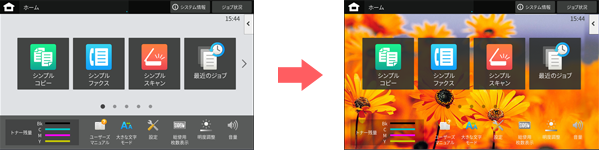

◎ 事前にオリジナル画像をご用意ください
- * オリジナル画像ファイルは、1つだけご用意ください。 (適した画像サイズのファイルが自動的に選択されます。)
- * 登録できるファイル形式は、JPEGとGIFとPNGです。 拡張子:jpeg / jpg / jpe / jfif / gif / png
- * 登録できるデータサイズは、640KB以下です。
- * 画像サイズは、よこ1024×たて544pxで作成してください。
- * ホーム画面を変更するには、管理者でログインする必要があります。
- * 下記の手順はBP-70C26を例に記載しています。
操作ステップ
本ページでは、事前に用意したGIF画像をホーム画面の背景に変更する例でご説明します。
背景画像は事前に作成し、USBメモリーに保存してある状態で操作します。
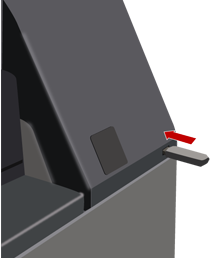
1. 複合機にUSBメモリーを挿す。
背景画像が登録されているUSBメモリーを複合機に挿してください。
◎ メモ
機種によりUSBメモリーの差し込み口の位置がイラストと異なる場合があります。詳しくは製品情報をご覧ください。
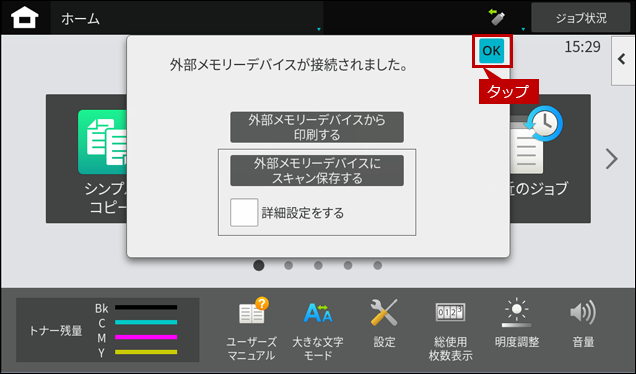
2. USBメモリーの接続を確認する。
[OK]をタップします。
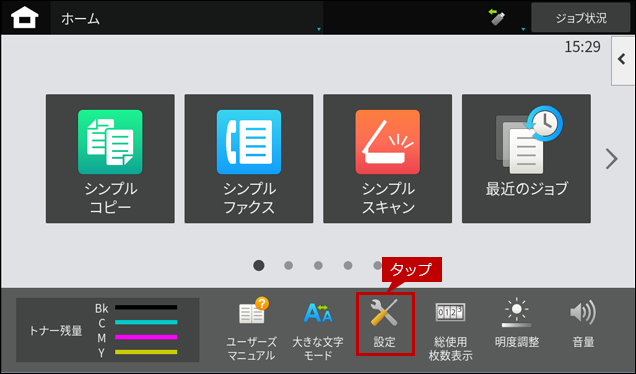
3. 設定メニューを表示する。
[設定]をタップします。
4. 管理者でログインする。
ログイン画面が表示されますので、管理者パスワードを入力してください。
詳しい操作方法は、次の参考情報をご覧ください。
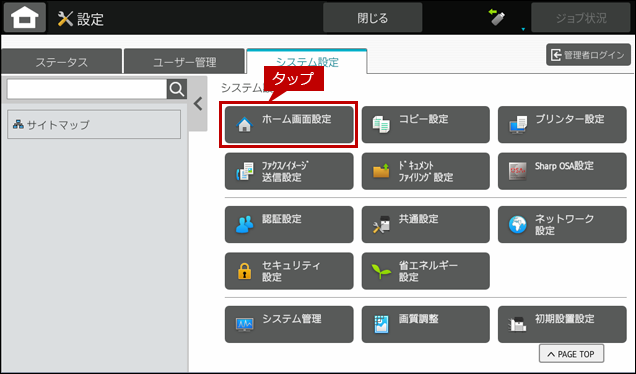
5. ホーム画面の設定メニューを表示する。
[ホーム画面設定]ボタンをタップします。
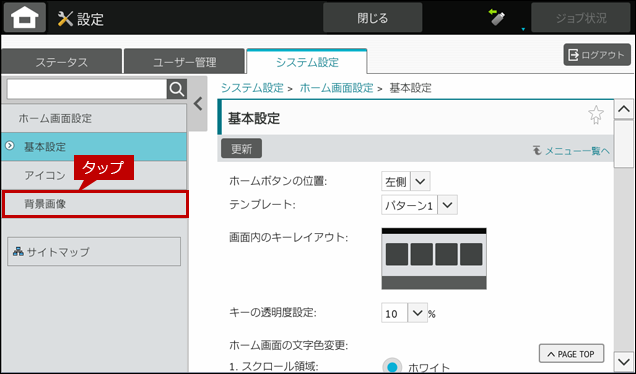
6. 背景画像の設定メニューを表示する。
[背景画像]をタップします。
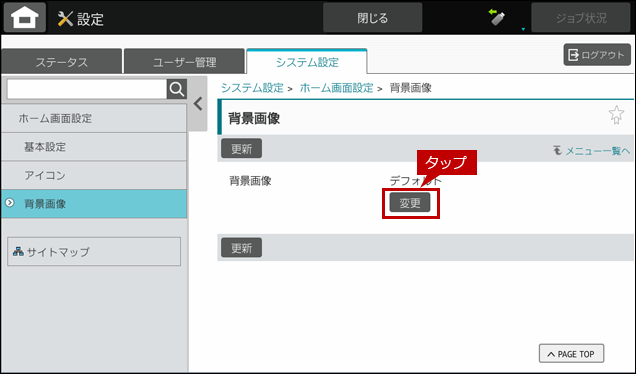
7. 背景画像の変更を選択する。
[変更]をタップします。
8. 背景画像を変更する。
[カスタムイメージを使用する]にチェックを入れます。
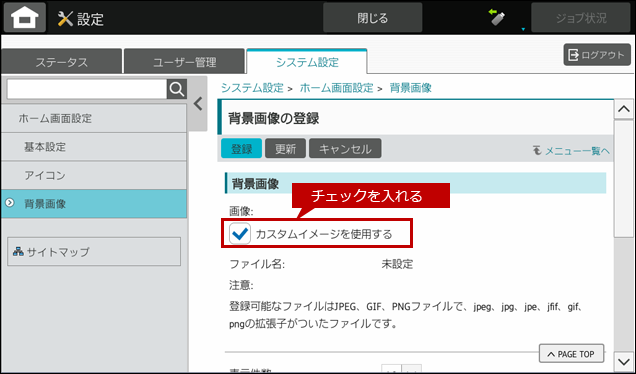
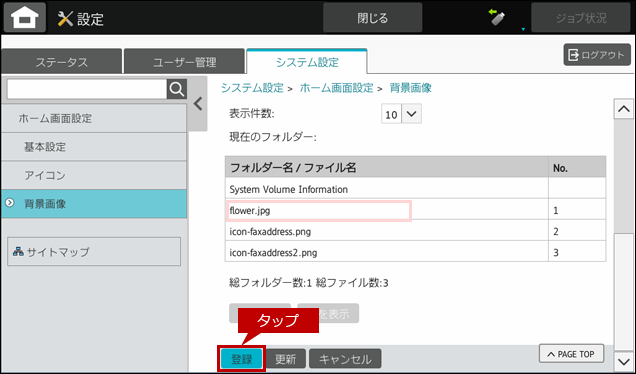
9. 背景画像を登録する。
続けて、[登録]ボタンをタップします。
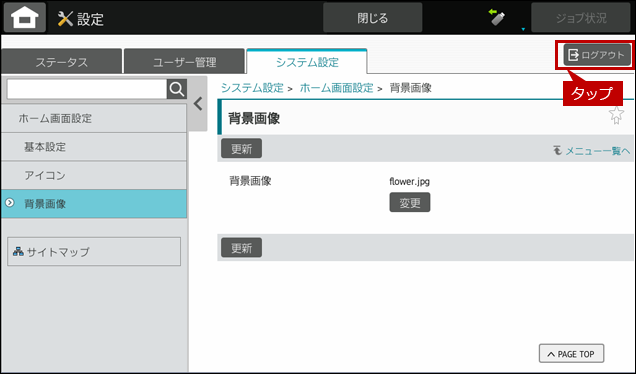
10. 管理者権限からログアウトする。
[ログアウト]をタップします。
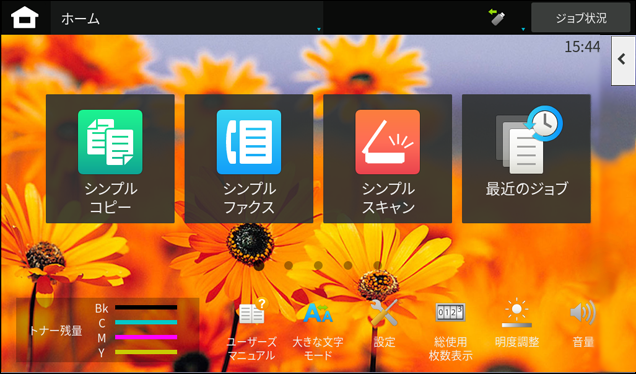
11. 背景がオリジナル画像に変わったことを確認する。
ホーム画面の背景が、オリジナル画像に変わったことを確認してください。
その他のホーム画面のカスタマイズ方法は、次の参考情報をご覧ください。
関連キーワード
ホーム / 画面 / 操作 / タッチ / パネル / 背景 / 壁紙 / 画像 / 変更 / オリジナル / 設定
各製品のよくあるご質問トップに戻る
BP-40C26 / BP-40C36 / BP-41C26 / BP-41C36 / BP-50C45 / BP-50C55 / BP-50C65 / BP-51C45 / BP-51C55 / BP-51C65 / BP-60C26 / BP-60C31 / BP-60C36 / BP-61C26 / BP-61C31 / BP-61C36 / BP-70C26 / BP-70C45 / BP-70C55 / BP-70C65 / BP-70M45 / BP-70M55 / BP-70M65 / BP-70M75 / BP-70M90 / BP-71C26 / BP-71C36 / BP-71C45 / BP-71C55 / BP-71C65 / BP-71M45 / BP-71M55 / BP-71M65 / BP-80C80 / BP-C533WD / BP-C533WR更新日:2025年10月22日