よくあるご質問
質問
アドレス帳に登録したダイレクトSMTPの宛先を編集したい。【パソコンで操作】 (FAQ No.02004)
対象機種
BP-40C26 / BP-40C36 / BP-41C26 / BP-41C36 / BP-50C45 / BP-50C55 / BP-50C65 / BP-51C45 / BP-51C55 / BP-51C65 / BP-60C26 / BP-60C31 / BP-60C36 / BP-61C26 / BP-61C31 / BP-61C36 / BP-70C26 / BP-70C45 / BP-70C55 / BP-70C65 / BP-70M45 / BP-70M55 / BP-70M65 / BP-70M75 / BP-70M90 / BP-71C26 / BP-71C36 / BP-71C45 / BP-71C55 / BP-71C65 / BP-71M45 / BP-71M55 / BP-71M65 / BP-80C80 / BP-C533WD / BP-C533WR
回答
アドレス帳に登録したダイレクトSMTPのアドレスを編集する場合、
複合機とパソコンのどちらからでも操作ができます。本ページでは、パソコンで編集する方法をご紹介します。
下記の手順はBP-70C26を例に記載しています。
◎ メモ
機種によりダイレクトプリント拡張キットのオプションを装備する必要があります。詳しくは製品情報をご覧ください。
複合機で操作される場合は、次の参考情報をご覧ください。
操作ステップ
本ページでは、既に登録している「東海支社」のダイレクトSMTPのアドレスを変更します。
変更前)shisha@192.168.140.100 → 変更後)shisha@192.168.140.101
1. ブラウザにWeb管理画面を表示する。
パソコンでブラウザを起動し、複合機のIPアドレスをアドレスバーに入力します。

上図のIPアドレスは、一例です。
複合機のIPアドレスが不明な場合は、次の参考情報をご覧ください。
◎ ログイン画面が表示されたら
パスワードがご不明の場合は、本機の管理者にお問い合わせください。工場出荷時のパスワードは、スタートガイドをご確認ください。
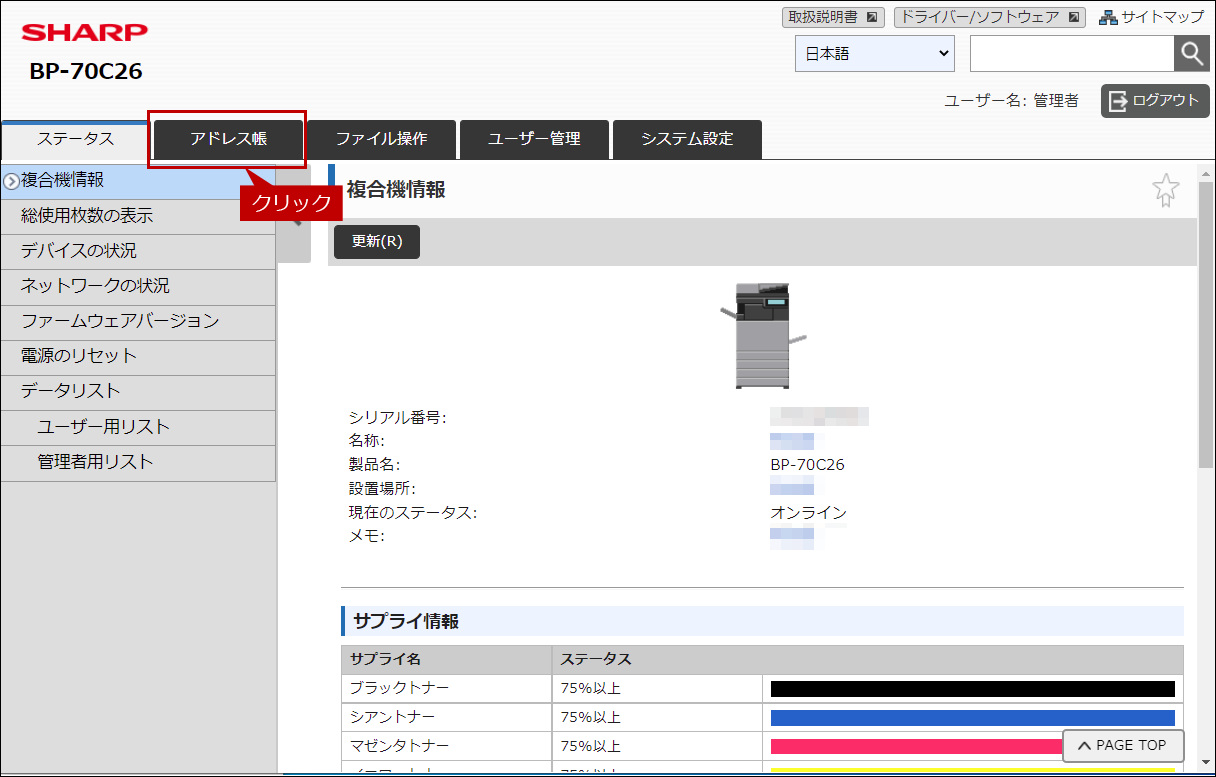
2. アドレス帳を選択する。
[アドレス帳]をクリックします。
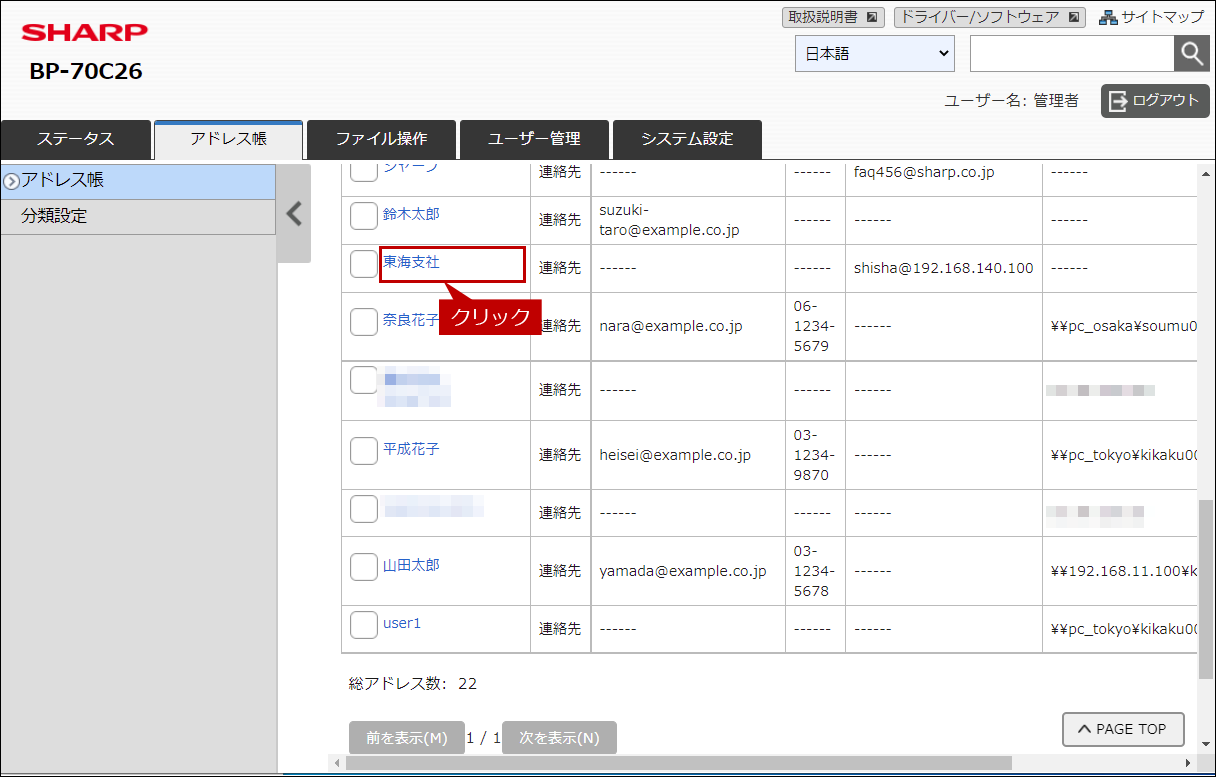
3. 編集する宛先を選択する。
[東海支社]をクリックします。
4. ダイレクトSMTPのアドレスの登録番号を選択する。
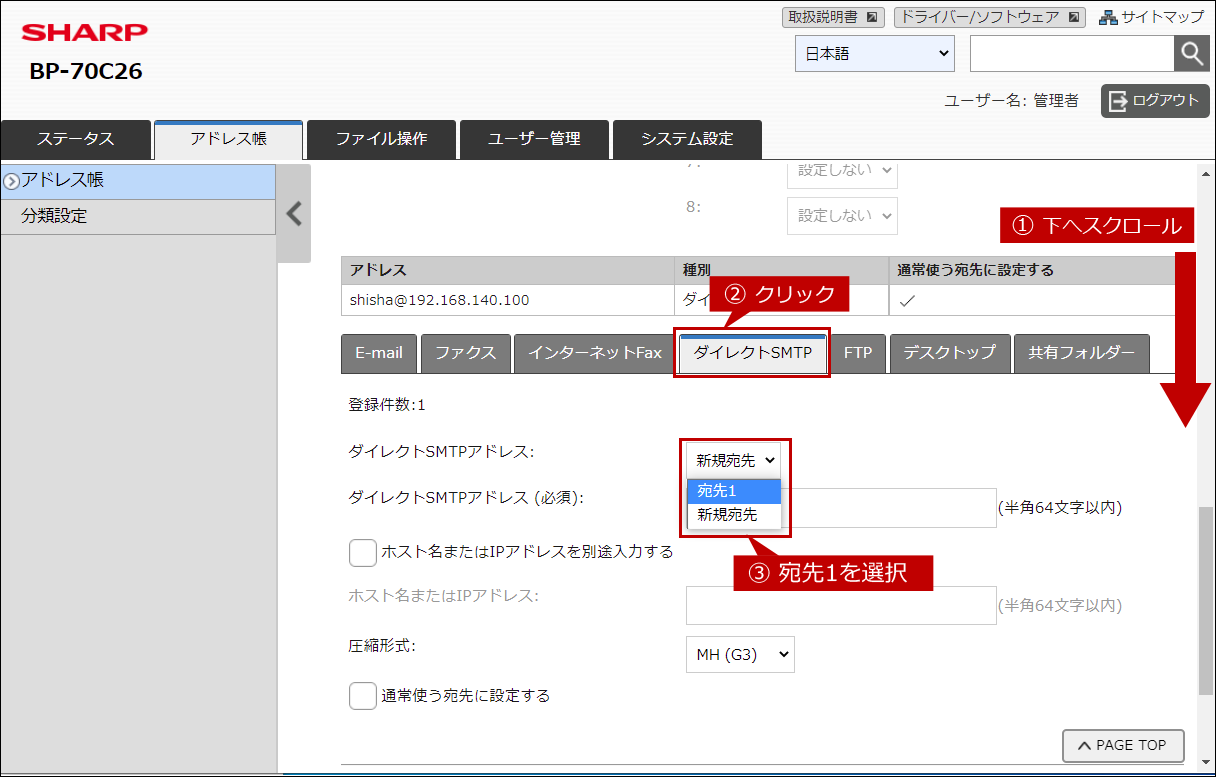
[ダイレクトSMTP]タブをクリックし、[宛先1]を選択します。
ダイレクトSMTPのアドレスは複数登録できますので、変更する番号をプルダウンから選択してください。
5. 新しいダイレクトSMTPのアドレスを登録する。
新しいダイレクトSMTPのアドレスを入力します。
次の3つのうちいずれかのアドレスを入力してください。
①「任意の文字列」@「IPアドレス」
②「任意の文字列」@「ホスト名」
③ メールアドレス
入力が出来ましたら、[登録]をクリックします。
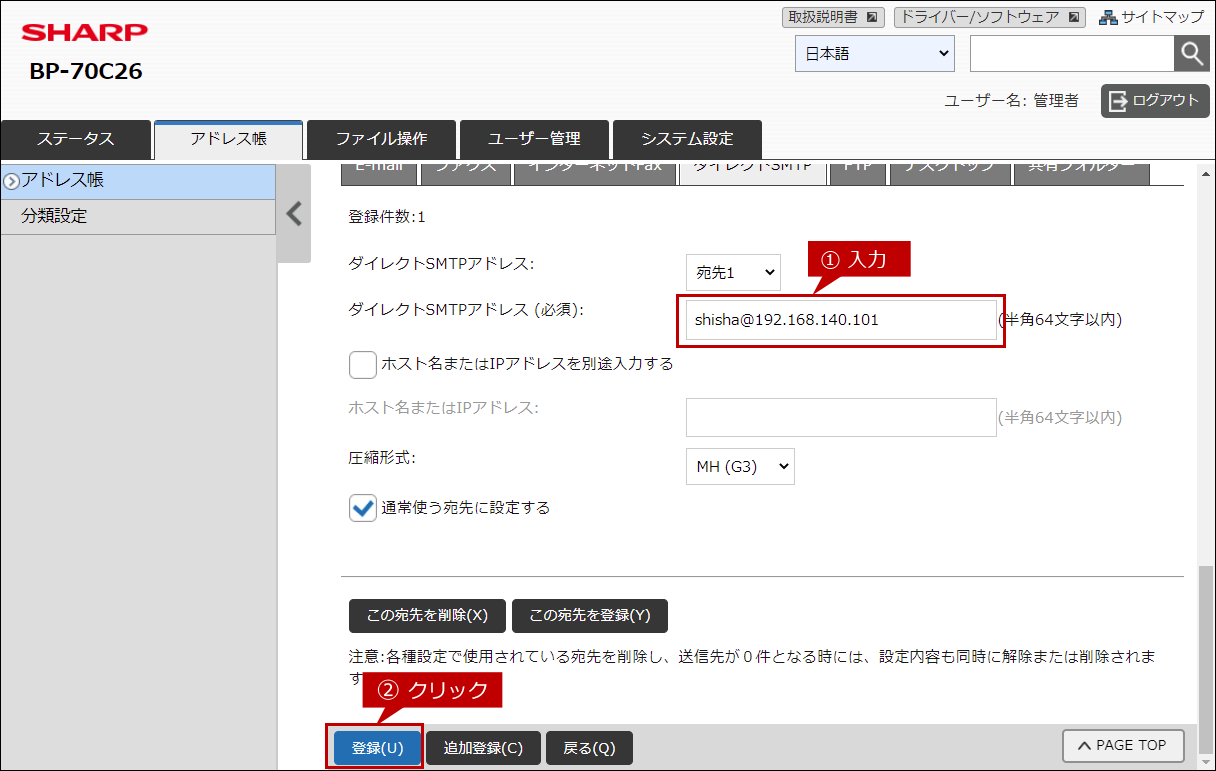
アドレスの入力例)
① shisha@192.168.140.101(IPアドレス)
② shisha@ABC001(ホスト名)
③ toukai@sharp.co.jp(メールアドレス)
6. 登録を確認する。
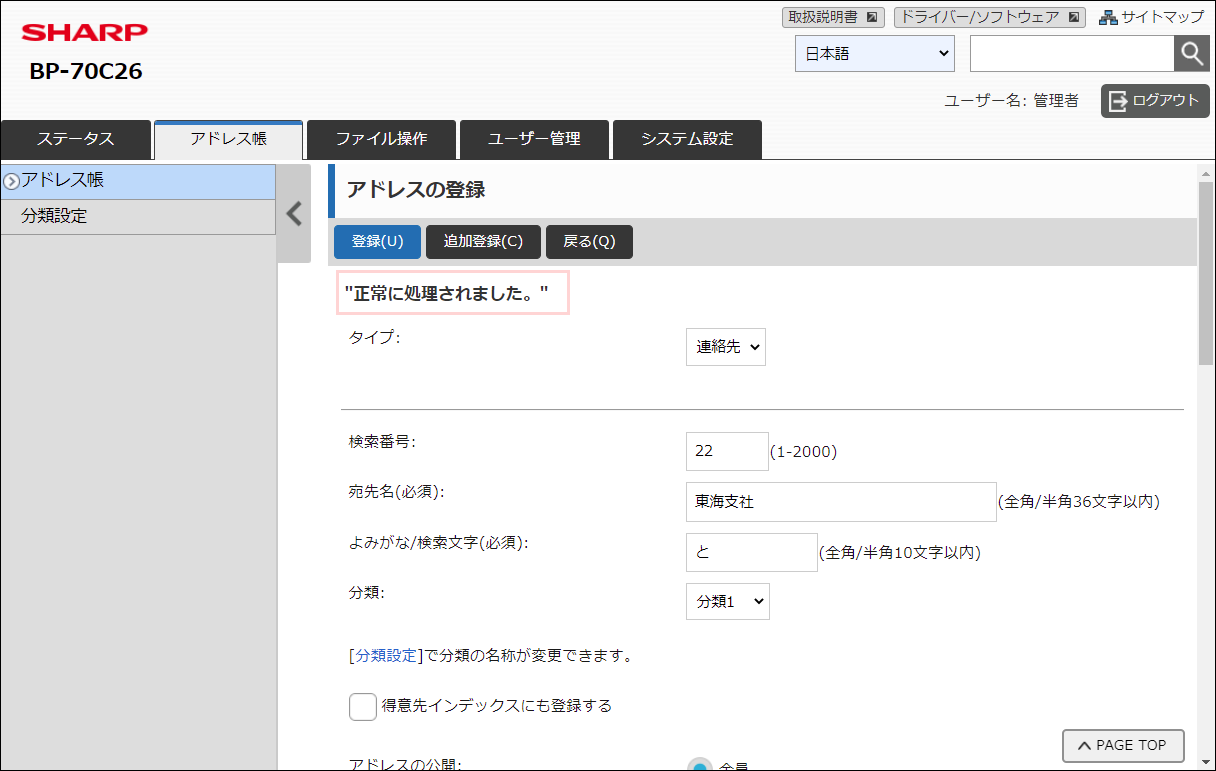
" 正常に処理されました。"と表示されたら、登録完了です。