
よくあるご質問
質問
スキャンしたデータを、文字検索できるPDFでパソコンに取り込みたい。 (FAQ No.02011)
対象機種
BP-40C26 / BP-40C36 / BP-41C26 / BP-41C36 / BP-50C45 / BP-50C55 / BP-50C65 / BP-51C45 / BP-51C55 / BP-51C65 / BP-60C26 / BP-60C31 / BP-60C36 / BP-61C26 / BP-61C31 / BP-61C36 / BP-70C26 / BP-70C45 / BP-70C55 / BP-70C65 / BP-70M45 / BP-70M55 / BP-70M65 / BP-70M75 / BP-70M90 / BP-71C26 / BP-71C36 / BP-71C45 / BP-71C55 / BP-71C65 / BP-71M45 / BP-71M55 / BP-71M65 / BP-80C80 / BP-C533WD / BP-C533WR
回答
OCR機能を利用すると文字検索が可能なPDF(サーチャブルPDF)を作成できます。
下記の手順はBP-70C26を例に記載しています。
◎ メモ
機種によりOCR拡張キット、スキャナー機能拡張キットのオプションを装備する必要があります。詳しくは製品情報をご覧ください。
文字検索が出来るPDFとは
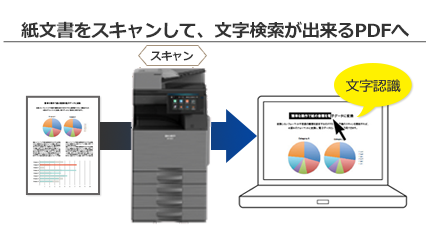
通常、紙の原稿をスキャンすると全てが画像として読み込まれます。
しかし、OCR機能を利用するとテキスト部分が文字として認識されますので、文字検索が出来るようになります。
文字検索が出来るPDFを「サーチャブルPDF」と呼びます。
◎ 注意事項
- * サーチャブルPDFで保存する場合、スキャンする原稿の状態により、文字や図形が正しく認識されず一部が欠落したり、違う文字として認識したりすることがあります。 スキャンする原稿の文字を完全に再現することを保証するものではありません。
- * 長尺の原稿は、対応しておりません。
操作ステップ
本ページでは、紙文書をサーチャブルPDF化し、メール送信する操作でご説明します。
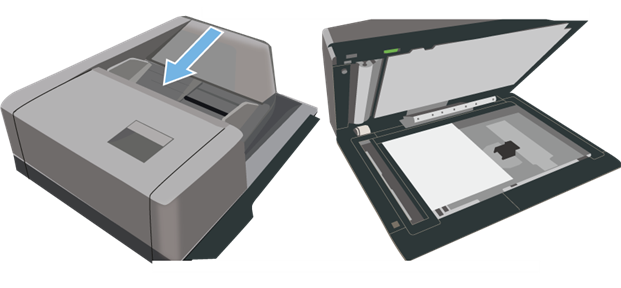
1. スキャンする原稿をセットする。
原稿台(ガラス面)または、原稿自動送り装置にスキャンする原稿をセットしてください。
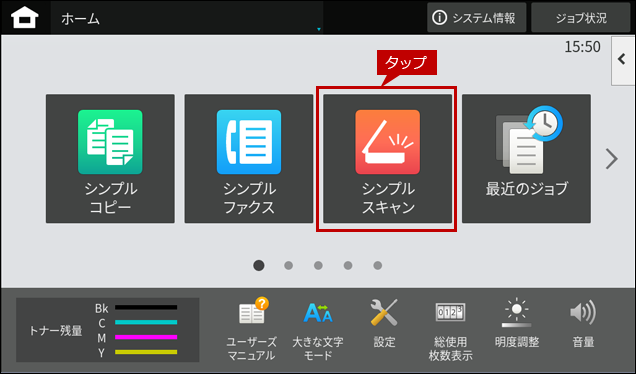
2. スキャン機能を選択する。
[シンプルスキャン]をタップします。
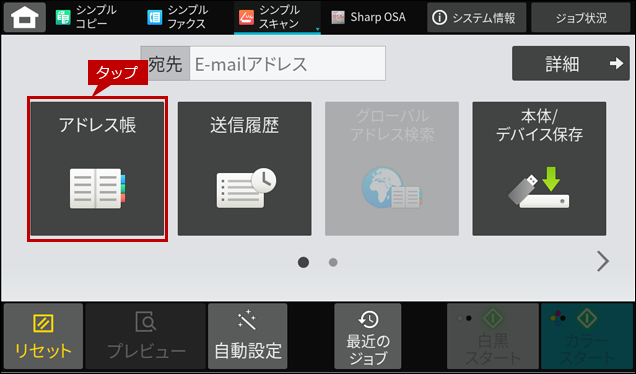
3. 送信先の指定にアドレス帳を利用する。
[アドレス帳]をタップします。
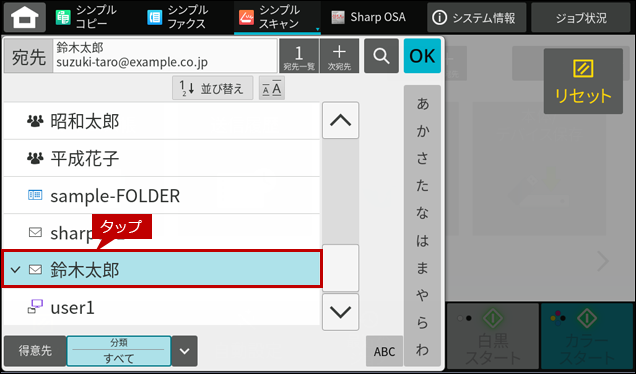
4. 宛先を選択する。
一覧から送信する宛先を選択します。
宛先の例)鈴木太郎
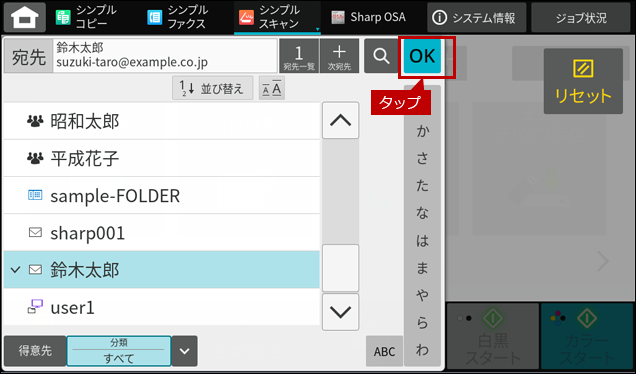
5. 宛先を確定する。
[OK]をタップします。
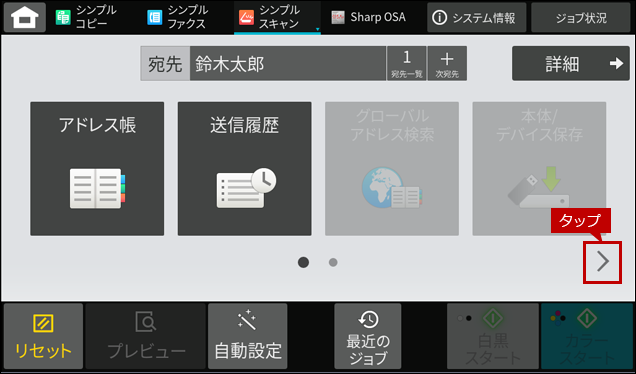
6. 次頁のメニューを開く。
次頁ボタンをタップします。
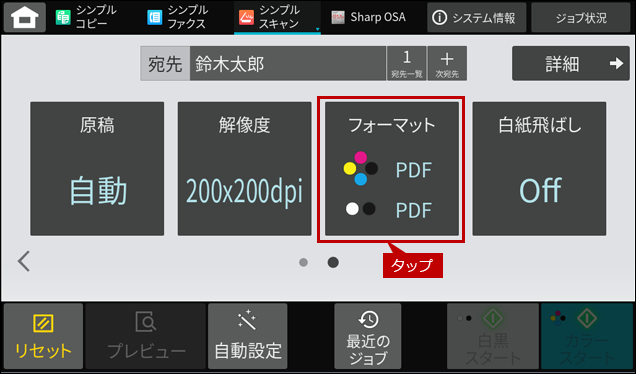
7. 保存形式を変更する。
[フォーマット]をタップします。
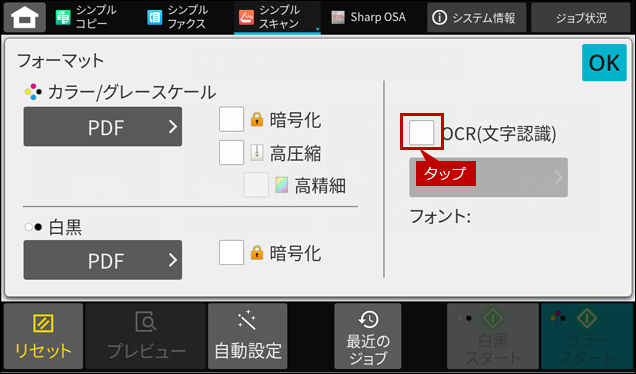
8. OCR(文字認識)機能を選択する。
[OCR(文字認識)]をタップします。
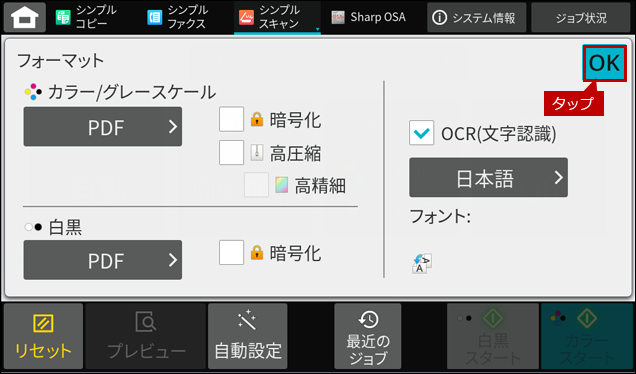
9. 保存形式を確定する。
[OK]をタップします。
◆ 便利な機能-認識できる言語
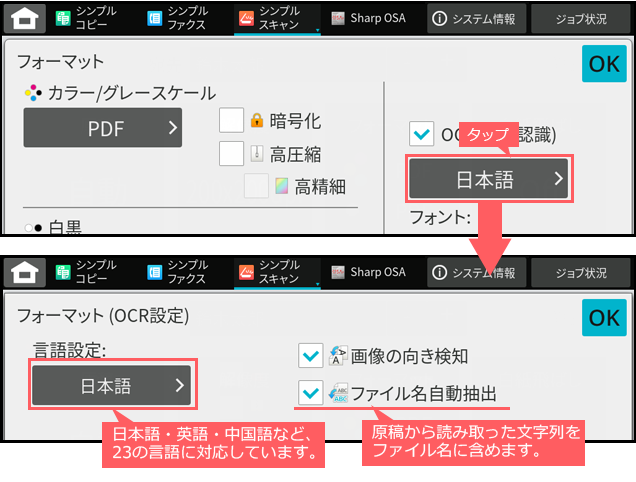
日本語以外に、英語、スペイン語、フランス語、ドイツ語、イタリア語、オランダ語、スウェーデン語、ノルウェー語、フィンランド語、デンマーク語、ハンガリー語、チェコ語、ポーランド語、ロシア語、ギリシャ語、ポルトガル語、トルコ語、スロバキア語、カタロニア語、中国語簡体字、中国語繁体字、韓国語に対応しています。
◆ 便利な機能-ファイル名自動抽出
原稿から読みとった文字列をファイル名に含めます。
<読みとった文字列(最大80文字)>_<年月日>_<時分秒>.拡張子
【例】報告書_20160720_150530.pdf
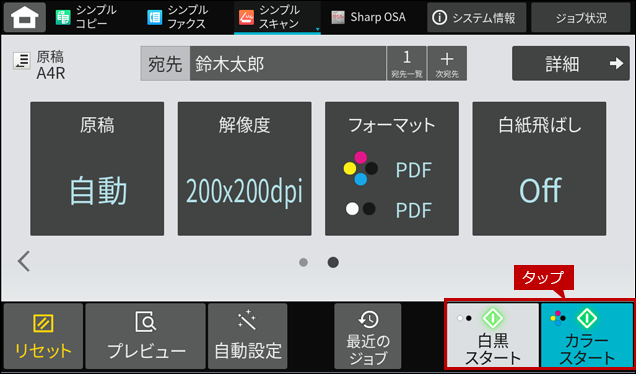
10. スキャンを開始する。
[スタート]をタップします。
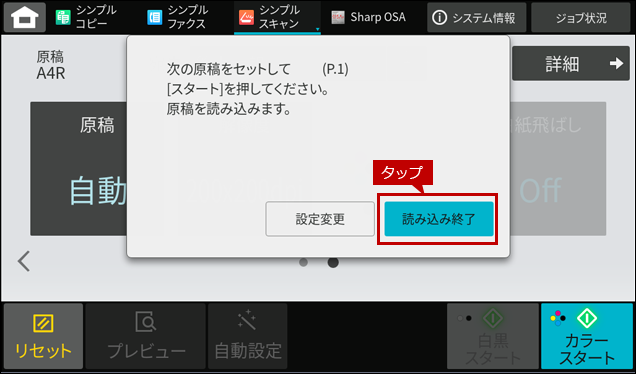
11. スキャンを終了する。
[読み込み終了]をタップします。
関連キーワード
OCR / 文字認識 / 文字検索 / サーチャブルPDF / スキャナー / スキャン / スキャンデータ / 文書 / PDF / スキャン送信 / スキャン保存
各製品のよくあるご質問トップに戻る
BP-40C26 / BP-40C36 / BP-41C26 / BP-41C36 / BP-50C45 / BP-50C55 / BP-50C65 / BP-51C45 / BP-51C55 / BP-51C65 / BP-60C26 / BP-60C31 / BP-60C36 / BP-61C26 / BP-61C31 / BP-61C36 / BP-70C26 / BP-70C45 / BP-70C55 / BP-70C65 / BP-70M45 / BP-70M55 / BP-70M65 / BP-70M75 / BP-70M90 / BP-71C26 / BP-71C36 / BP-71C45 / BP-71C55 / BP-71C65 / BP-71M45 / BP-71M55 / BP-71M65 / BP-80C80 / BP-C533WD / BP-C533WR更新日:2025年10月22日