
よくあるご質問
質問
複合機の内蔵ストレージ(共有フォルダー)を使用したい。 (FAQ No.02017)
対象機種
BP-40C26 / BP-40C36 / BP-41C26 / BP-41C36 / BP-50C45 / BP-50C55 / BP-50C65 / BP-51C45 / BP-51C55 / BP-51C65 / BP-60C26 / BP-60C31 / BP-60C36 / BP-61C26 / BP-61C31 / BP-61C36 / BP-70C26 / BP-70C45 / BP-70C55 / BP-70C65 / BP-70M45 / BP-70M55 / BP-70M65 / BP-70M75 / BP-70M90 / BP-71C26 / BP-71C36 / BP-71C45 / BP-71C55 / BP-71C65 / BP-71M45 / BP-71M55 / BP-71M65 / BP-80C80 / BP-C533WD / BP-C533WR
回答
「システム設定」で「パブリックフォルダー設定/NAS設定」のストレージの利用を「許可」にすることで複合機の内蔵ストレージ(共有フォルダー)を使用することができます。
共有フォルダーの設定を有効後、パソコンから複合機のアドレスを指定して共有フォルダーへ接続することができます。
また、下記の手順はBP-70C26を例に記載しています。
1. 複合機の共有フォルダー設定を有効にする
■「パブリックフォルダー設定/NAS設定」の「ストレージの利用」を[許可]にする。
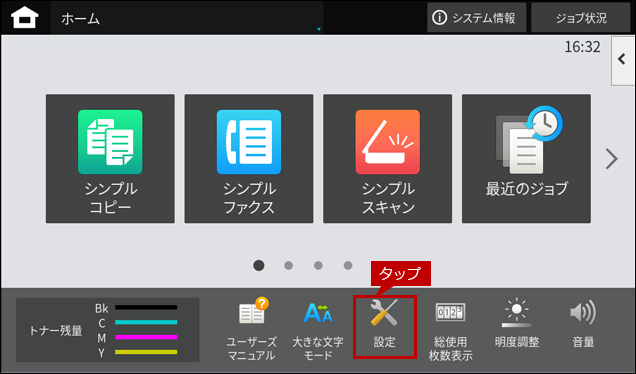
1. ホーム画面で[設定]をタップします。
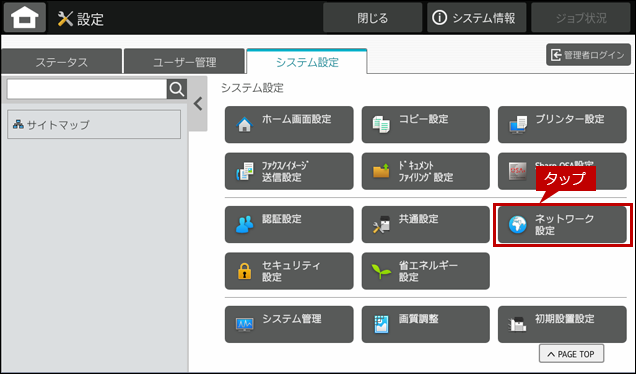
2.「システム設定」画面が表示されますので、[ネットワーク設定]をタップします。
3. ログイン画面が表示されますので、管理者パスワードを入力しログインします。 管理者ログインを実施するには、下記の参考情報を参照してください。
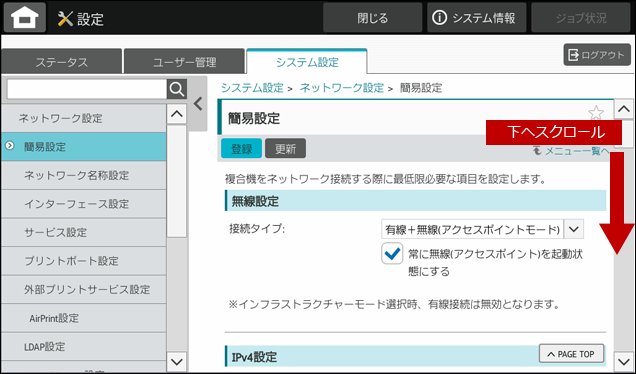
4. ネットワーク設定の「簡易設定」画面が表示されますのでページを下にスクロールします。
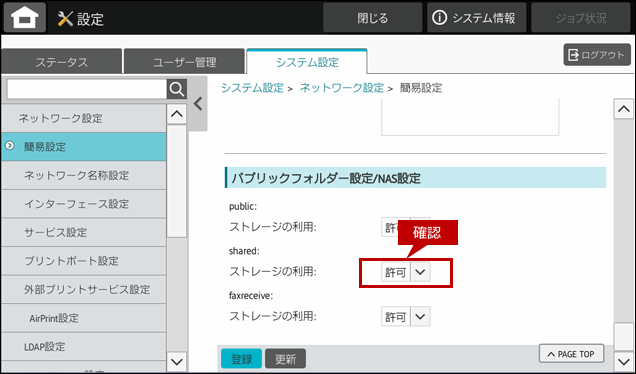
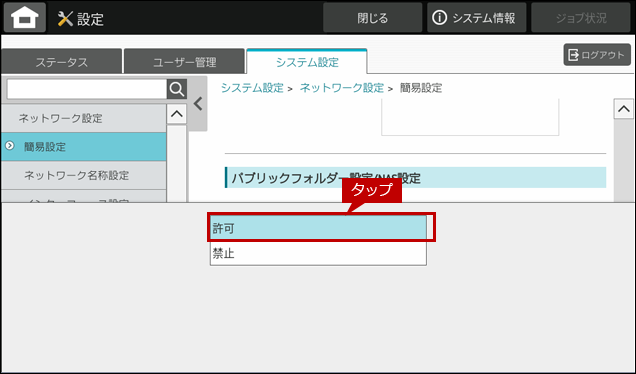
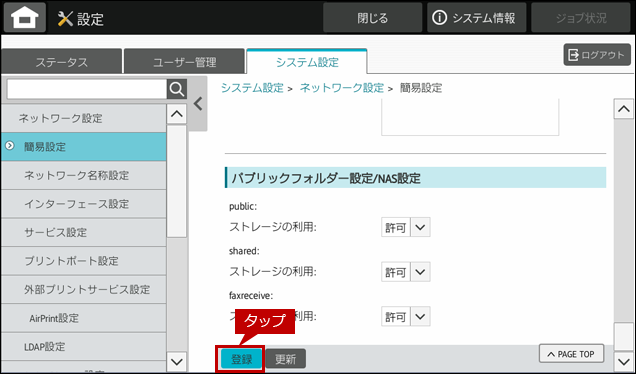
5.「パブリックフォルダー設定/NAS設定」の「shared」欄の「ストレージの利用」が[許可]になっていることを確認します。
6. 設定後、[登録]をタップします。
■「ポート設定」でサーバーポートの「SMB」を有効にする。
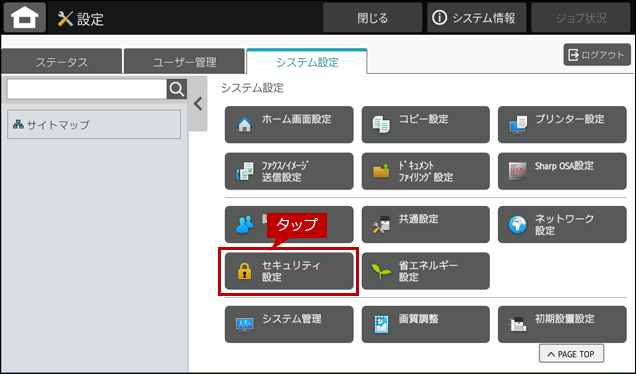
1.「システム設定」画面で、[セキュリティ設定]をタップします。
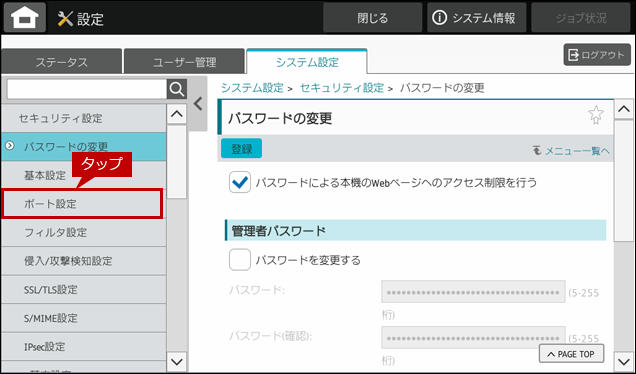
2.「セキュリティ設定」画面が表示されますので、[ポート設定]をタップします。
3.「ポート設定」画面が表示されますので、ページを下にスクロールして「SMB」をタップします。
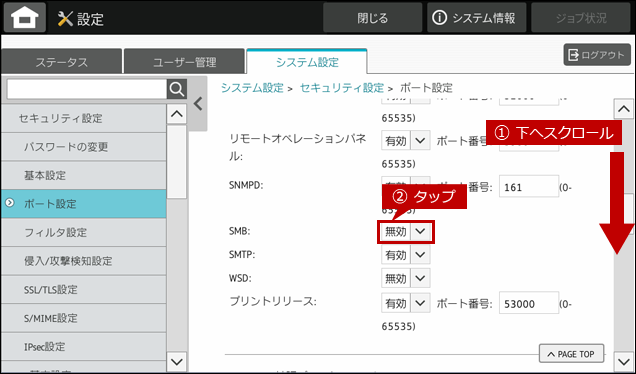
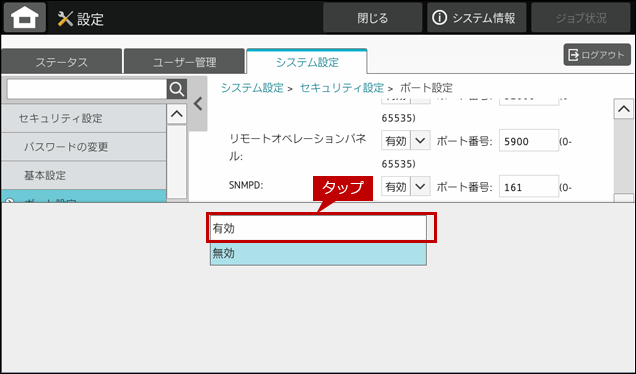
4. SMBの設定を[有効]にします。
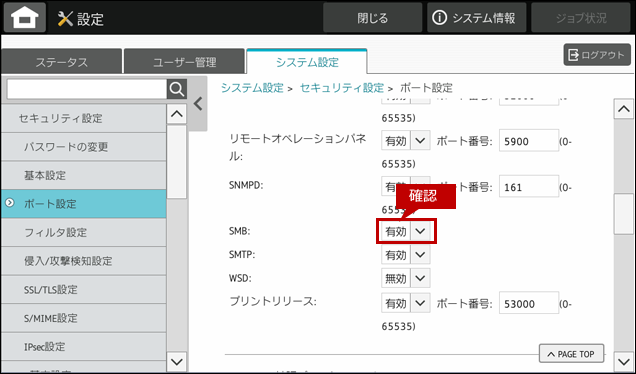
5. SMBの設定が[有効]になっていることを確認します。
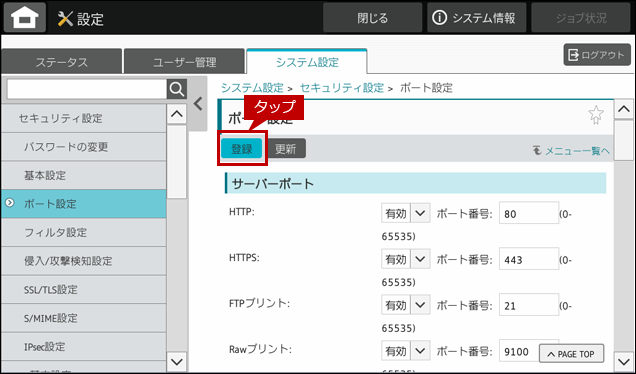
6. ページを上へスクロールして、[登録]をタップします。
7.「正常に処理されました。」と表示されましたら、[今すぐ再起動]をタップします。
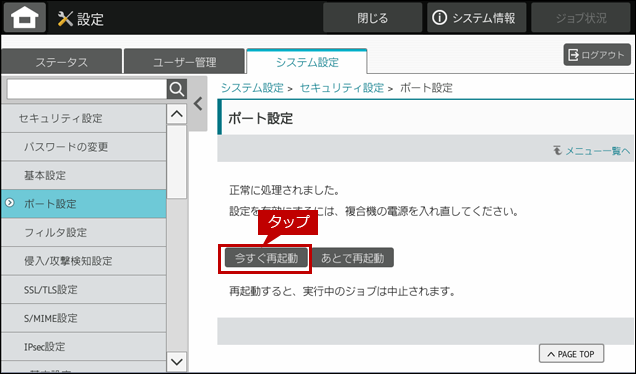
これで、複合機の共有フォルダーの設定が完了しました。
2. 複合機に共有フォルダーへアクセスするためのユーザーを登録する
1. パソコンでブラウザを起動し、アドレスバーに複合機のIPアドレスを入力します。

上記のIPアドレスは、一例です。
複合機のIPアドレスが不明な場合は、次の参考情報をご覧ください。
◎ グイン画面が表示されたら
パスワードがご不明の場合は、本機の管理者にお問い合わせください。工場出荷時のパスワードは、スタートガイドをご確認ください。
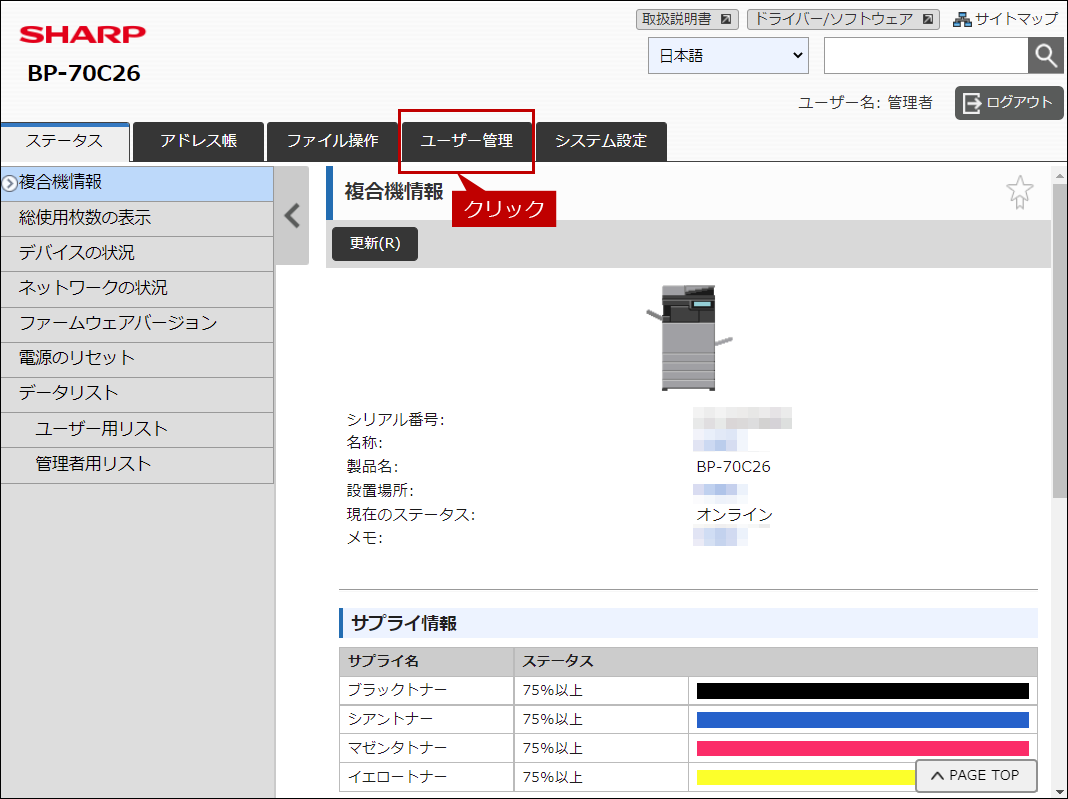
2.「ユーザー管理」タブをクリックします。
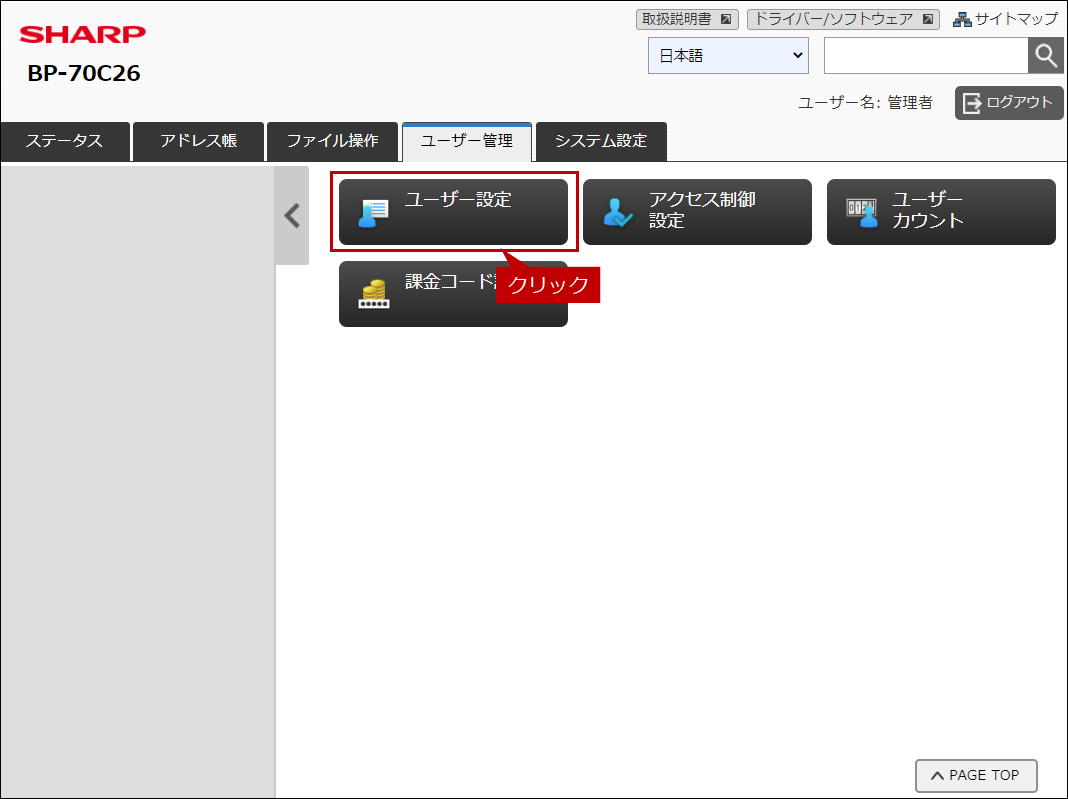
3.「ユーザー管理」画面が表示されますので、[ユーザー設定]をクリックします。
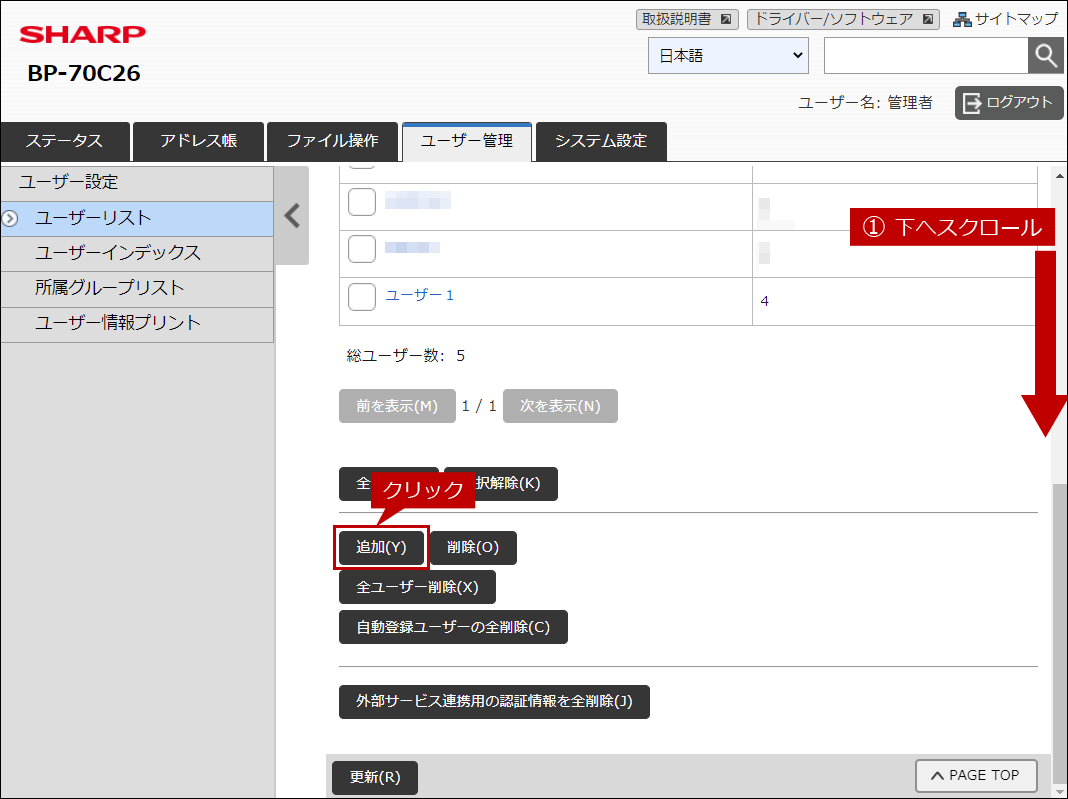
4.「ユーザーリスト」画面が表示されますので、ページを下にスクロールして、[追加(Y)]をクリックします。
5.「ユーザーの登録」画面が表示されますので、各項目を入力して[登録(U)]をクリックします。
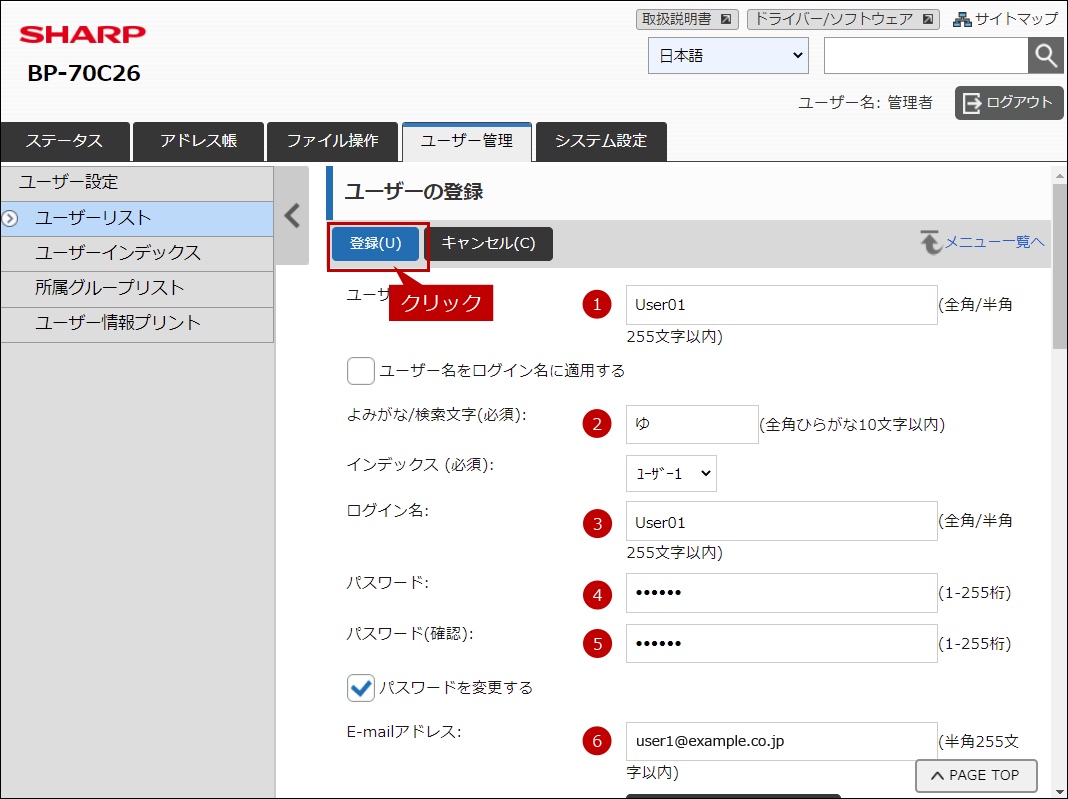
◎ 登録例
- * ①ユーザー名(必須):「User01」
- * ②よみがな/検索文字(必須):「ゆ」
- * ③ログイン名:「User01」
- * ④パスワード:「*****」
- * ⑤パスワード確認:「*****」
- * ⑥E-mailアドレス:「user1@example.co.jp」
6.「ユーザーリスト」画面に戻りますので、追加したユーザーが登録されたことを確認します。
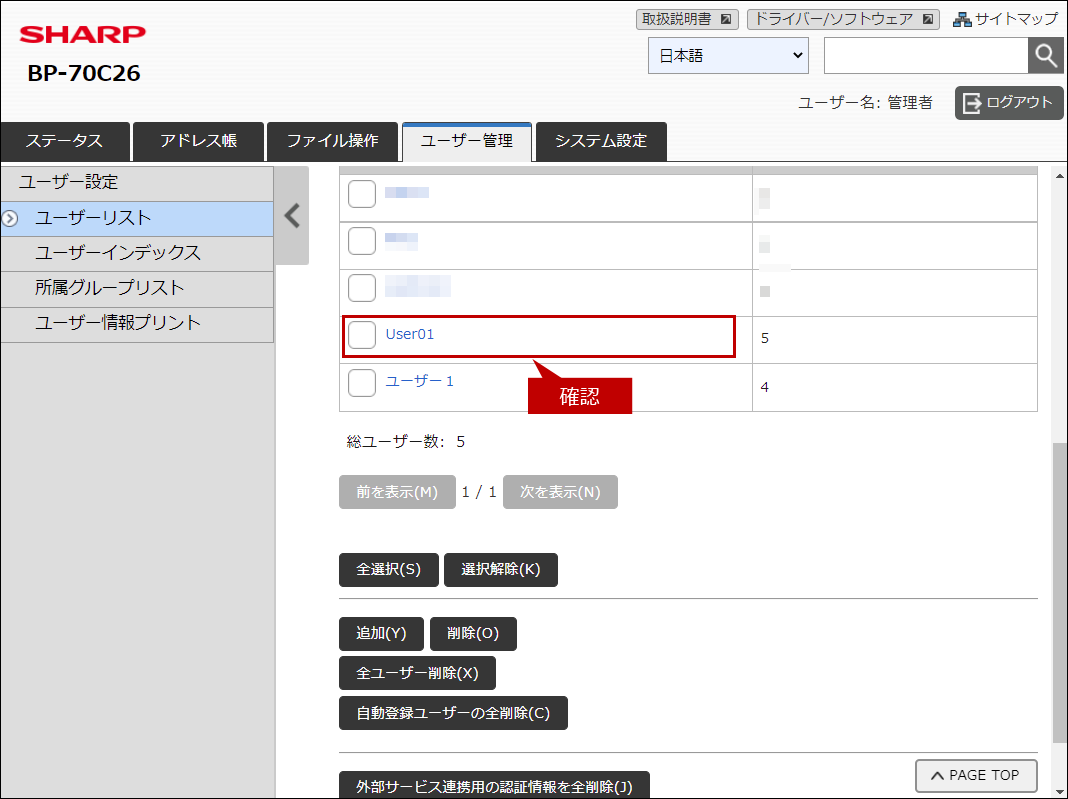
これで複合機の共有フォルダーへ接続することができます。
引き続き、パソコンから複合機の共有フォルダーへ接続する場合は、下記の「3.パソコンから複合機の共有フォルダーへ接続する」を参照してください。