
よくあるご質問
質問
ドキュメントファイリングしたデータが再送信できない。 (FAQ No.02022)
対象機種
BP-40C26 / BP-40C36 / BP-41C26 / BP-41C36 / BP-50C45 / BP-50C55 / BP-50C65 / BP-51C45 / BP-51C55 / BP-51C65 / BP-60C26 / BP-60C31 / BP-60C36 / BP-61C26 / BP-61C31 / BP-61C36 / BP-70C26 / BP-70C45 / BP-70C55 / BP-70C65 / BP-70M45 / BP-70M55 / BP-70M65 / BP-70M75 / BP-70M90 / BP-71C26 / BP-71C36 / BP-71C45 / BP-71C55 / BP-71C65 / BP-71M45 / BP-71M55 / BP-71M65 / BP-80C80 / BP-C533WD / BP-C533WR
回答
システム設定で「ドキュメントファイリング設定」の「ジョブ別再操作設定」の各項目を有効にする必要があります。
◎ メモ
機種によりファクス機能がないものがあります。詳しくは以下の製品情報をご覧ください。
操作ステップ
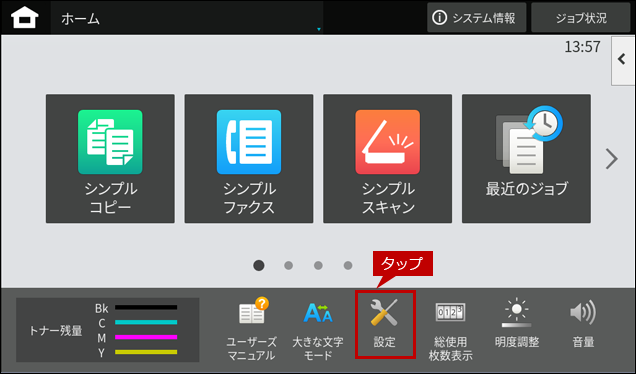
1.ホーム画面の[設定]をタップしてください。
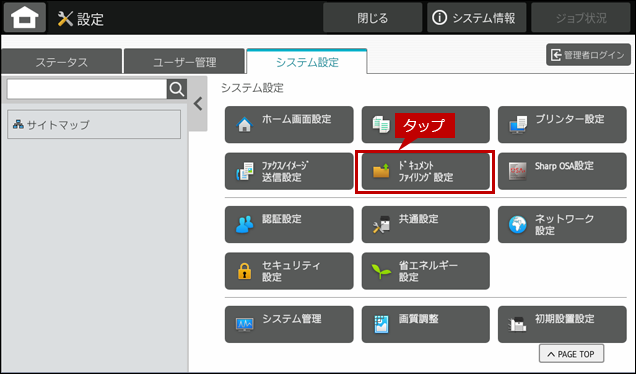
2.システム設定画面が表示されますので、[ドキュメントファイリング設定]をタップしてください。
3.ドキュメントファイリング設定画面が表示されますので、[基本設定]をタップしてください。
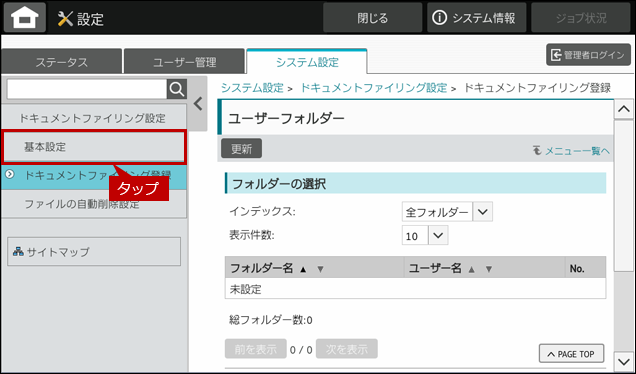
ログイン画面が表示されますので、管理者パスワードを入力しログインしてください。
管理者ログインを実施するには、下記の参考情報を参照してください。
4.「基本設定」画面が表示されますので、ページを下にスクロールしてください。
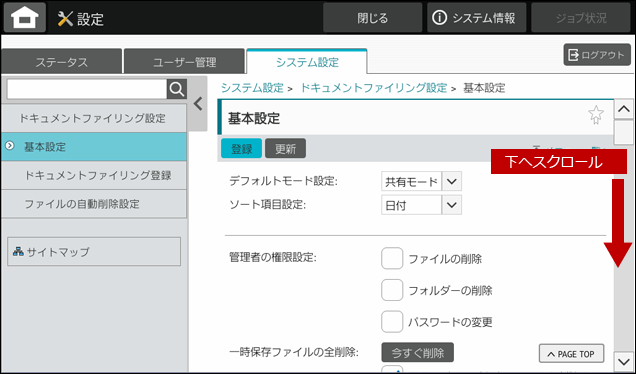
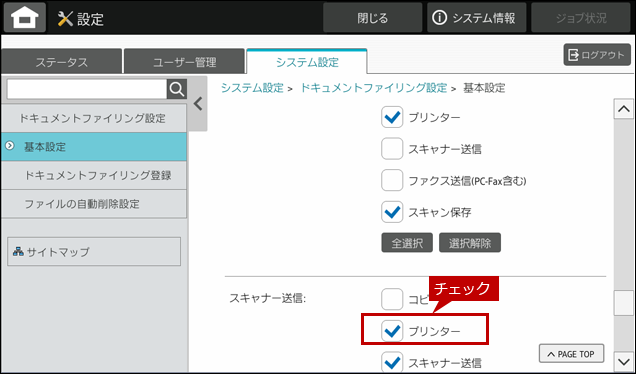
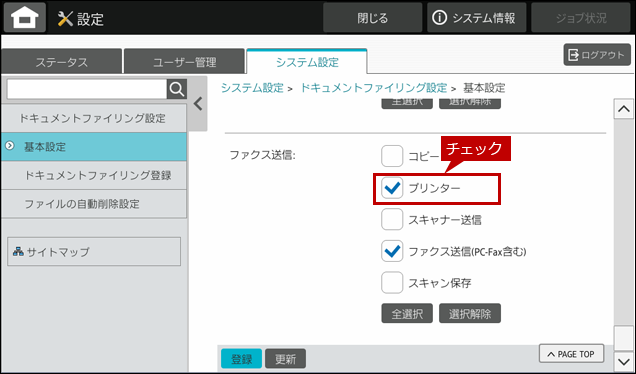
5.ジョブ別再操作設定が表示されましたら、スキャナー送信とファクス送信の[プリンター]にチェックを入れます。
-スキャナー送信-
-ファクス送信-
6.[登録]をタップします。
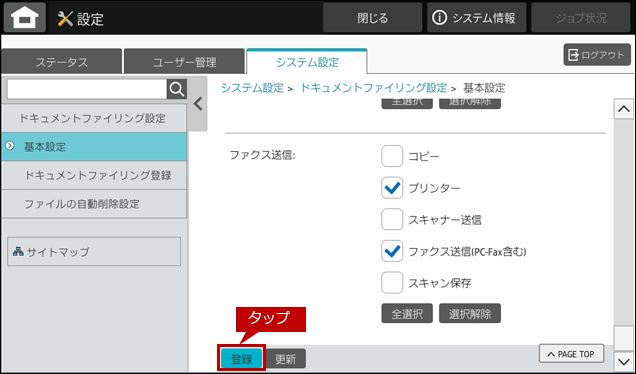
これで、複合機に保存されたプリントデータが再送信できるようになります。
以下のページを参照して、複合機に保存されたプリントデータが再送信できることをご確認ください。
関連キーワード
スキャナー / スキャン / スキャンデータ / 文書 / ドキュメントファイリング / 標準フォルダー / 一時保存フォルダー / スキャン送信 / スキャン保存 / プリンター / プリンタードライバー
各製品のよくあるご質問トップに戻る
BP-40C26 / BP-40C36 / BP-41C26 / BP-41C36 / BP-50C45 / BP-50C55 / BP-50C65 / BP-51C45 / BP-51C55 / BP-51C65 / BP-60C26 / BP-60C31 / BP-60C36 / BP-61C26 / BP-61C31 / BP-61C36 / BP-70C26 / BP-70C45 / BP-70C55 / BP-70C65 / BP-70M45 / BP-70M55 / BP-70M65 / BP-70M75 / BP-70M90 / BP-71C26 / BP-71C36 / BP-71C45 / BP-71C55 / BP-71C65 / BP-71M45 / BP-71M55 / BP-71M65 / BP-80C80 / BP-C533WD / BP-C533WR更新日:2025年10月22日