
よくあるご質問
質問
受信したファクスを自動的に転送したい。 (FAQ No.02036)
対象機種
BP-40C26 / BP-40C36 / BP-41C26 / BP-41C36 / BP-50C45 / BP-50C55 / BP-50C65 / BP-51C45 / BP-51C55 / BP-51C65 / BP-60C26 / BP-60C31 / BP-60C36 / BP-61C26 / BP-61C31 / BP-61C36 / BP-70C26 / BP-70C45 / BP-70C55 / BP-70C65 / BP-70M45 / BP-70M55 / BP-70M65 / BP-70M75 / BP-70M90 / BP-71C26 / BP-71C36 / BP-71C45 / BP-71C55 / BP-71C65 / BP-71M45 / BP-71M55 / BP-71M65 / BP-80C80 / BP-C533WD / BP-C533WR
回答
受信したファクスをE-mailに添付して転送することができます。転送先は共有フォルダーやファクスでもご利用できます。ここでは、E-mailに転送する方法を記載いたします。
また、下記の手順はBP-70C26を例に記載しております。
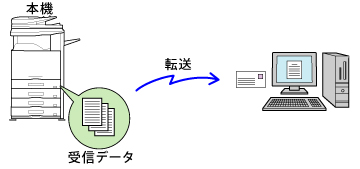
- * 受信したファクスを任意の宛先に転送するには、「1.転送テーブル」の作成と「2.受信データの転送設定」を有効にする必要があります。
- * 受信データの転送設定を「有効」にするには、管理者パスワードでログインする必要があります。
1.転送テーブルの作成(転送種別・転送先の設定)
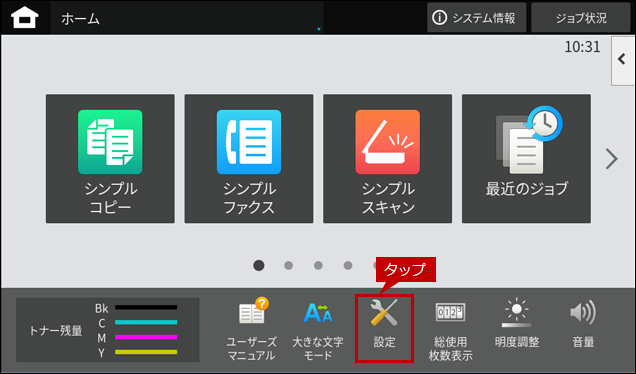
1. ホーム画面で[設定]をタップします。
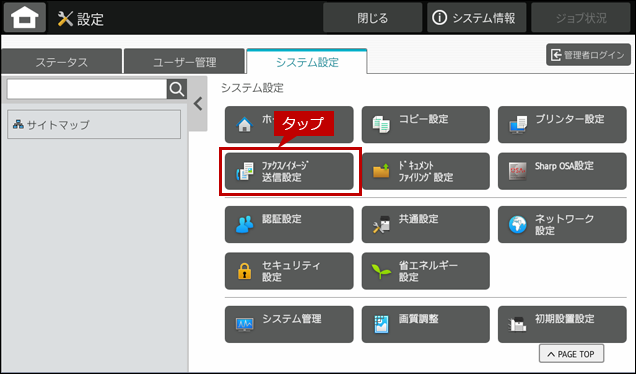
2.「システム設定」画面が表示されますので、[ファクス/イメージ送信設定]をタップします。
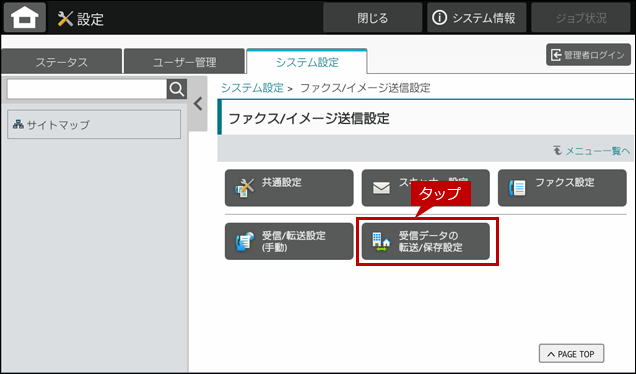
3.「ファクスイメージ/送信設定」画面が表示されますので、「受信データの転送/保存設定」をタップします。
4.「受信データの転送設定」画面が表示されますので、メニューリストを閉じます。
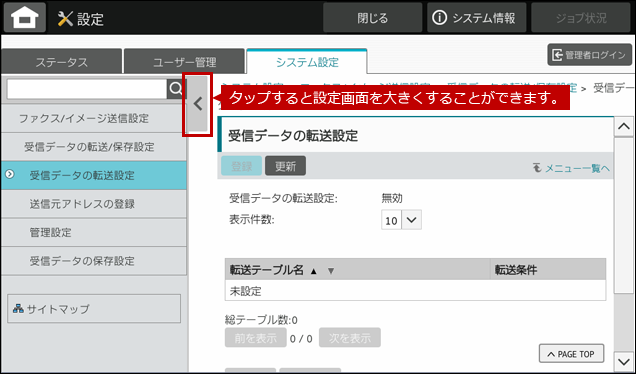
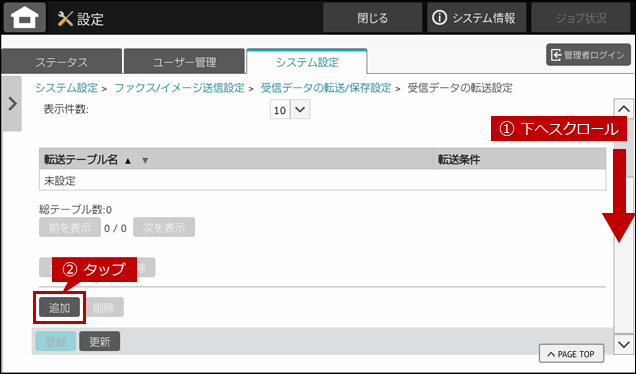
5. ページを下にスクロールして[追加]をタップします。
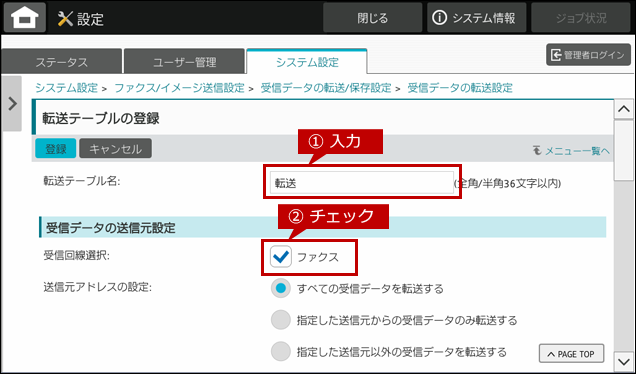
6.「転送テーブルの登録」画面が表示されますので「転送テーブル名」を入力して、「受信回線選択」にチェックを入れます。
転送テーブル名の例)転送
◎ メモ
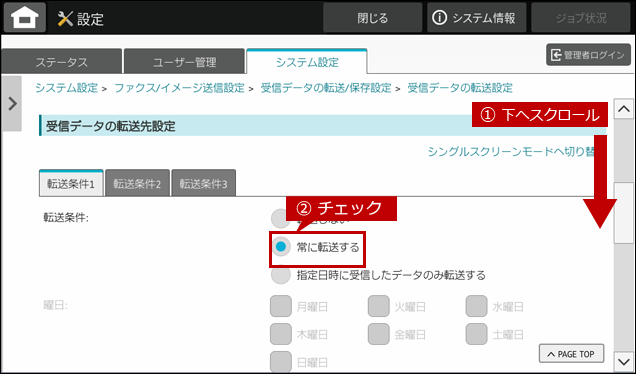
ファクス以外の受信回線がある場合は、複数のチェックボックスが表示されます。7. ページを下にスクロールして、[常に転送する]にチェックを入れます。
◎ メモ
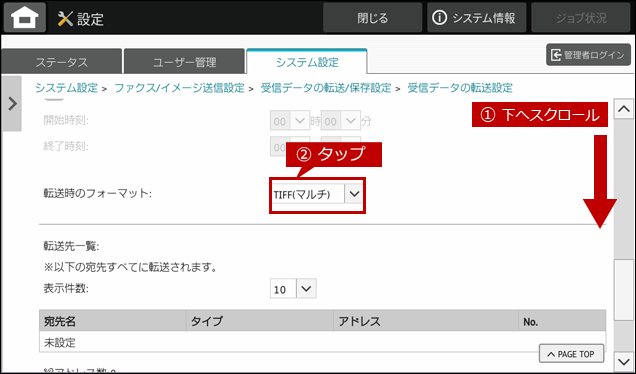
曜日や時刻を指定して転送したい場合は、「指定日時に受信したデータのみ転送する」、「転送時刻を設定する」にチェックを入れて設定してください。8. さらにページを下にスクロールして、[転送時のフォーマット]をタップします。
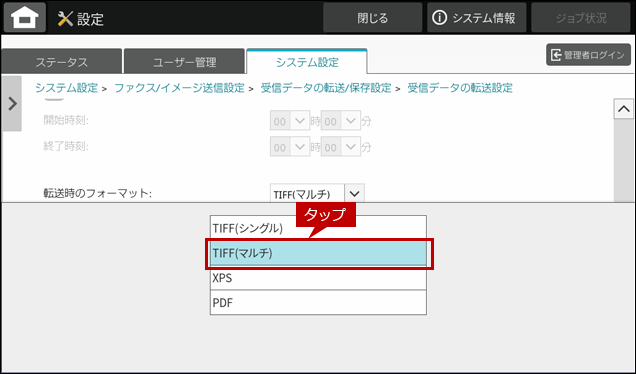
9. 転送時に使用したいフォーマットをタップします。
転送時のフォーマットの例)TIFF(マルチ)
◎ 転送時のフォーマットについて
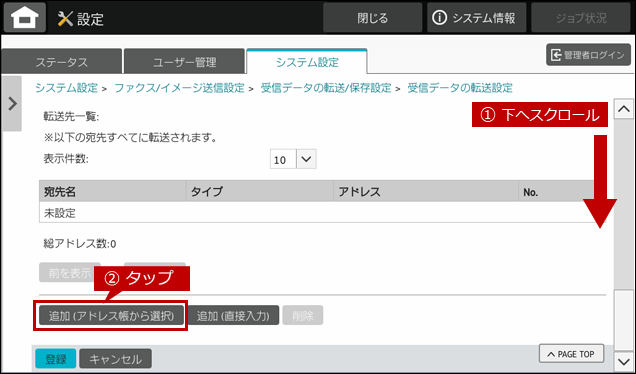
表示されるフォーマットは機種により異なります。10. ページを下にスクロールして、[追加(アドレス帳から選択)]をタップします。
◎ メモ
- * アドレス帳から追加する場合は、あらかじめアドレス帳に宛先を登録する必要があります。
- * 共有フォルダー、FTP、Desktop宛先を登録したい場合は、事前にアドレス帳に登録しておく必要があります。(※[追加(アドレス帳から選択)]からは登録のみ行います。)
- * アドレス帳に宛先を登録する方法は以下の「アドレス帳にEmailの宛先を新規登録したい。【複合機で操作】」をご覧ください。(※メールアドレスを登録する場合)
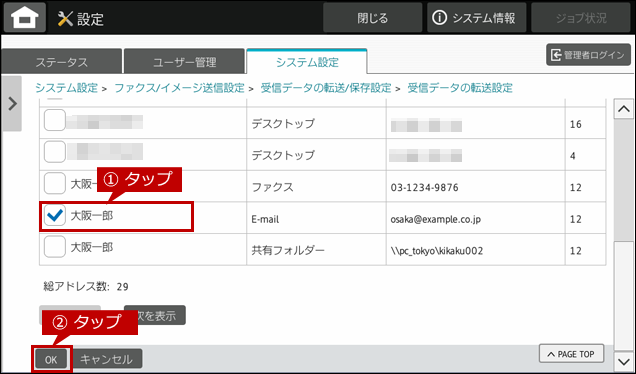
11. 「転送先の追加(アドレス帳からの選択)」画面が表示されますので、リストから宛先をタップして、[OK]をタップします。
宛先の例)大阪一郎
12. 「転送テーブルの登録」画面が表示されますので、ページを下にスクロールします。
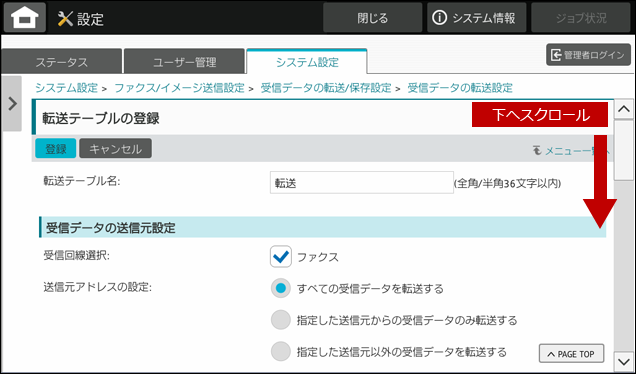
◎ メモ
受信回線の選択や、送信元アドレスを指定して転送したい場合は、「受信データの送信元設定」にて設定してください。13. 「転送先一覧」に追加した宛先が表示されていることを確認して、[登録]をタップします。
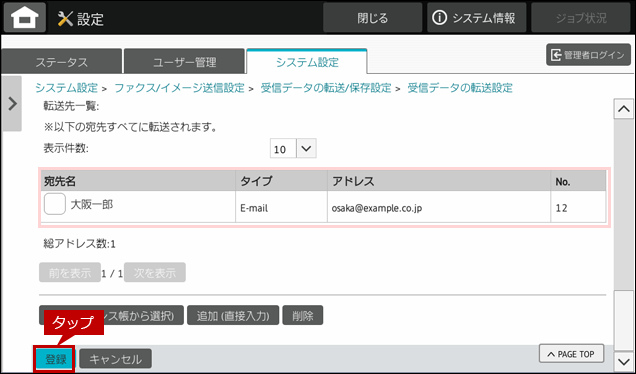
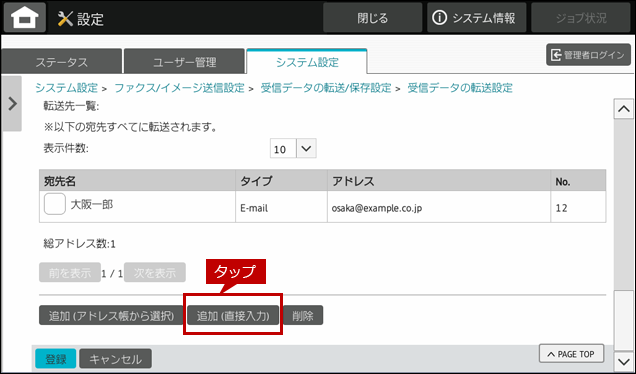
◆宛先を直接追加する場合
1. [追加(直接入力)]をタップします。
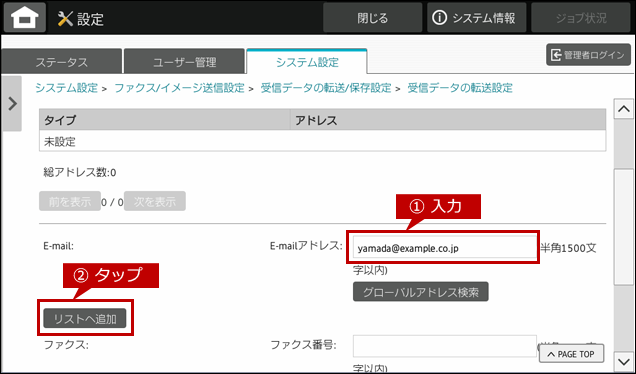
2. [E-mailアドレス:]に宛先を入力して、[リストへ追加]をタップします。
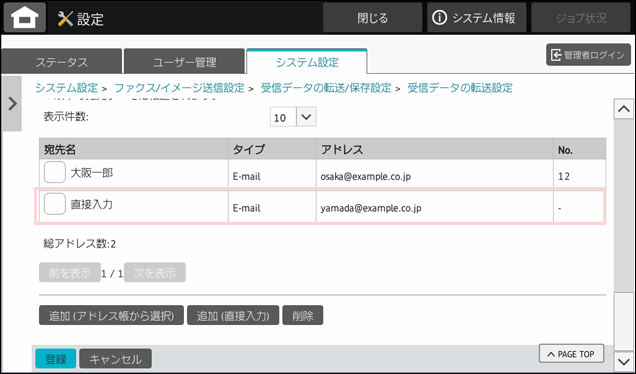
E-mailアドレスの例)yamada@example.co.jp
3. [OK]をタップします。
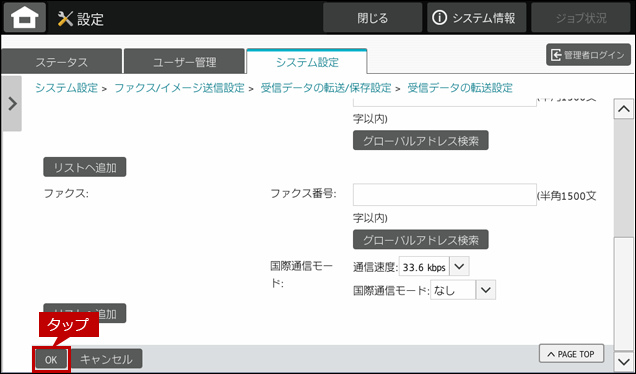
4. 「転送テーブルの登録」画面が表示されますので、ページを下にスクロールして、「転送先一覧」に直接追加した宛先が表示されていることを確認します。
14. 「受信データの転送設定」画面が表示されますので、転送テーブルに登録した内容が表示されていることを確認します。
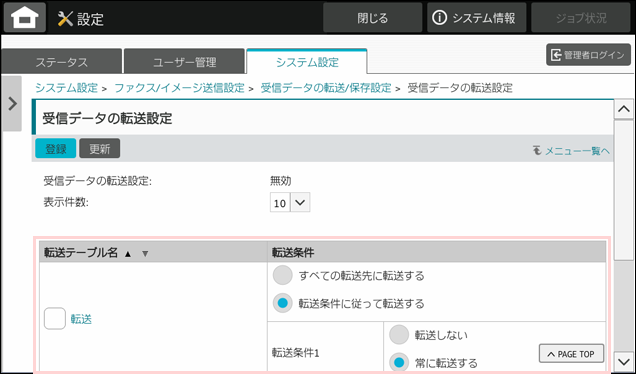
これで、転送先の設定が完了いたしました。次に転送機能を有効にします。
2. 受信データの転送設定(転送機能)を有効にする
1. メニューリストを開きます。
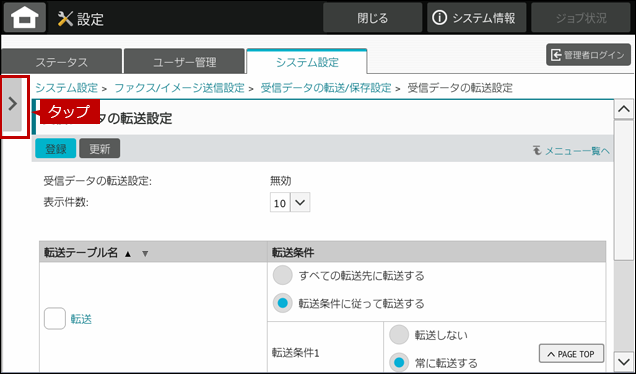
2. [管理設定]をタップします。
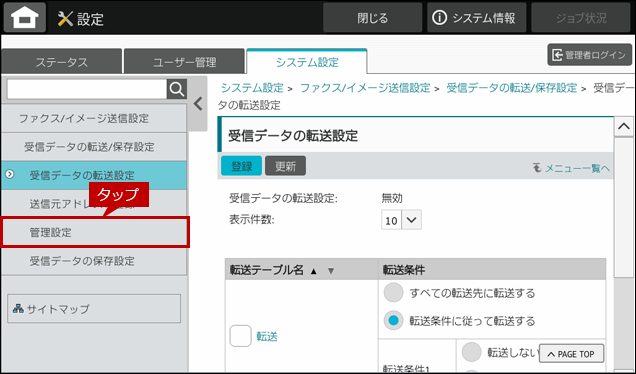
3. ログイン画面が表示されますので、管理者パスワードを入力しログインしてください。 管理者でログインするには、下記の参考情報を参照してください。
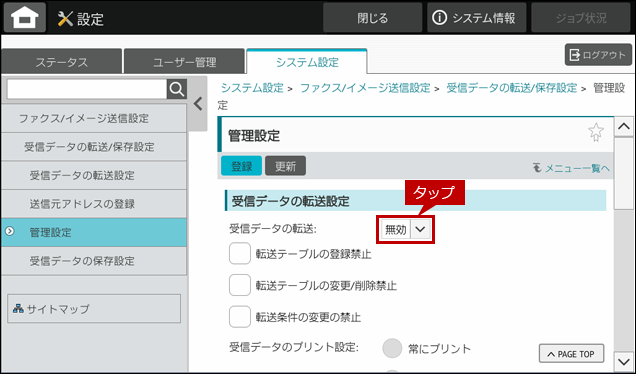
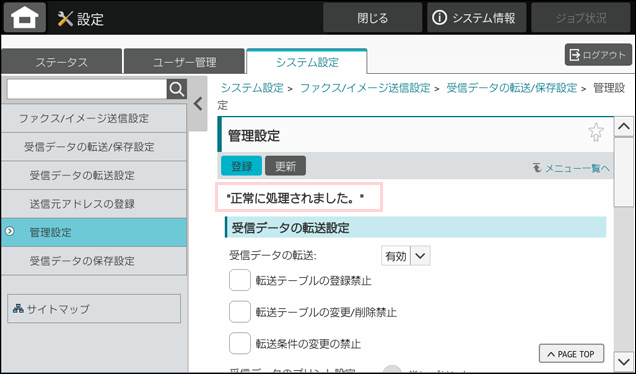
4.「管理設定」画面が表示されますので、[受信データの転送]をタップします。
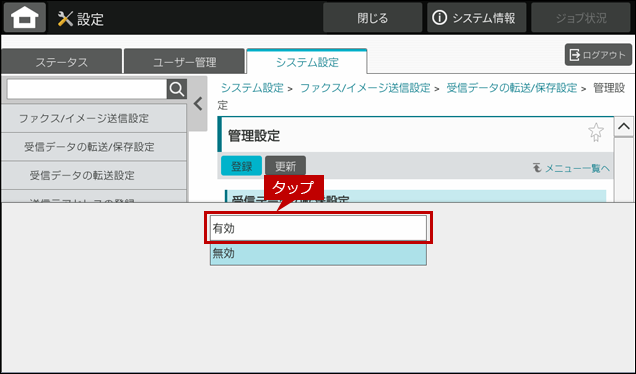
5. メニューリストが表示されますので[有効]をタップします。
6. [登録]をタップします。
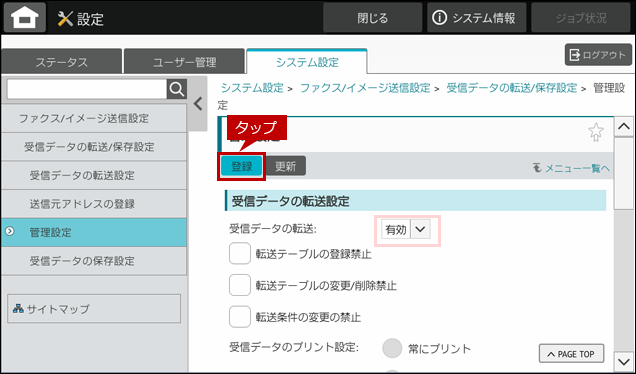
「正常に処理されました。」と表示されます。
「受信データの転送設定」画面で、受信データの転送設定が「有効」になっていることを確認します。
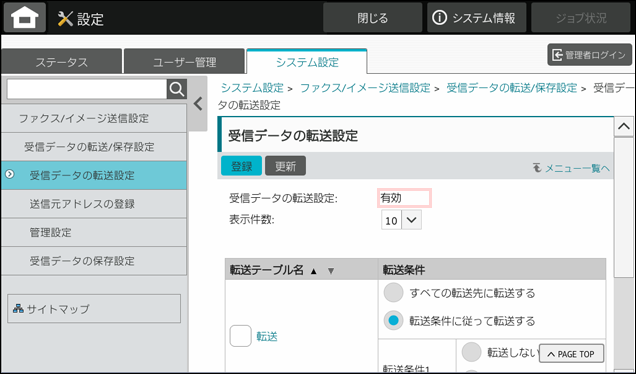
これで転送テーブルの作成と受信データの転送設定を有効にすることができました。受信したファクスが登録した宛先に転送されることを確認します。
関連キーワード
ファクス / 自動転送 / 転送 / 受信データ / ファクスデータ / パソコン / 設定 / システム設定 / ファクス受信
各製品のよくあるご質問トップに戻る
BP-40C26 / BP-40C36 / BP-41C26 / BP-41C36 / BP-50C45 / BP-50C55 / BP-50C65 / BP-51C45 / BP-51C55 / BP-51C65 / BP-60C26 / BP-60C31 / BP-60C36 / BP-61C26 / BP-61C31 / BP-61C36 / BP-70C26 / BP-70C45 / BP-70C55 / BP-70C65 / BP-70M45 / BP-70M55 / BP-70M65 / BP-70M75 / BP-70M90 / BP-71C26 / BP-71C36 / BP-71C45 / BP-71C55 / BP-71C65 / BP-71M45 / BP-71M55 / BP-71M65 / BP-80C80 / BP-C533WD / BP-C533WR更新日:2025年10月22日