
よくあるご質問
質問
複合機のOCR機能で文字認識の精度を調整する方法が知りたい。 (FAQ No.02049)
回答
複合機で行なうOCRの文字認識の精度を調整することが出来ます。通常は自動で行ないますが、原稿によっては、調整することで文字認識を高めることができます。
なお、文字の形状や大きさなどにより調整後も精度が変わらない場合もあります。
◎ メモ
機種によりOCR拡張キット、スキャナー機能拡張キットのオプションを装備する必要があります。詳しくは製品情報をご覧ください。
下記の手順はBP-70C26を例に記載しています。
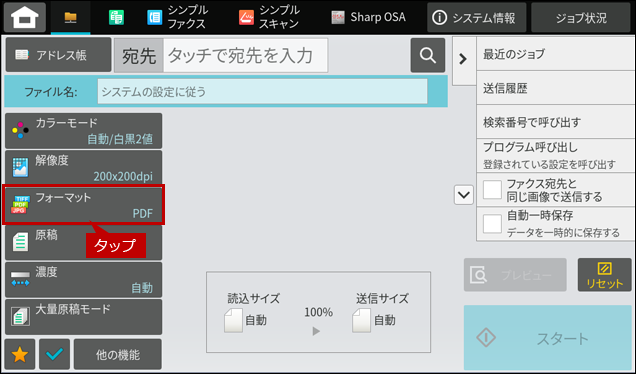
1. 共有フォルダーの基本画面で、[フォーマット]をタップします。
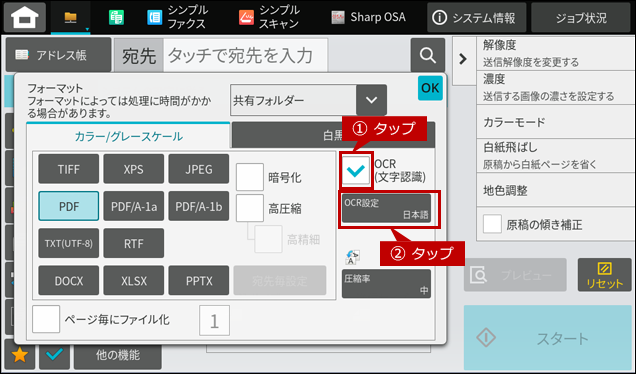
2. フォーマット画面が表示されますので、「OCR(文字認識)」にチェックをして、[OCR設定]をタップします。
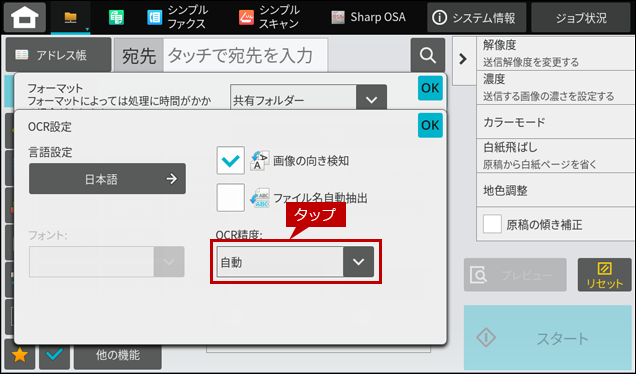
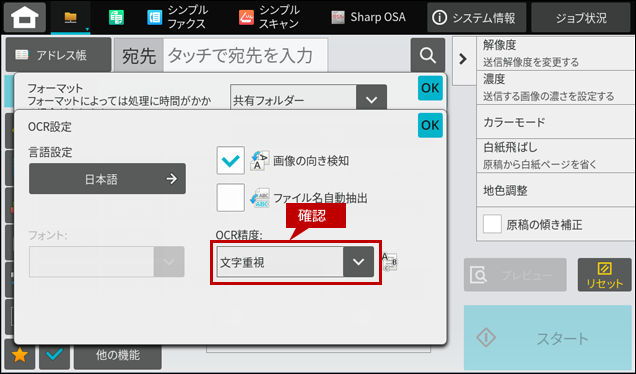
3. OCR設定画面が表示されますので、[OCR精度]をタップします。
4. OCR精度の項目から[文字重視]を選択します。
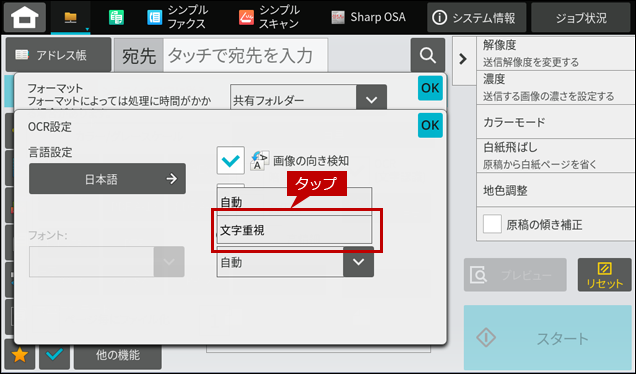
5. OCR精度が文字重視になっていることを確認して、[OK]を2回タップします。
6. 共有フォルダーの基本画面に戻ります。
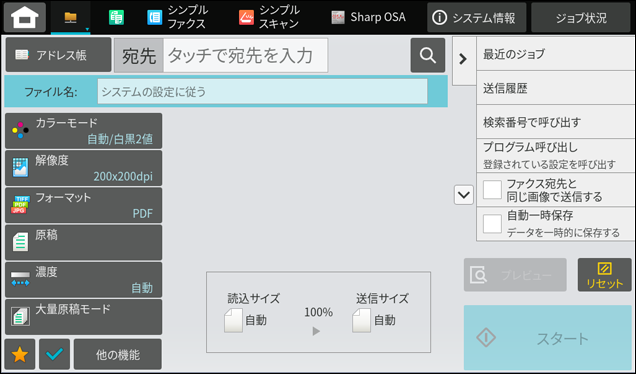
これで、OCR設定で文字重視に設定できました。次に、解像度を変更します。
1. 共有フォルダーの基本画面で、[解像度]をタップします。
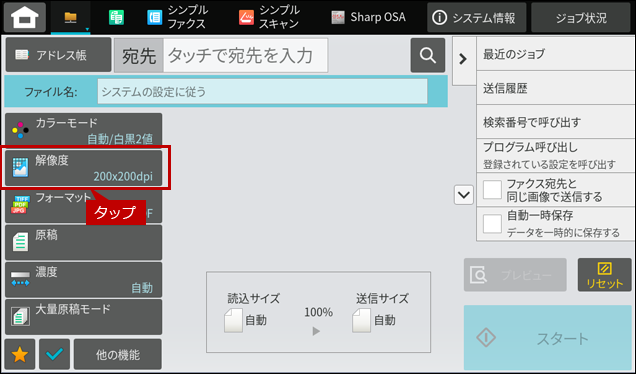
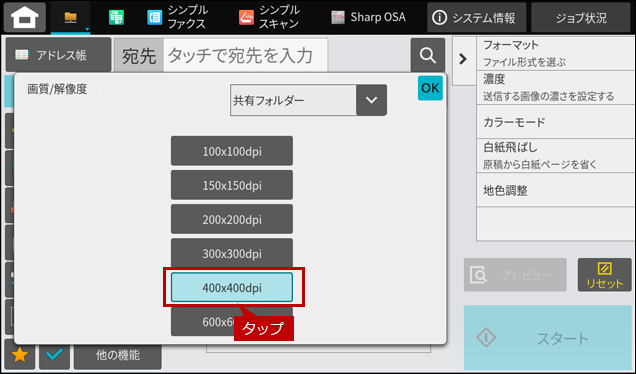
2.「画質/解像度」の画面が表示されますので、任意の解像度を選択して、[OK]をタップします。
解像度の例)400x400dpi
◎ メモ
解像度を400x400dpi、または、600x600dpiにすると文字認識の精度が高くなります。尚、OCRを利用したフォーマットとしてはPDFのみ600x600dpiを利用できます。これでOCRの設定と解像度の設定を調整することができました。原稿をセット後、スタートを押してPDF(サーチャブルPDF)を作成してください。