
よくあるご質問
質問
Google ドライブのフォルダーにスキャンした文書を送りたい。 (FAQ No.02054)
対象機種
BP-40C26 / BP-40C36 / BP-41C26 / BP-41C36 / BP-50C45 / BP-50C55 / BP-50C65 / BP-51C45 / BP-51C55 / BP-51C65 / BP-60C26 / BP-60C31 / BP-60C36 / BP-61C26 / BP-61C31 / BP-61C36 / BP-70C26 / BP-70C45 / BP-70C55 / BP-70C65 / BP-70M45 / BP-70M55 / BP-70M65 / BP-70M75 / BP-70M90 / BP-71C26 / BP-71C36 / BP-71C45 / BP-71C55 / BP-71C65 / BP-71M45 / BP-71M55 / BP-71M65 / BP-80C80 / BP-C533WD / BP-C533WR
回答
複合機の「Google Drive Connector」から、複合機でスキャンしたデータを「Google ドライブ」に保存することができます。
下記の手順はBP-70C26を例に記載しています。
◎ メモ
機種によりアプリケーション通信キットのオプションを装備する必要があります。詳しくは製品情報をご覧ください。
事前準備
複合機で「Google ドライブ」を利用するには、あらかじめ複合機側で「Google Drive Connector」の機能を有効にしておく必要があります。
詳しくは下記の参考情報を参照してください。
Google ドライブに接続する
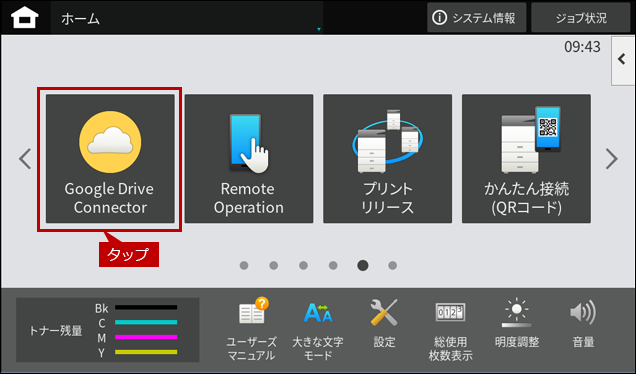
1. ホーム画面の[Google Drive Connector]をタップします。
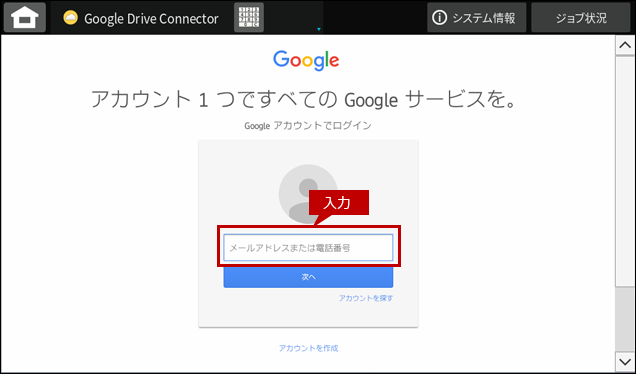
2. 認証画面が表示されますので、アカウント名を入力して[次へ]をタップします。
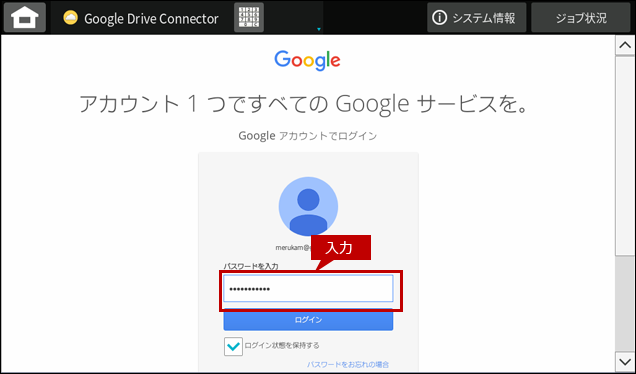
3. 次に、パスワードを入力して[ログイン]をタップします。
◎ メモ
- * 複合機のユーザー認証機能が有効な場合、1回目はログイン操作が必要になりますが、2回目以降のログイン操作は不要になります。(複合機のログインユーザーごとにGoogleアカウントの情報が紐付けされます。)
- * Google アカウントのパスワードが有効期限を過ぎた場合など、ログイン操作が必要な場合もあります。
4. 「操作項目を選択してください。」の画面が表示されます。
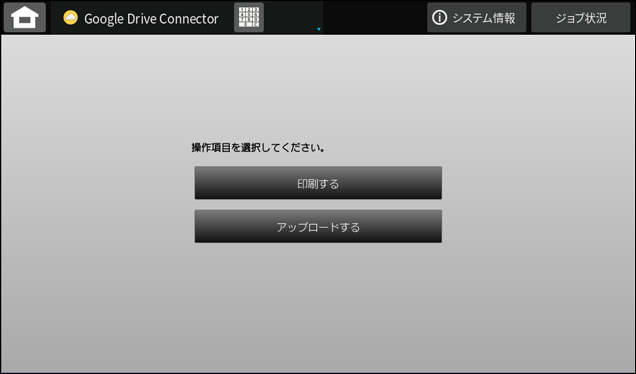
これで、Google ドライブに接続することができました。次にGoogle ドライブに原稿をスキャンしてアップロードします。
アップロードする場合
原稿をセットする方法として、「原稿自動送り装置にセットする場合」と「原稿台(ガラス面)にセットする場合」の2つの方法があります。
◎ 【アップロード時のファイル容量制限について】
アップロードするファイルの容量制限は、複合機の「送信データ上限値設定 (FTP/デスクトップ/共有フォルダー)」の値、もしくは、送信枚数9,999枚/fileになります。また、「Google ドライブ」の上限(10GB/file)のいずれかによって制限されます。複合機の「送信データ上限値設定 (FTP/デスクトップ/共有フォルダー)」を設定するには以下の補足->「アップロード時のファイル容量の設定について」-をご覧ください。◆原稿自動送り装置に原稿をセットする場合
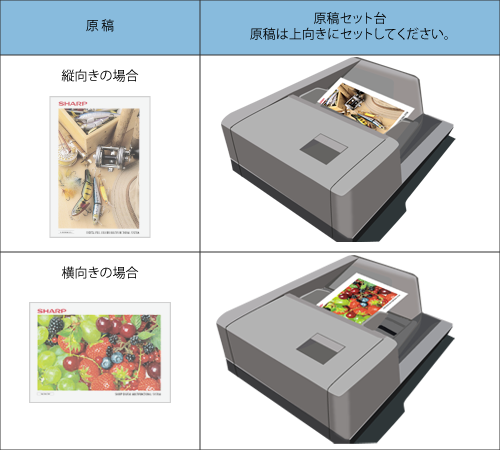
1. 原稿をセットします。
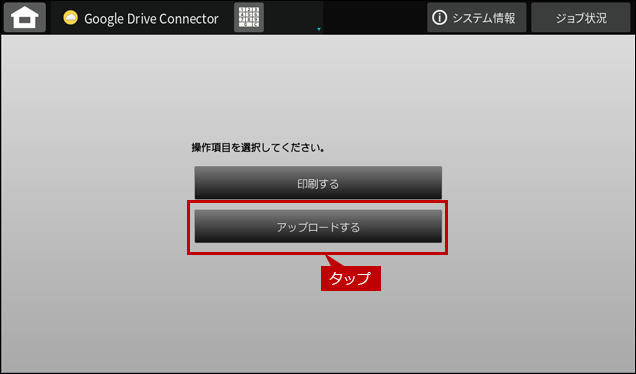
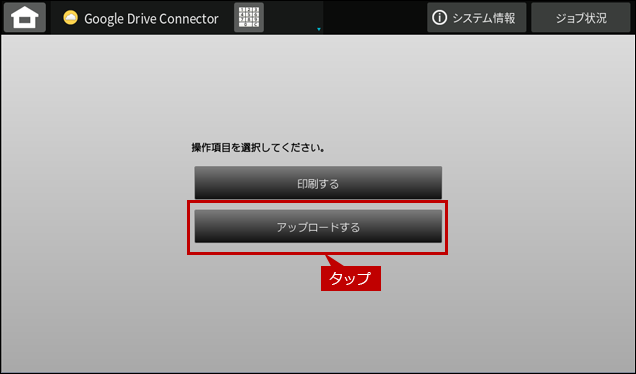
2. 「操作項目を選択してください。」の画面で、[アップロードする]をタップします。
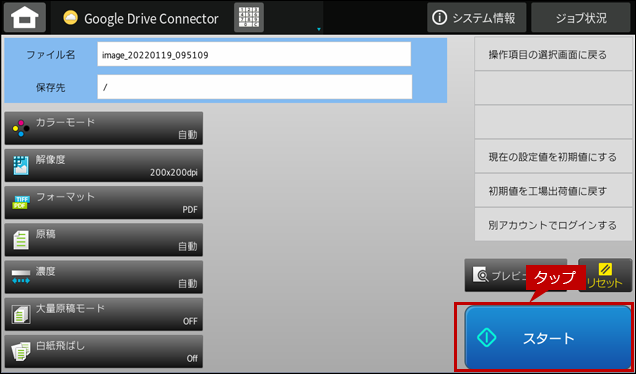
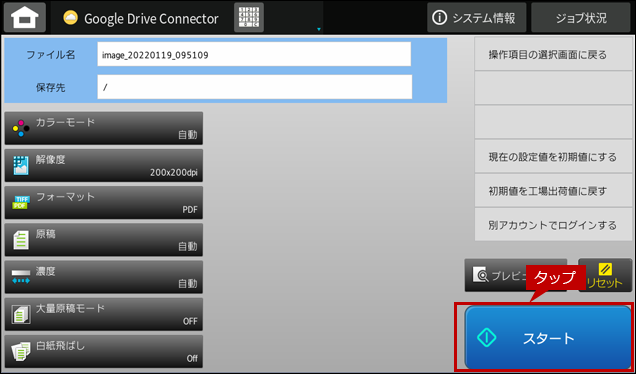
3. 設定画面が表示されますので、ファイル名や保存先を設定して、[スタート]をタップします。
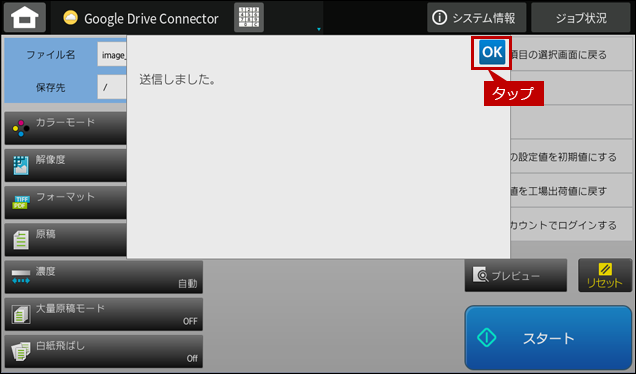
4. 原稿を読み込み、アップロードがおわりましたら、「送信しました。」の画面が表示されますので、[OK]をタップします。
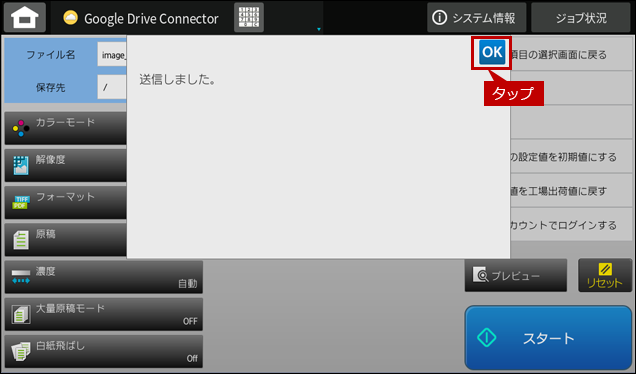
これで「Google ドライブ」へスキャンしたデータをアップロードすることができました。
◆原稿台(ガラス面)に原稿をセットする場合
1. 原稿をセットします。
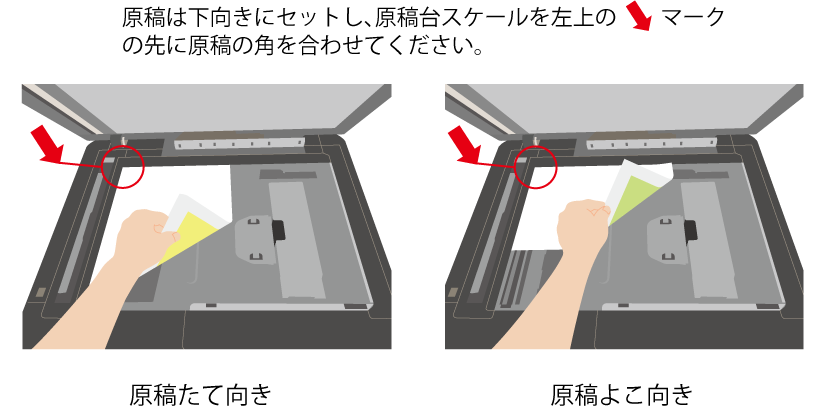
2. 「操作項目を選択してください。」の画面で、[アップロードする]をタップします。
3. 設定画面が表示されますので、ファイル名や保存先を設定して、[スタート]をタップします。
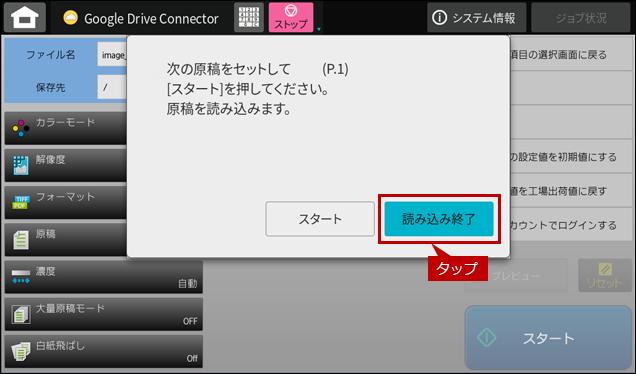
4. 原稿を読み込みましたら、「次の原稿をセットして[スタート]を押してください。原稿を読み込みます。」と表示されますので、次の原稿がある場合は原稿を入れ替えて[スタート]をタップします。次の原稿が無い場合は[読み込み終了]をタップします。
5. アップロードがおわりましたら、「送信しました。」の画面が表示されますので、[OK]をタップします。
これで「Google ドライブ」へスキャンしたデータをアップロードすることができました。
補足-「アップロード時のファイル容量の設定について」-
アップロード時のファイル容量を設定することができます。
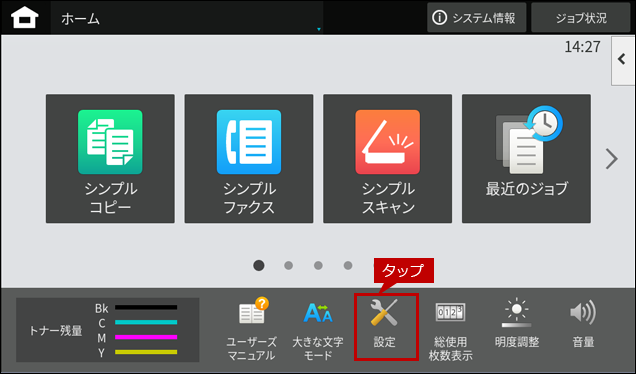
1. ホーム画面の[設定]をタップします。
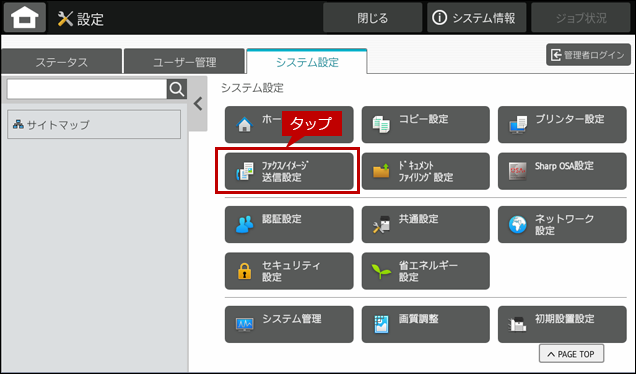
2. 「システム設定」画面が表示されますので、[ファクス/イメージ送信設定]をタップします。
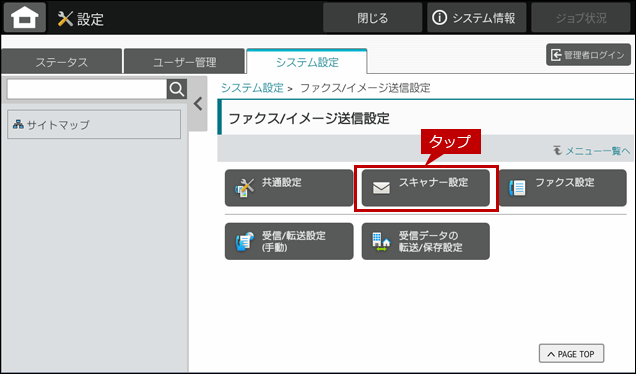
3. 「ファクス/イメージ送信設定」画面が表示されますので、[スキャナー設定]をタップします。
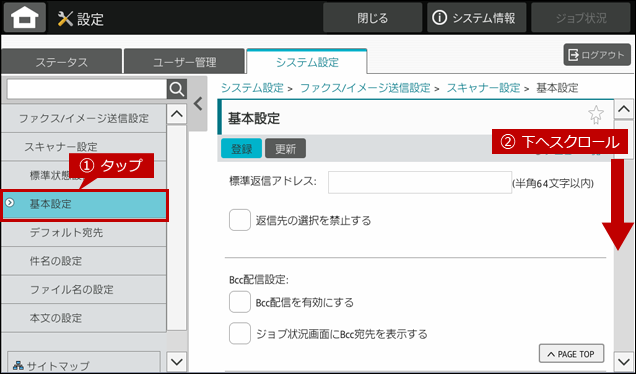
4. 「スキャナー設定」画面が表示されますので、[基本設定]をタップしてページを下にスクロールします。
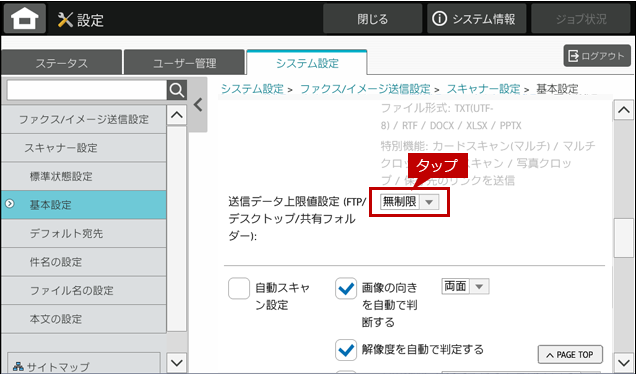
5. [送信データ上限値設定(FTP/デスクトップ/共有フォルダー]をタップします。
設定例)無制限
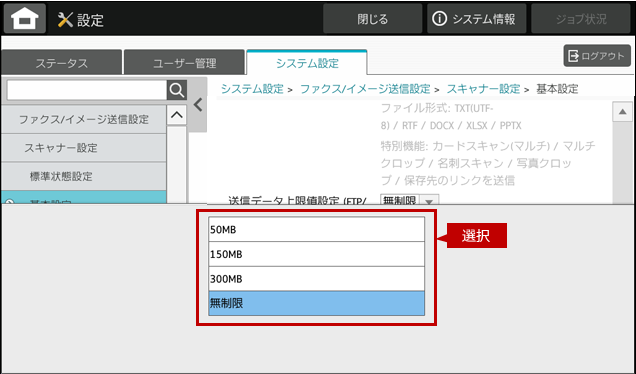
6. メニューリストから任意の設定値を選択後、登録します。
関連キーワード
スキャナー / スキャン / アップロード / GoogleDrive / Googleドライブ / Google / グーグル / Drive / Connector / コネクター / クラウド / クラウドデータ / 送信 / 保存 / オンラインストレージ / ファイル / ファイル共有
各製品のよくあるご質問トップに戻る
BP-40C26 / BP-40C36 / BP-41C26 / BP-41C36 / BP-50C45 / BP-50C55 / BP-50C65 / BP-51C45 / BP-51C55 / BP-51C65 / BP-60C26 / BP-60C31 / BP-60C36 / BP-61C26 / BP-61C31 / BP-61C36 / BP-70C26 / BP-70C45 / BP-70C55 / BP-70C65 / BP-70M45 / BP-70M55 / BP-70M65 / BP-70M75 / BP-70M90 / BP-71C26 / BP-71C36 / BP-71C45 / BP-71C55 / BP-71C65 / BP-71M45 / BP-71M55 / BP-71M65 / BP-80C80 / BP-C533WD / BP-C533WR更新日:2025年10月22日