
よくあるご質問
質問
シンプルコピーを選択した後に表示されるアイコンの順番を変更したい。 (FAQ No.02066)
対象機種
BP-40C26 / BP-40C36 / BP-41C26 / BP-41C36 / BP-50C45 / BP-50C55 / BP-50C65 / BP-51C45 / BP-51C55 / BP-51C65 / BP-60C26 / BP-60C31 / BP-60C36 / BP-61C26 / BP-61C31 / BP-61C36 / BP-70C26 / BP-70C45 / BP-70C55 / BP-70C65 / BP-70M45 / BP-70M55 / BP-70M65 / BP-70M75 / BP-70M90 / BP-71C26 / BP-71C36 / BP-71C45 / BP-71C55 / BP-71C65 / BP-71M45 / BP-71M55 / BP-71M65 / BP-80C80 / BP-C533WD / BP-C533WR
回答
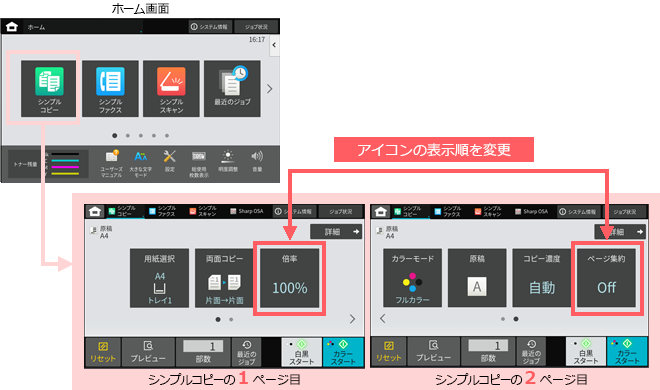
シンプルコピーを選択した後に表示される画面には、最大で8個のアイコンを表示することが出来ます。
アイコンの表示順は、利用頻度の高い機能を1ページ目に表示するなどお好みの設定が可能です。
また、下記の手順はBP-70C26を例に記載しています。
操作ステップ
本ページでは、1ページ目にある[倍率]と2ページ目にある[ページ集約]の順番を入れ替える操作でご説明します。
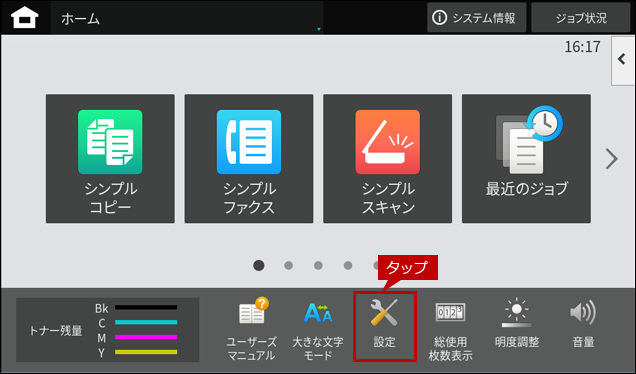
1. 設定画面を開く。
[設定]をタップします。
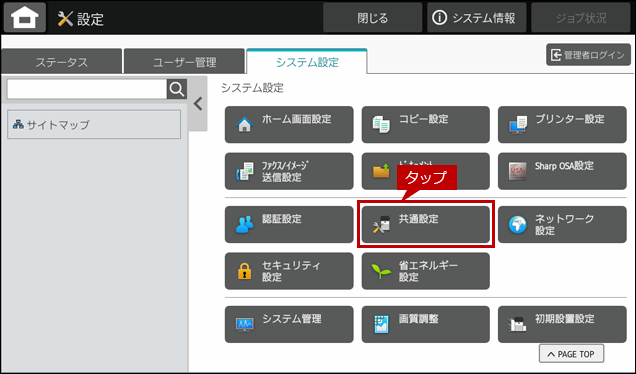
2. 共通設定画面を開く。
[共通設定]をタップします。
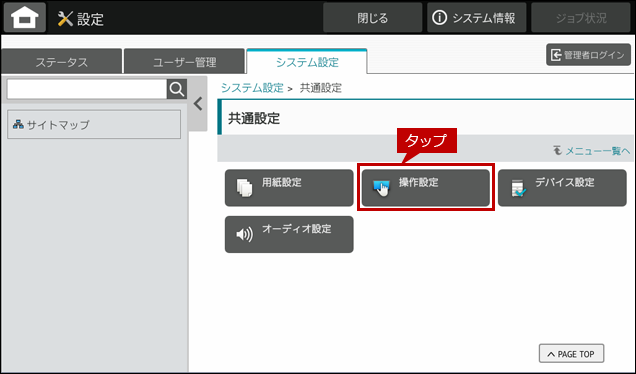
3. 操作設定画面を開く。
[操作設定]をタップします。
4. 管理者でログインする。
ログイン画面が表示されますので、管理者パスワードを入力してください。
詳しい操作方法は、次の参考情報をご覧ください。
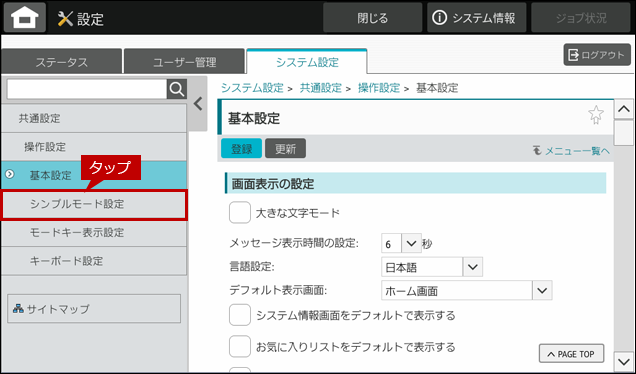
5. シンプルモード設定画面を開く。
[シンプルモード設定]をタップします。
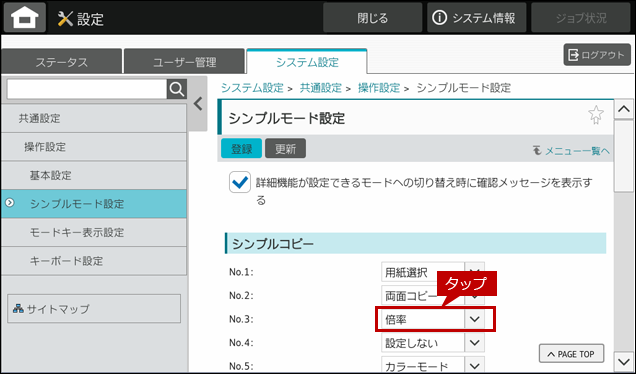
6. 変更する位置のコンボボックスを選択する。
No.3のコンボボックスをタップします。
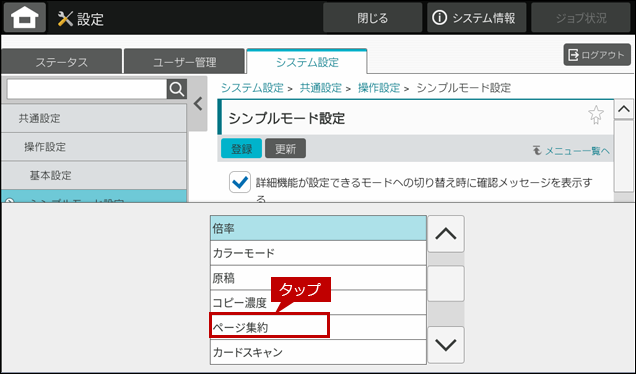
7. 表示する機能を選択する。
[ページ集約]をタップします。
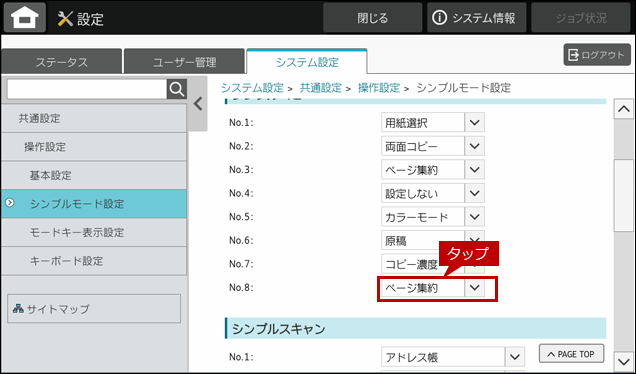
8. 変更する位置のコンボボックスを選択する。
No.8のコンボボックスをタップします。
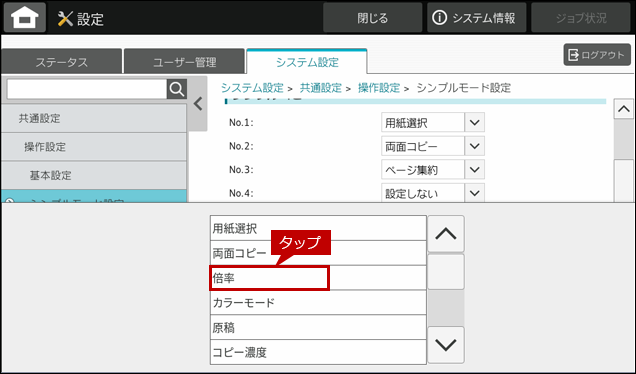
9. 表示する機能を選択する。
[倍率]をタップします。
10. 設定を確認する。
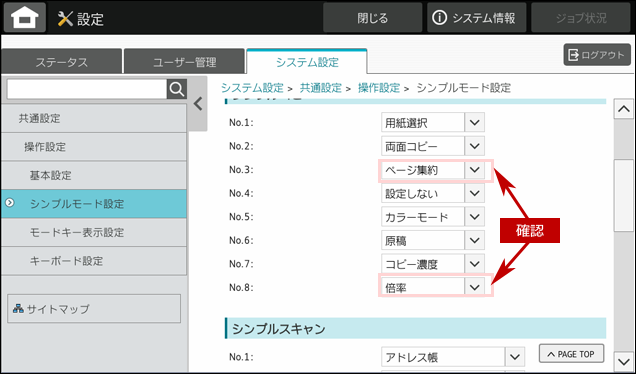
No.3とNo.8が変わっていることを確認します。
11. 設定を登録する。
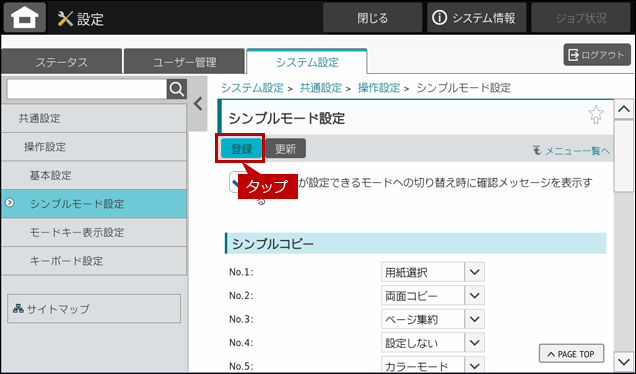
[登録]をタップします。
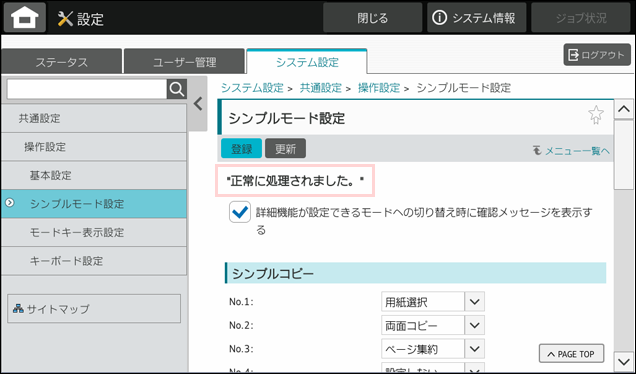
12. 登録を完了する。
関連キーワード
シンプル / アイコン / 表示 / 順番 / 変更
各製品のよくあるご質問トップに戻る
BP-40C26 / BP-40C36 / BP-41C26 / BP-41C36 / BP-50C45 / BP-50C55 / BP-50C65 / BP-51C45 / BP-51C55 / BP-51C65 / BP-60C26 / BP-60C31 / BP-60C36 / BP-61C26 / BP-61C31 / BP-61C36 / BP-70C26 / BP-70C45 / BP-70C55 / BP-70C65 / BP-70M45 / BP-70M55 / BP-70M65 / BP-70M75 / BP-70M90 / BP-71C26 / BP-71C36 / BP-71C45 / BP-71C55 / BP-71C65 / BP-71M45 / BP-71M55 / BP-71M65 / BP-80C80 / BP-C533WD / BP-C533WR更新日:2025年10月22日