
よくあるご質問
質問
プリントリリース機能を利用できるようにしたい。(標準設定) (FAQ No.02069)
対象機種
BP-40C26 / BP-40C36 / BP-41C26 / BP-41C36 / BP-50C45 / BP-50C55 / BP-50C65 / BP-51C45 / BP-51C55 / BP-51C65 / BP-60C26 / BP-60C31 / BP-60C36 / BP-61C26 / BP-61C31 / BP-61C36 / BP-70C26 / BP-70C45 / BP-70C55 / BP-70C65 / BP-70M45 / BP-70M55 / BP-70M65 / BP-70M75 / BP-70M90 / BP-71C26 / BP-71C36 / BP-71C45 / BP-71C55 / BP-71C65 / BP-71M45 / BP-71M55 / BP-71M65 / BP-80C80 / BP-C533WD / BP-C533WR
回答
プリントリリース機能を使用するには、親機になる複合機と子機になる複合機を設定する必要があります。
また、ここでは「標準」設定時の操作方法を記載しています。
「拡張」(グループ間接続あり)設定時については、「関連情報」を参照してください。
下記の手順はBP-70C26を例に記載しています。
概要図
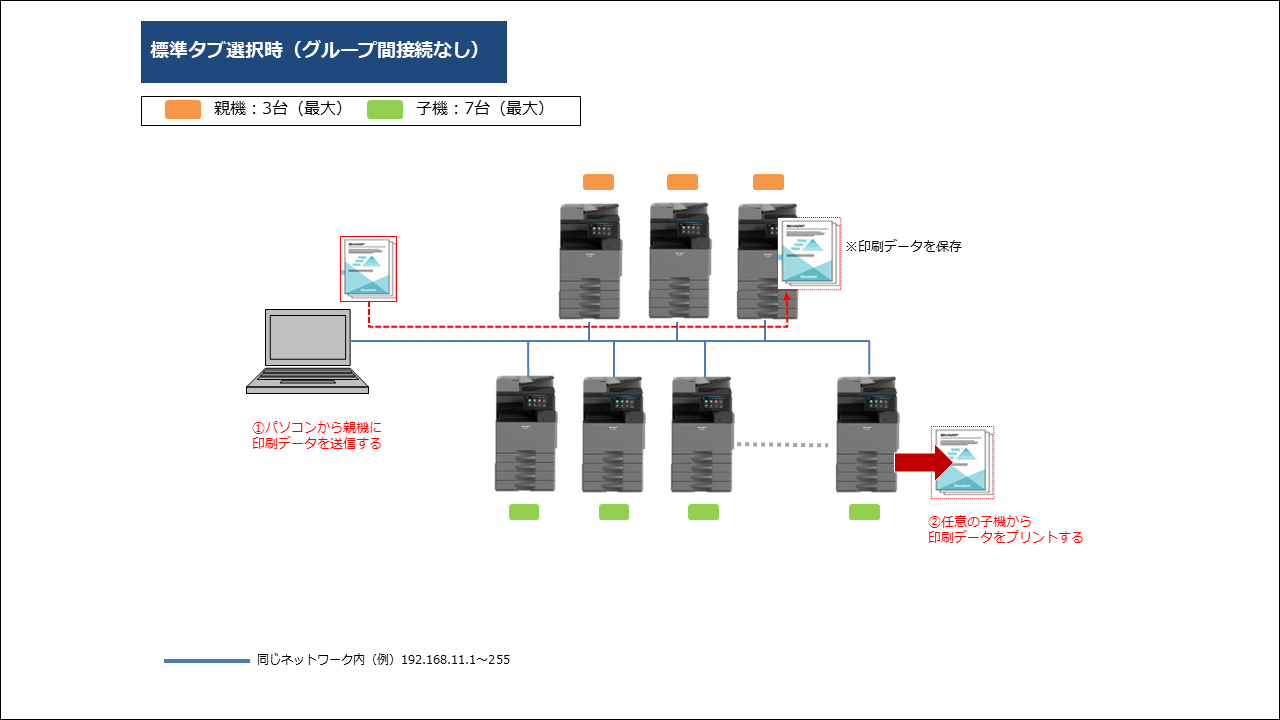
◎ 接続台数について
3台の親機に対して子機は最大で7台接続することができます。1.「プリントリリース設定」で親機の設定をする。
1.ホーム画面で[設定]をタップします。
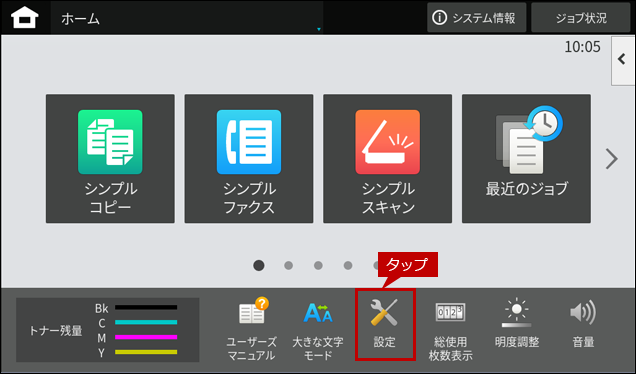
2.「システム設定」画面が表示されますので、[プリンター設定]をタップします。
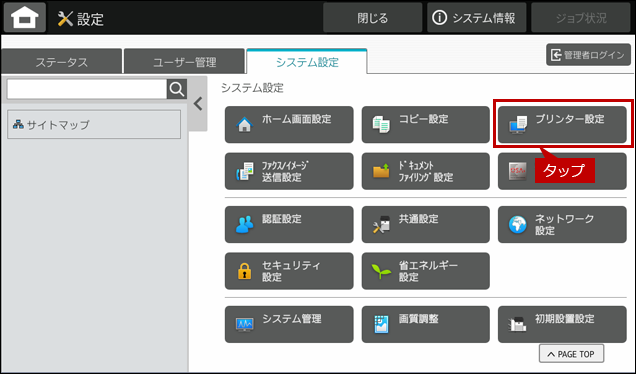
3.「プリンター設定」画面が表示されますので、[プリントリリース設定]をタップします。
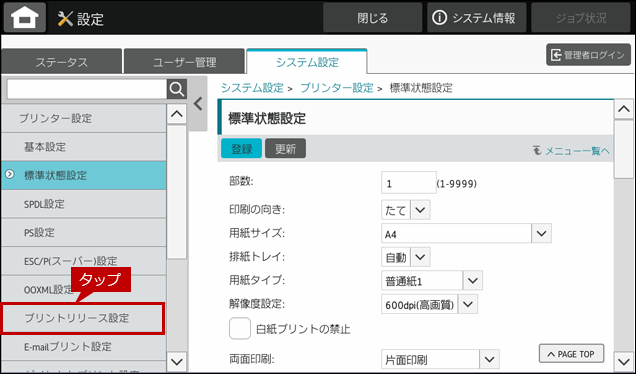
ログイン画面が表示されますので、管理者パスワードを入力しログインしてください。
管理者ログインを実施するには、下記の参考情報を参照してください。
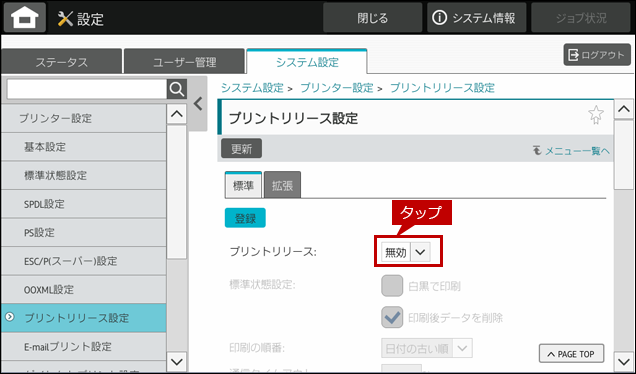
4.「プリントリリース設定」画面が表示されますので、[プリントリリース]のプルダウンリストをタップします。
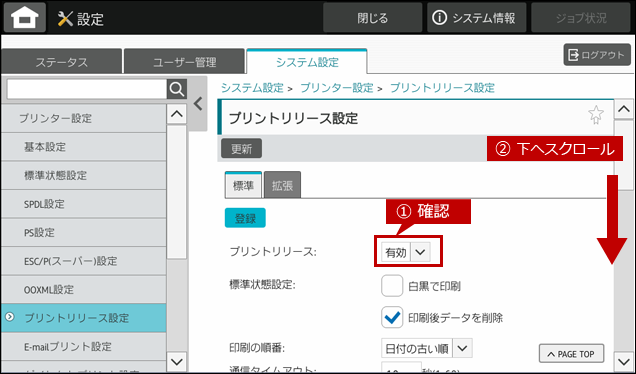
5. 「プリントリリース」を[有効]にして、ページを下にスクロールします。
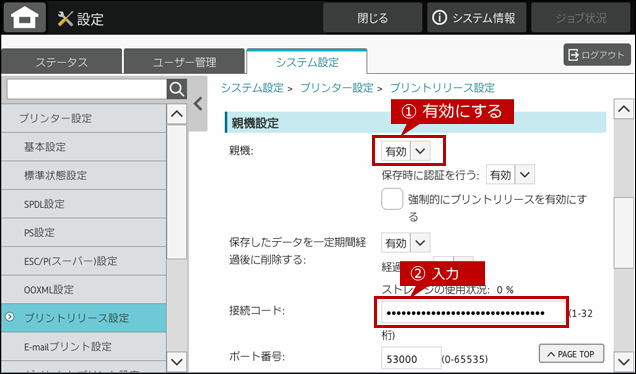
6.「親機設定」で「親機」を[有効]にして、[接続コード]を入力します。
◎ メモ
- * 接続コードは「親機」と「子機」で同じものを使用してください。
- * 接続コードは空欄でも構いません。その時は「子機」の接続コードも空欄にしてください。
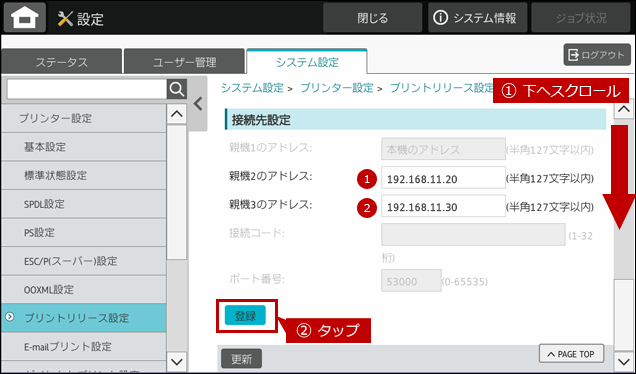
7. ページを下にスクロールして、[親機のアドレス]を入力後、[登録]をタップします。
例)親機のアドレス
①192.168.11.20
②192.168.11.30
◎ メモ
①「親機2のアドレス」、②「親機3のアドレス」を設定すると、各親機に保存されている印刷データを取得することができます。これで「親機」の設定がおわりました。
◆ 親機のホーム画面に「プリントリリース」のボタンを表示する
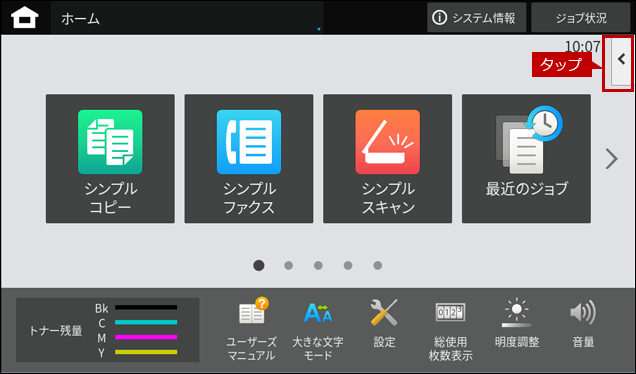
1. ホーム画面でアクションパネルをタップします。
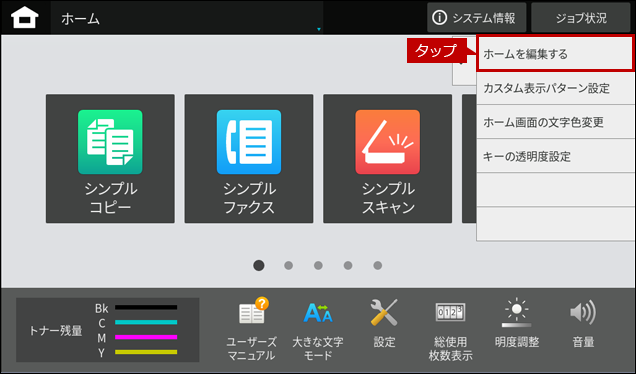
2.「アクションパネル」が開きますので、[ホームを編集する]をタップします。
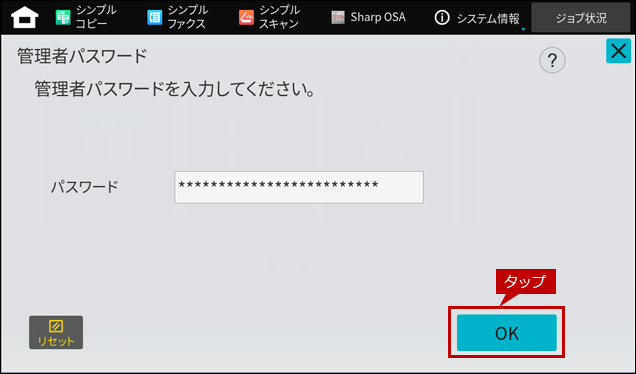
3.「管理者パスワード」画面が表示されますので、パスワードを入力して[OK]を押して下さい。
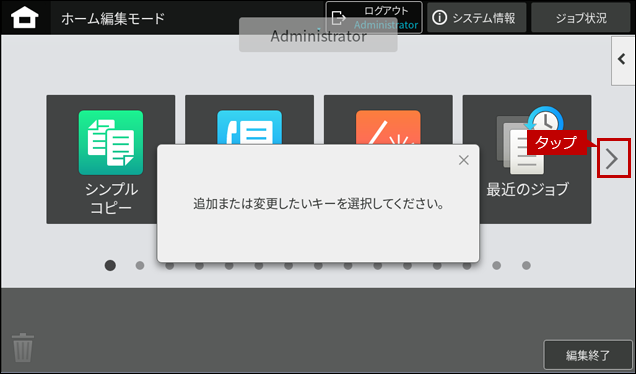
4.「追加または変更したいキーを選択してください」と表示されますので、矢印をタップして、右にページをスクロールします。
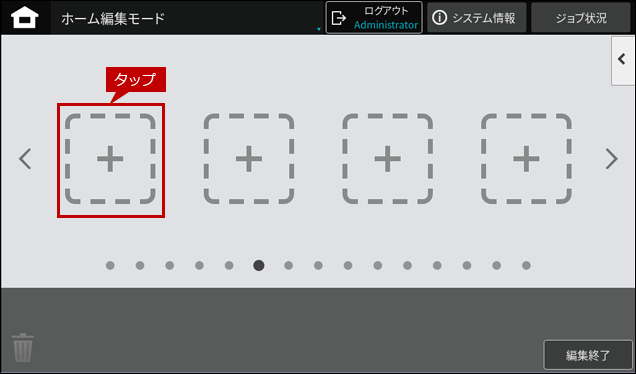
5.「+」アイコンが表示されましたら、追加したい「+」アイコン(例:左端)をタップします。
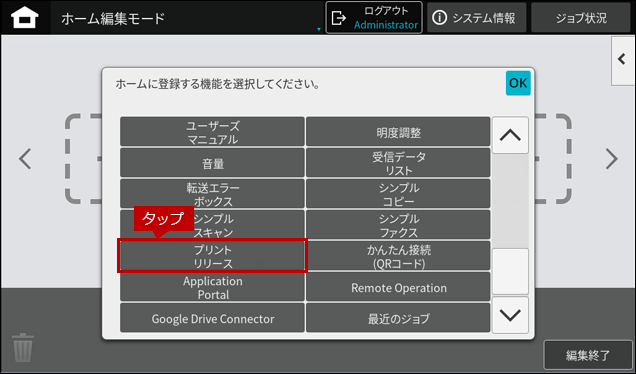
6.「ホームに登録する機能を選択してください。」画面が表示されますので、メニューリストから[プリントリリース]をタップします。
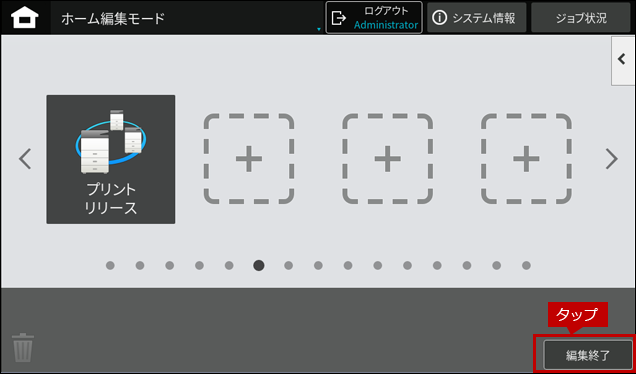
7. [プリントリリース]が追加されることを確認し、[編集終了]をタップします。
8. [プリントリリース]が追加されたことを確認し、「ログアウト」をタップします。
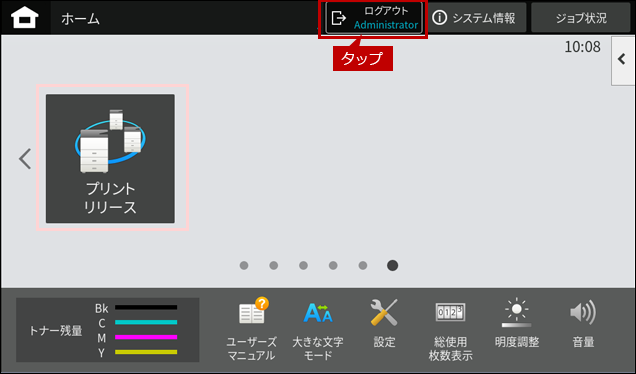
これで、親機のホーム画面に「プリントリリース」のボタンが表示されます。
2.「プリントリリース設定」で子機の設定をする。
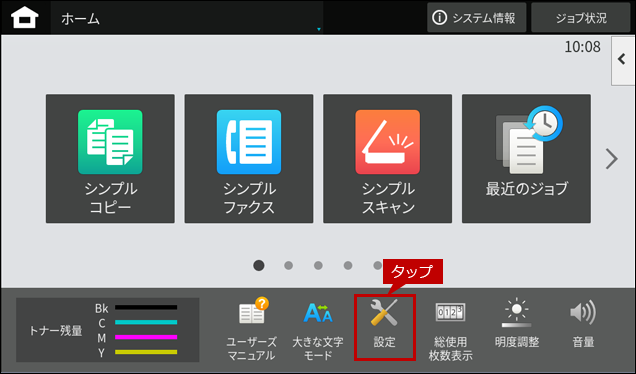
1. ホーム画面で[設定]をタップします。
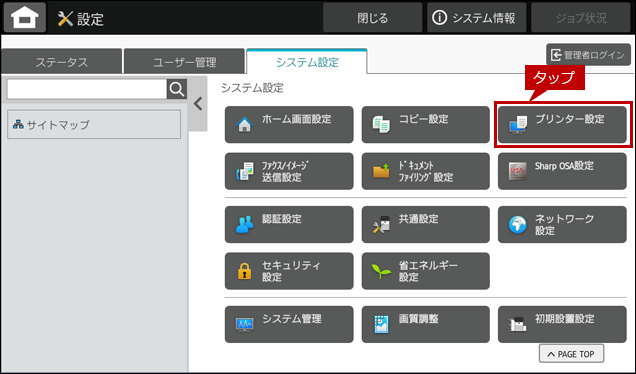
2.「システム設定」画面が表示されますので、[プリンター設定]をタップします。
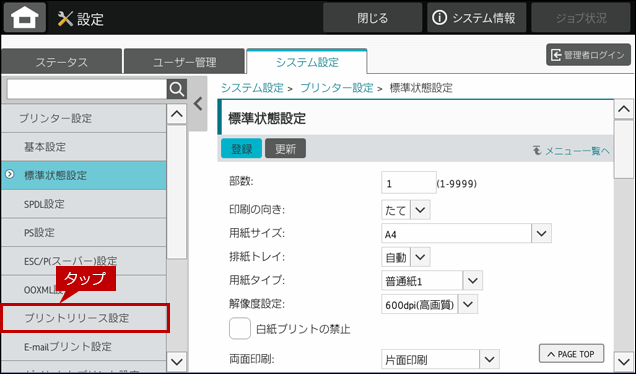
3.「プリンター設定」画面が表示されますので、[プリントリリース設定]をタップします。
ログイン画面が表示されますので、管理者パスワードを入力しログインしてください。
管理者ログインを実施するには、下記の参考情報を参照してください。
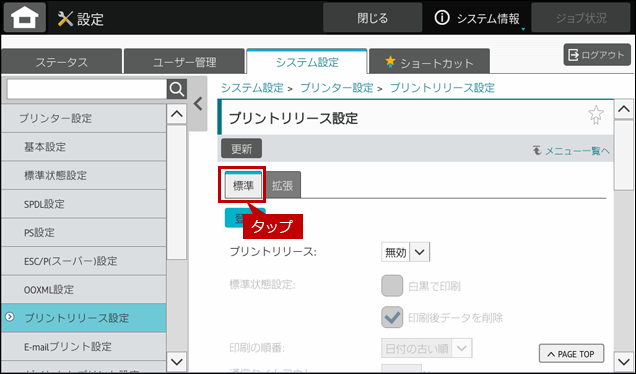
4.「プリントリリース設定」画面が表示されますので、[標準]タブをタップします。
5. [プリントリリース]のプルダウンリストをタップします。
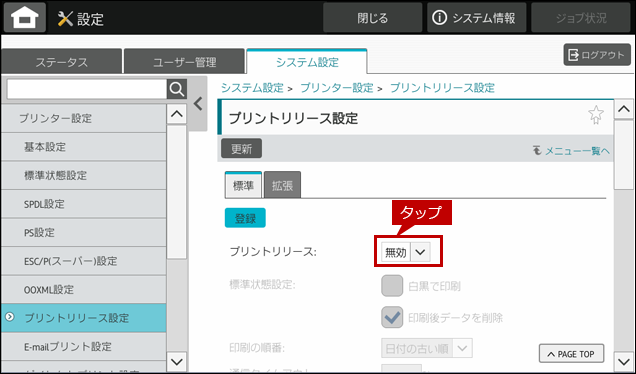
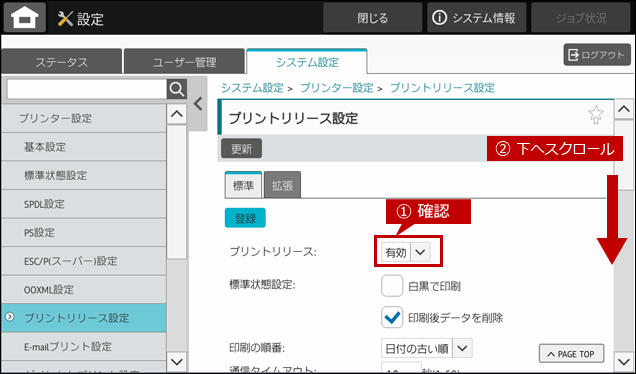
6. [プリントリリース]を有効にして、ページを下にスクロールします。
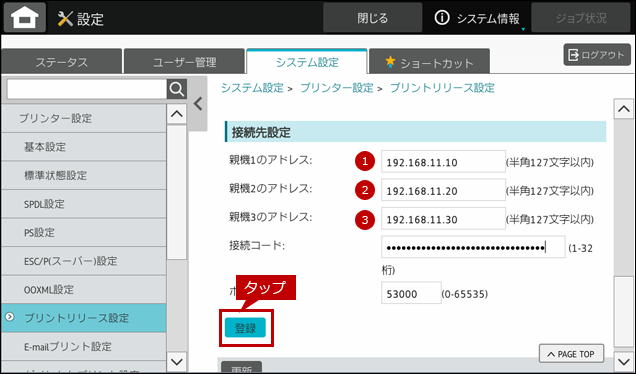
7. 「接続先設定」で親機のアドレスを入力して[登録]をタップします。
例)親機のアドレス
①192.168.11.10
②192.168.11.20
③192.168.11.30
◎ 親機の接続先について
- * 親機の接続先は最大で3台設定することができます。
- * 接続コードは「親機」と「子機」で同じものを使用してください。
- * 接続コードは空欄でも構いません。その時は「親機」の接続コードも空欄にしてください。
これで「子機」の設定がおわりました。
◆ 子機のホーム画面に「プリントリリース」のボタンを表示する
1. ホーム画面でアクションパネルをタップします。
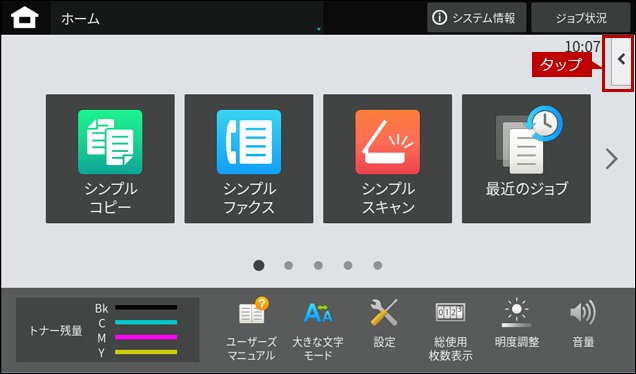
2. 「アクションパネル」が開きますので、[ホームを編集する]をタップします。
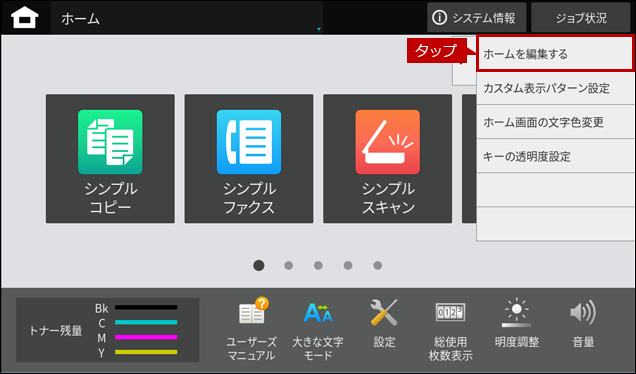
3.「管理者パスワード」画面が表示されますので、パスワードを入力して[OK]を押して下さい。
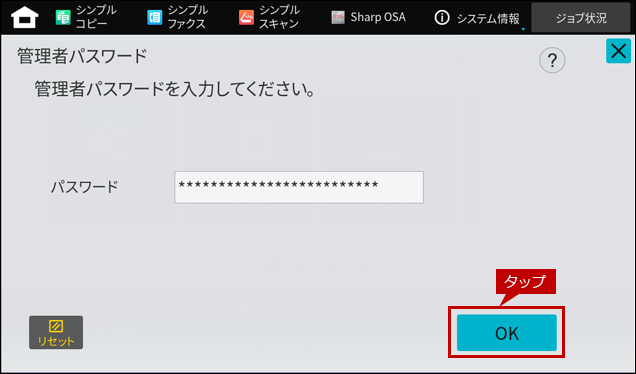
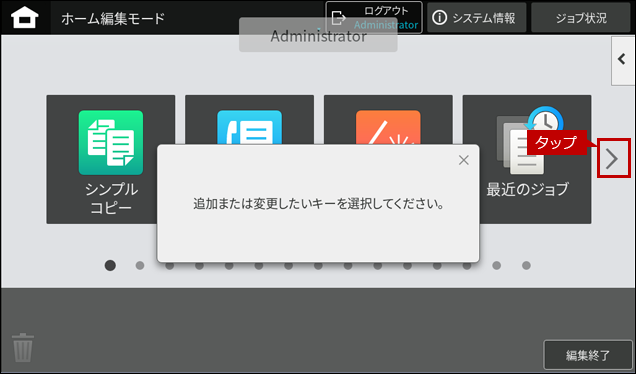
4.「追加または変更したいキーを選択してください」と表示されますので、矢印をタップして、右にページをスクロールします。
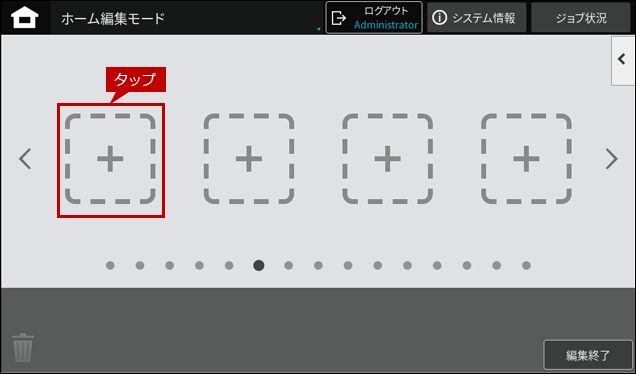
5.「+」アイコンが表示されましたら、追加したい「+」アイコン(例:左端)をタップします。
6.「ホームに登録する機能を選択してください。」画面が表示されますので、メニューリストから[プリントリリース]をタップします。
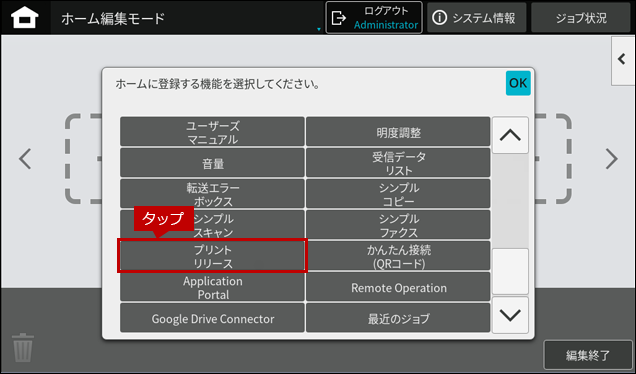
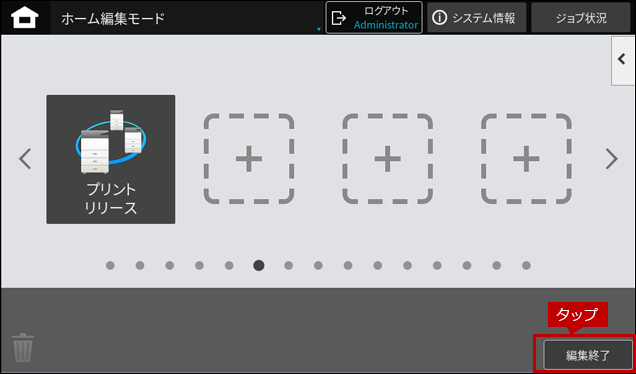
7. [プリントリリース]が追加されることを確認し、[編集終了]をタップします。
8. [プリントリリース]が追加されたことを確認し、[ログアウト]をタップします。
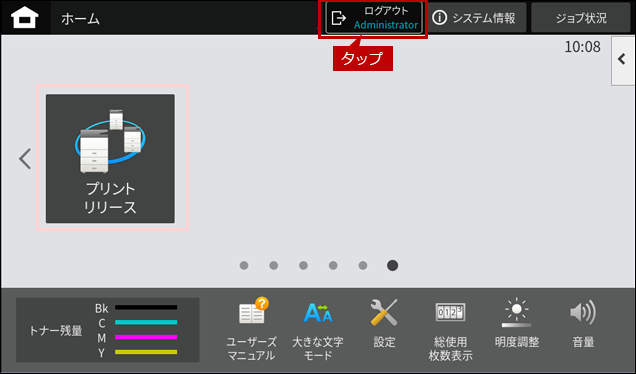
これで、子機のホーム画面に「プリントリリース」のボタンが表示されます。
関連情報
①「拡張」(グループ間接続あり)設定する場合は以下の参考情報を参照してください。
②プリントリリースを使用して印刷する場合は、以下の参考情報を参照してください。
関連キーワード
プリンター / プリントリリース / 印刷 / 親機 / 子機 / プリント / 印刷データ / 他の複合機 / システム設定 / 設定
各製品のよくあるご質問トップに戻る
BP-40C26 / BP-40C36 / BP-41C26 / BP-41C36 / BP-50C45 / BP-50C55 / BP-50C65 / BP-51C45 / BP-51C55 / BP-51C65 / BP-60C26 / BP-60C31 / BP-60C36 / BP-61C26 / BP-61C31 / BP-61C36 / BP-70C26 / BP-70C45 / BP-70C55 / BP-70C65 / BP-70M45 / BP-70M55 / BP-70M65 / BP-70M75 / BP-70M90 / BP-71C26 / BP-71C36 / BP-71C45 / BP-71C55 / BP-71C65 / BP-71M45 / BP-71M55 / BP-71M65 / BP-80C80 / BP-C533WD / BP-C533WR更新日:2025年10月22日