
よくあるご質問
質問
ホーム画面に言語設定のアイコンを登録したい。 (FAQ No.02070)
対象機種
BP-40C26 / BP-40C36 / BP-41C26 / BP-41C36 / BP-50C45 / BP-50C55 / BP-50C65 / BP-51C45 / BP-51C55 / BP-51C65 / BP-60C26 / BP-60C31 / BP-60C36 / BP-61C26 / BP-61C31 / BP-61C36 / BP-70C26 / BP-70C45 / BP-70C55 / BP-70C65 / BP-70M45 / BP-70M55 / BP-70M65 / BP-70M75 / BP-70M90 / BP-71C26 / BP-71C36 / BP-71C45 / BP-71C55 / BP-71C65 / BP-71M45 / BP-71M55 / BP-71M65 / BP-80C80 / BP-C533WD / BP-C533WR
回答
ホーム画面に言語設定のアイコンを登録するには、アクションパネルの「ホームを編集する」から登録することができます。言語設定のアイコンを登録することで簡単に表示言語を変更することができます。
詳しくは下記の操作方法をご覧ください。
- * ホーム画面を変更するには、管理者でログインする必要があります。
- * 下記の手順はBP-70C26を例に記載しています。
ホーム画面に言語設定のアイコンを登録する
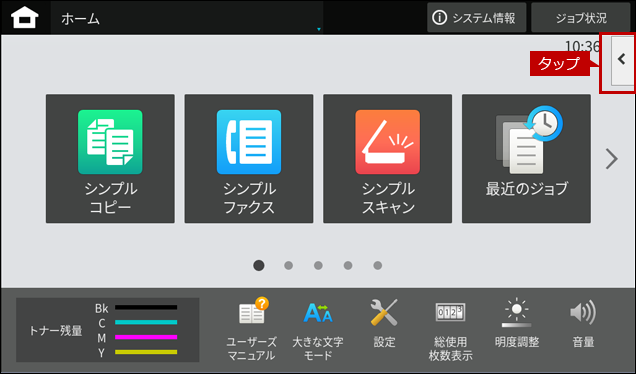
1. ホーム画面で右側にあるタブをタップします。
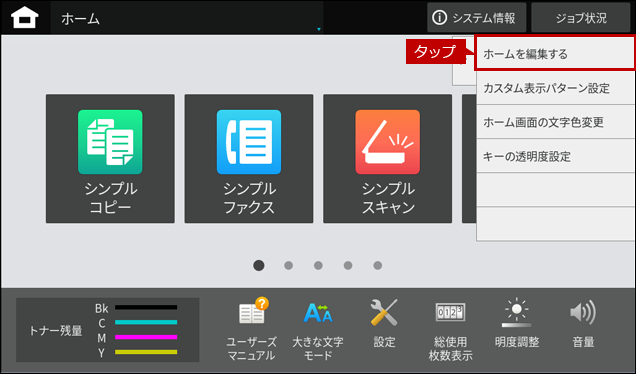
2. アクションパネルが開きますので、[ホームを編集する]をタップします。
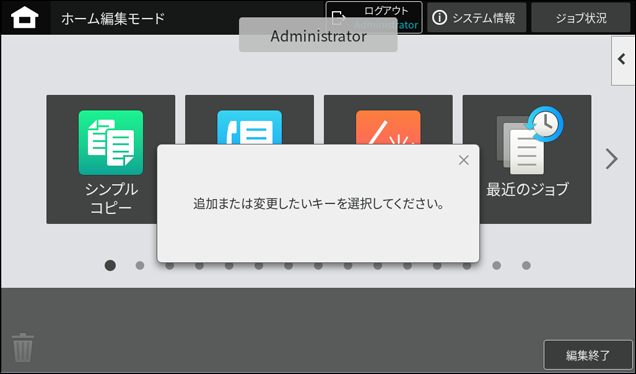
3. ログイン画面が表示されますので、管理者パスワードを入力してください。詳しい操作方法は下記の参考情報を参照してください。
4. 「選択または変更したいキーを選択してください。」の画面が表示されます。
5. 次に、[+]のあるページまで遷移後、登録先をタップします。
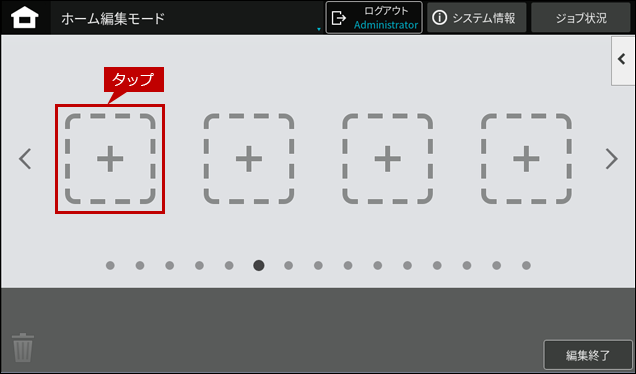
◎ アイコンの登録先を空き状態にしておく
新規登録したい場所に別のアイコン(機能)が登録されている場合は、本操作による登録ができません。事前に削除などを利用して空き状態にしておいてください。アイコンを削除する方法は、「ホーム画面の不要なアイコンを削除したい。」 をご覧ください。
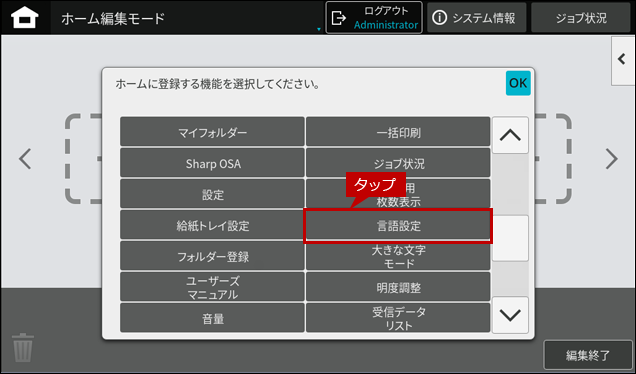
6. 「ホームに登録する機能を選択してください。」の画面が表示されますので、ページを下にスクロールして[言語設定]をタップします。
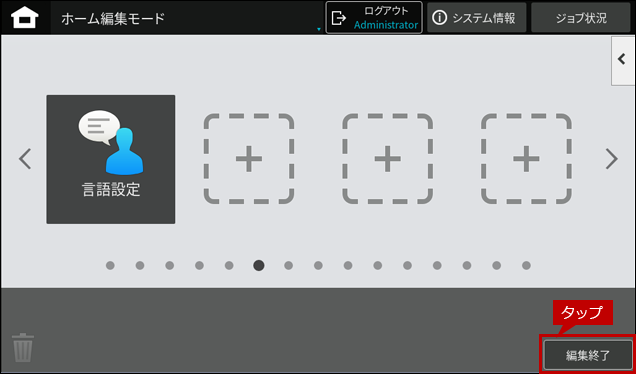
7. 「言語設定」のアイコンが表示されたことを確認して、[編集終了]をタップします。
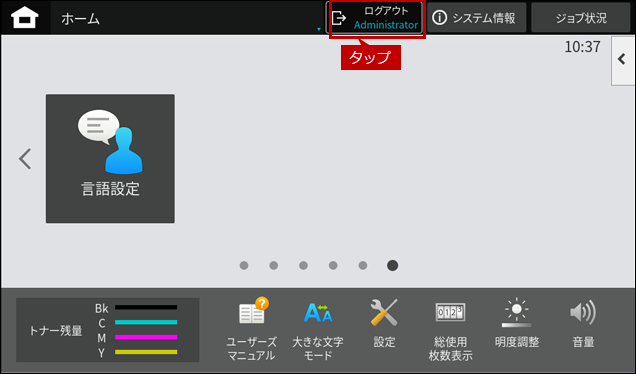
8. ホーム編集モードを終了しましたら、[ログアウト]をタップします。
操作パネルの表示言語を変更する
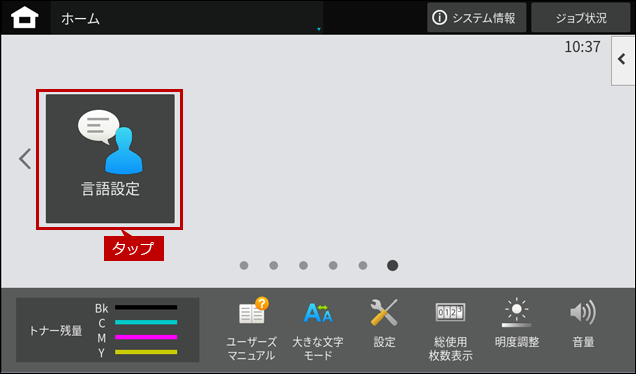
1. ホーム画面から[言語設定]をタップします。
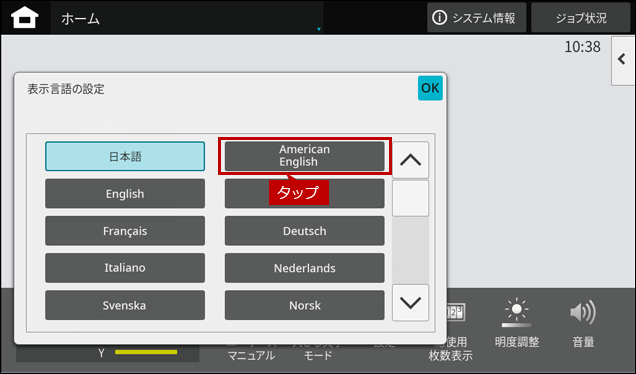
2. 「表示言語の設定」の画面が表示されますので、表示したい言語をタップします。
表示言語の例)American English
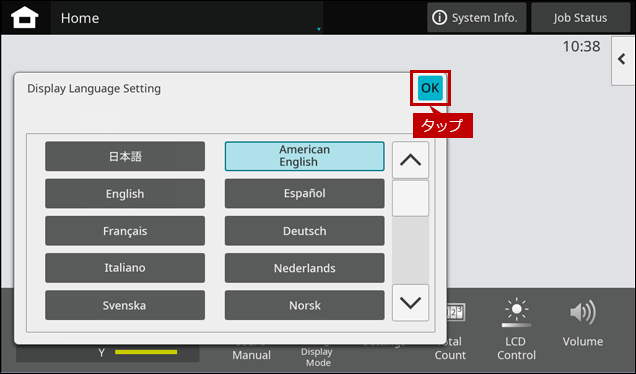
3. [OK]をタップします。
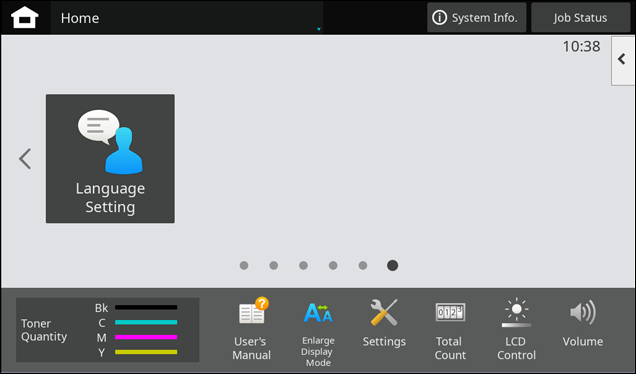
4. ホーム画面にもどりますので、表示したい言語になっていることを確認します。
(ホーム画面の基本画面)
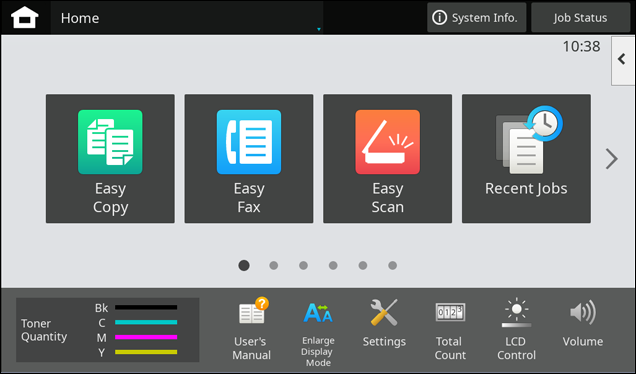
これで、ホーム画面の「言語設定」から表示言語を変更することができました。
関連キーワード
言語 / 変更 / 操作パネル / タッチパネル / 管理画面 / web
各製品のよくあるご質問トップに戻る
BP-40C26 / BP-40C36 / BP-41C26 / BP-41C36 / BP-50C45 / BP-50C55 / BP-50C65 / BP-51C45 / BP-51C55 / BP-51C65 / BP-60C26 / BP-60C31 / BP-60C36 / BP-61C26 / BP-61C31 / BP-61C36 / BP-70C26 / BP-70C45 / BP-70C55 / BP-70C65 / BP-70M45 / BP-70M55 / BP-70M65 / BP-70M75 / BP-70M90 / BP-71C26 / BP-71C36 / BP-71C45 / BP-71C55 / BP-71C65 / BP-71M45 / BP-71M55 / BP-71M65 / BP-80C80 / BP-C533WD / BP-C533WR更新日:2025年10月22日