
よくあるご質問
質問
複合機でメールを送信するための設定を知りたい。 (FAQ No.02074)
対象機種
BP-40C26 / BP-40C36 / BP-41C26 / BP-41C36 / BP-50C45 / BP-50C55 / BP-50C65 / BP-51C45 / BP-51C55 / BP-51C65 / BP-60C26 / BP-60C31 / BP-60C36 / BP-61C26 / BP-61C31 / BP-61C36 / BP-70C26 / BP-70C45 / BP-70C55 / BP-70C65 / BP-70M45 / BP-70M55 / BP-70M65 / BP-70M75 / BP-70M90 / BP-71C26 / BP-71C36 / BP-71C45 / BP-71C55 / BP-71C65 / BP-71M45 / BP-71M55 / BP-71M65 / BP-80C80 / BP-C533WD / BP-C533WR
回答
複合機でメールの送信設定をすると、以下の機能が使用できます。
・スキャンしたデータを添付してメールを送信。
・受信したファクスをメール添付して自動転送。※
・インターネットファクス(オプション機能)機能の利用など。※
◎ メモ
ご利用のメールサービスの送信用メールサーバー(SMTP)の設定情報をあらかじめご確認のうえ複合機の設定を行なってください。尚、複合機からのメール送信はSMTPを使用します。その他の方式(IMAPなど)はご利用できません。
また事前に、以下の参考情報を参照して、メール送信に必要な設定を確認してください。
操作ステップ
下記の手順はBP-70C26を例に記載しています。
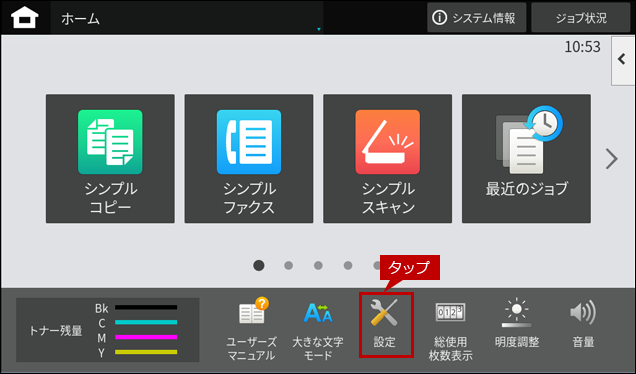
1. [設定]をタップします。
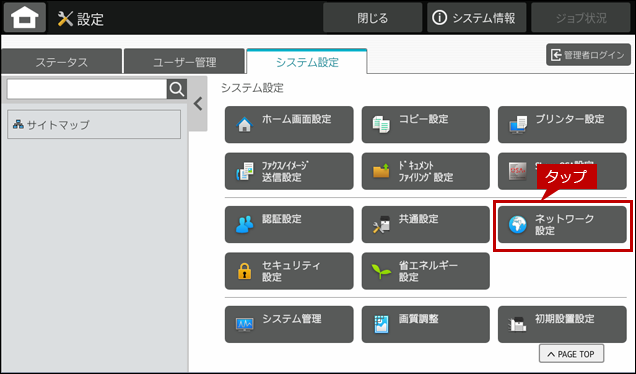
2. システム設定画面が表示されますので[ネットワーク設定]をタップします。
3. ログイン画面が表示されますので、管理者パスワードを入力してください。 詳しい操作方法は、次の参考情報をご覧ください。
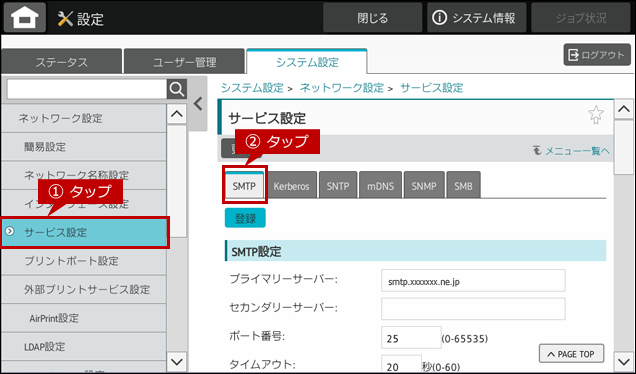
4. ネットワーク設定画面が表示されますので[サービス設定]をタップして、[SMTP]タブをタップします。
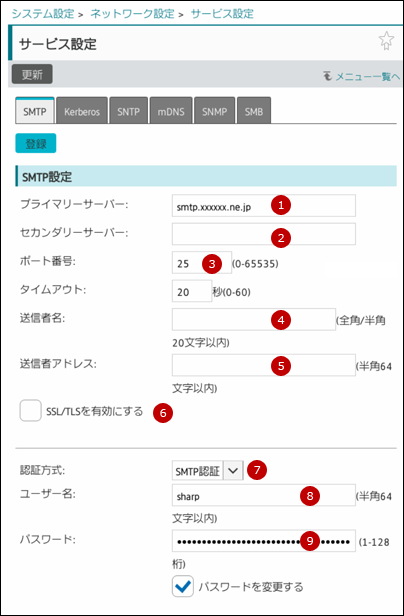
5. SMTP設定画面が表示されますので、各項目を設定します。
(SMTP設定画面)
◎ 設定例
- * ① プライマリーサーバー: SMTPサーバーのホスト名またはIPアドレスを入力します。例)smtp.xxxxxxx.ne.jp
- * ② セカンダリーサーバー:指定がある場合は入力します。
- * ③ ポート番号:指定されているポート番号を入力します。 例)「25」、「465」、「587」など
- * ④ 送信者名:指定がある場合は入力します。
- * ⑤ 送信者アドレス:指定がある場合は入力します。
- * ⑥ SSLを有効にする:指定がある場合は有効にします。
- * ⑦ 認証方式:「認証なし」、「SMTP認証」、「OAuth2.0」の3通りのいずれかを指定できます。 例)「SMTP認証」を設定
- * ⑧ ユーザー名: SMTP認証が有効時はSMTPサーバーのユーザー名(アカウント名)を入力します。例)sharp
- * ⑨ パスワード:SMTP認証が有効時は⑧のユーザー(アカウント)のパスワードを入力します。 (パスワードを設定するには[パスワードを変更する]をON(チェック)してください。)
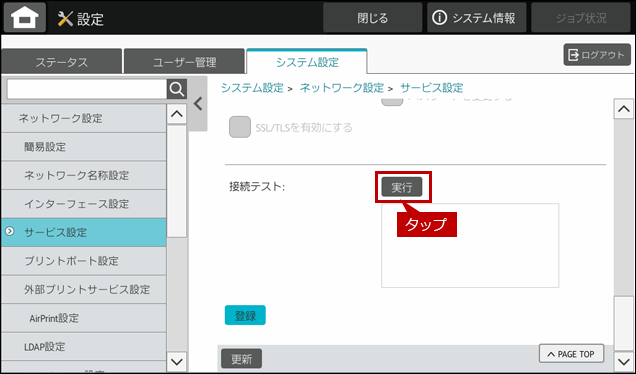
6. ページを下にスクロールして、接続テストの[実行]をタップします。
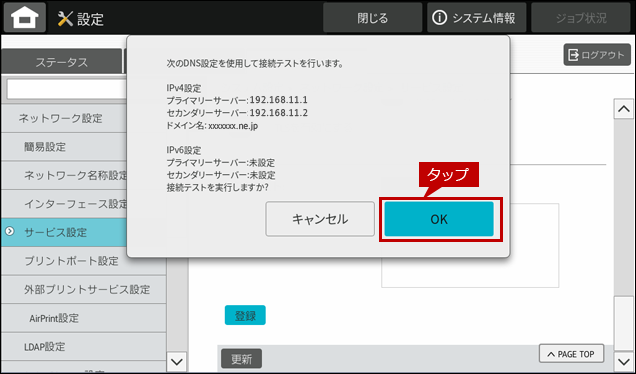
7.「次のDNS設定を使用して接続テストを行います。」のダイアログ画面が表示されますので、[OK]をタップします。
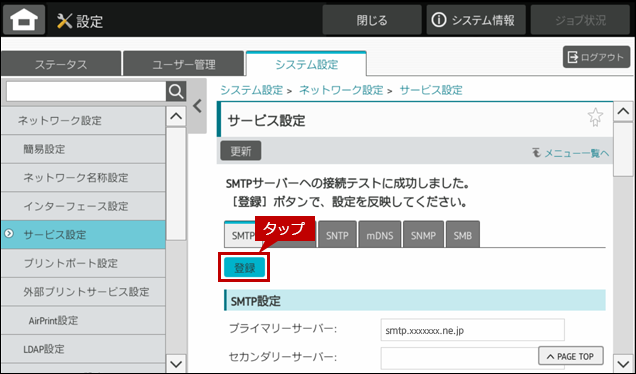
8. 接続テストに成功しますと、「SMTPサーバーへの接続テストに成功しました。[登録ボタン]で、設定を反映してください。」と表示されますので、[登録]をタップします。
9. 登録が完了すると「正常に処理されました。」と表示されます。
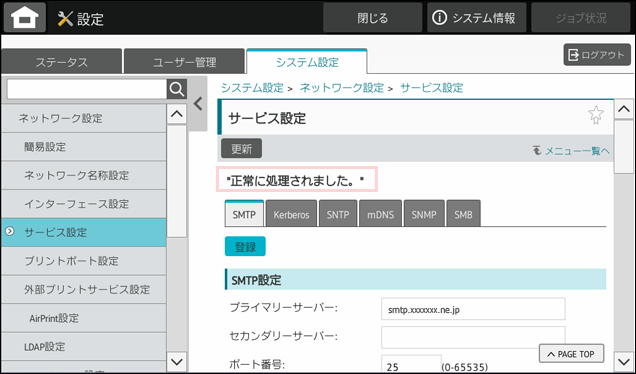
これで、複合機のメール送信設定が完了しました。複合機からメール送信できることを確認してください。