
よくあるご質問
回答
(Wi-Fi Directを使ってAndroidからプリントする方法)
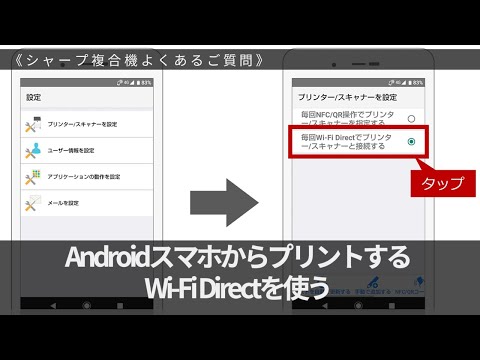
操作方法は以下の手順をご覧ください。
下記の手順はBP-70C65を例に記載しています。
1. 複合機でWi-Fi Direct機能を有効にします。
◎メモ
機種により「Wifi-Direct機能」を有効にする操作方法が異なります。
画面例①)BP-70C65
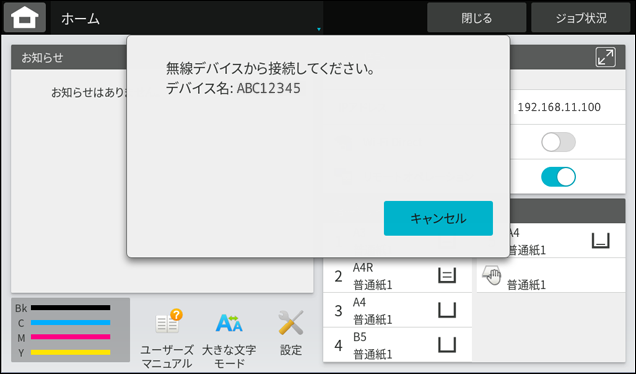
上記の画面が表示される場合は、以下の参考情報を参考にしてください。
画面例②)BP-C131WD
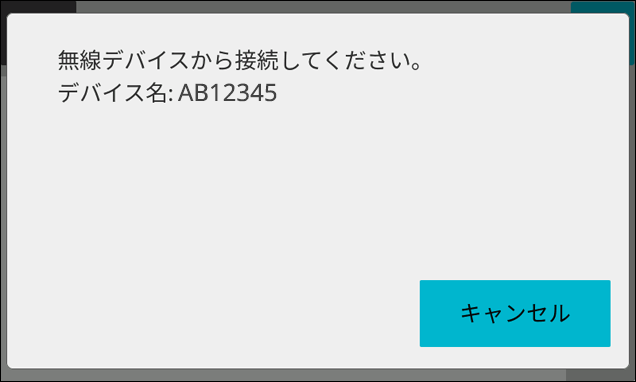
上記の画面が表示される場合は、以下の参考情報を参考にしてください。
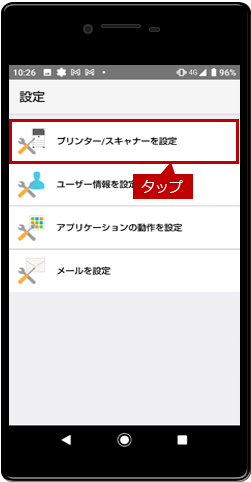
1. Sharpdesk Mobile®の操作メニューから[設定]をタップします。
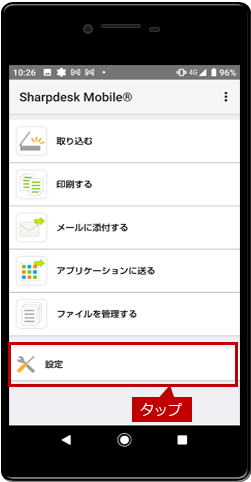
2.「設定」画面が表示されますので、[プリンター/スキャナーを設定]をタップします。
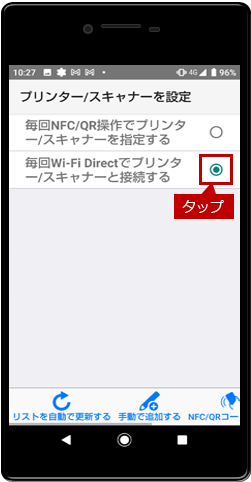
3.「プリンター/スキャナーを設定」画面が表示されますので、[毎回Wi-Fi Directでプリンター/スキャナーと接続する]をタップして有効にします。
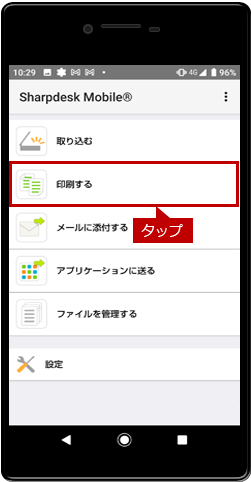
4.操作メニューに戻り、[印刷する]をタップします。
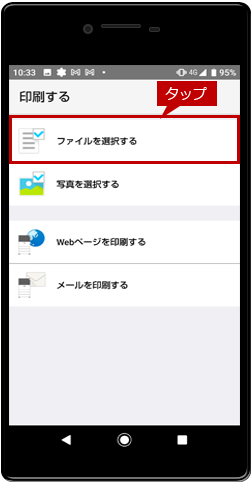
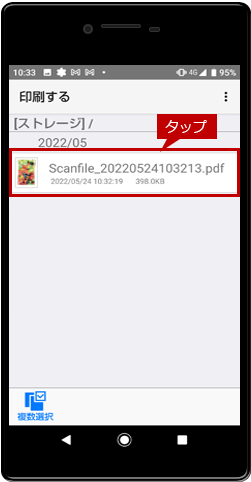
5.「印刷する」画面が表示されますので、[ファイルを選択する]をタップします。
6. 印刷したいファイルをタップします。
例)Scanfile_20220524103213.pdf
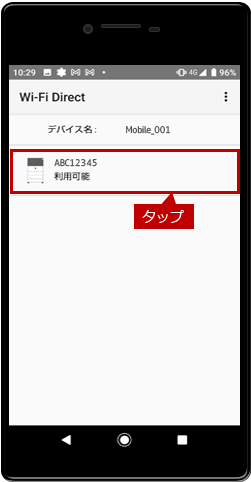
7.「Wi-Fi Direct」画面が表示されますので、[利用可能な複合機]をタップします。
例)ABC12345
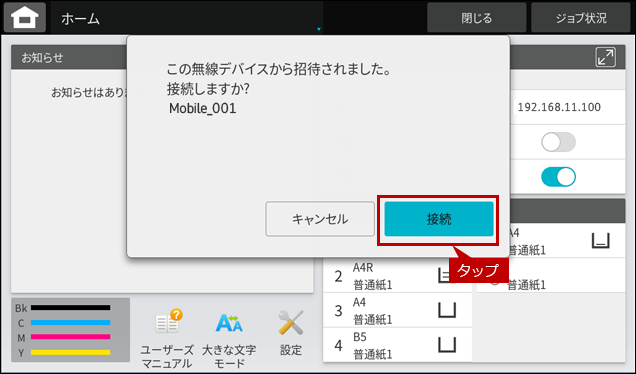
8.複合機側で「この無線デバイスから招待されました。接続しますか?xxxxxxxx」のダイアログ画面が表示されますので、[接続]をタップします。
デバイス名の例)Mobile_001
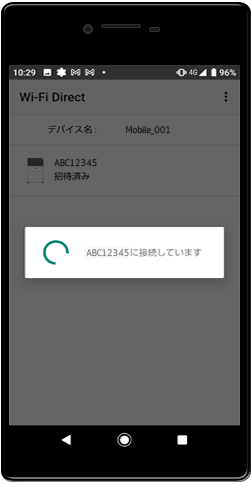
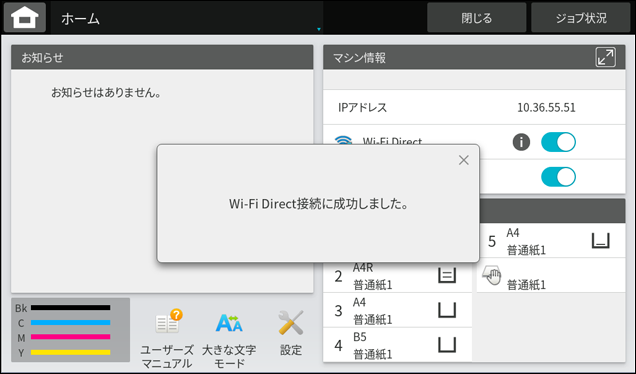
9. モバイル端末と複合機でWi-Fi Direct接続が開始されます。
(モバイル端末側)
(複合機側 例)BP-70C65)
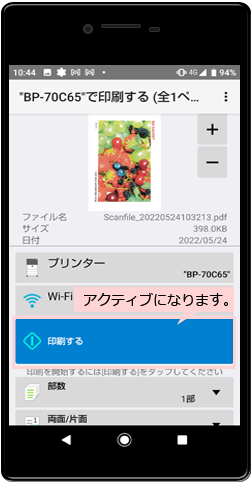
10. モバイル端末と複合機がWi-Fi Directで接続されると[印刷する]ボタンがアクティブになります。
これで、モバイル端末と複合機はWi-Fi Directで接続されました。
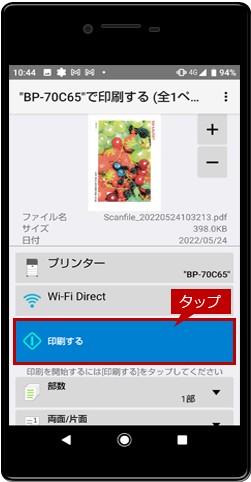
1. Sharpdesk Mobile®の操作メニューから[印刷する]をタップします。
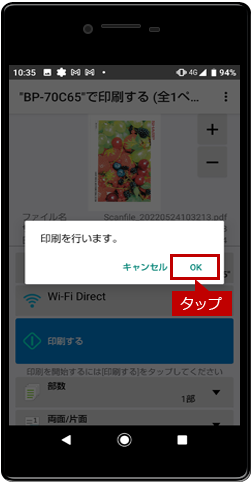
2.「印刷を行います。」の画面が表示されますので、[OK]をタップします。
3. 印刷が完了しますと「転送が完了しました。」の画面が表示されますので、[OK]をタップします。
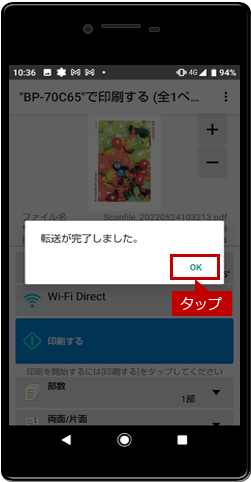
これで、「Sharpdesk Mobile®」を利用して原稿を印刷することができました。