
よくあるご質問
質問
名刺をスキャンしたデータを、ネットワークスキャナーツール Liteの宛先に保存したい。(原稿自動送り装置の場合) (FAQ No.02097)
回答
複合機の原稿自動送り装置に名刺をセットし、他の機能の「名刺スキャン」を利用してファイルを作成することができます。
下記の手順はBP-70C26を例に記載しています。
◎ 原稿台(ガラス面)を利用する場合
以下の「名刺をスキャンしたデータを、ネットワークスキャナーツール Liteの宛先に保存したい。」を参照してください。最新のバージョンをインストールするには下記の参考情報からダウンロードしてください。
1. ネットワークスキャナーツール Lite のバージョンを確認する
ネットワークスキャナーツール Lite のバージョンを確認するには、下記の参考情報を参照してください。
2. 複合機に「ネットワークスキャナーツール Lite」のプロファイル(宛先)を登録する
「ネットワークスキャナーツールLite」でプロファイル(宛先)を複合機に登録するには下記の参考情報を参照してください。
◆ ネットワークスキャナーツール Lite Ver2.0
3. 複合機の「名刺スキャン」でネットワークスキャナーツール Lite で登録したプロファイル(宛先)にスキャン送信する
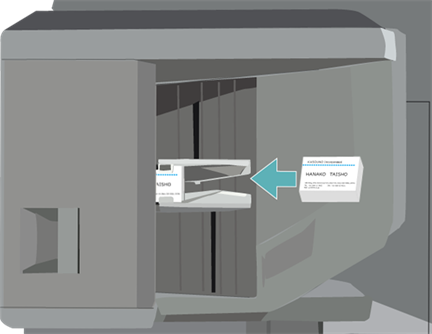
1. 次の注意事項に気を付けて、原稿自動送り装置に名刺をセットします。
◎ 注意事項
- * スキャンしたい面を上向きにします
- * 名刺は一度に最大150枚(または最大積載高さ38mmまで)まで
- * 対応可能な名刺サイズは51×89 mm~55×91 mmまで
- * 名刺の形が正方形あるいは長方形でない場合は、紙づまりします
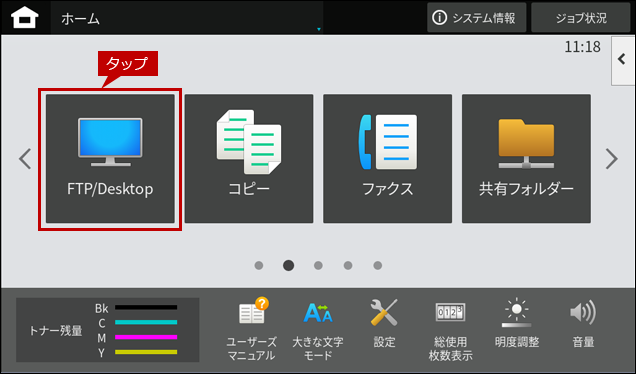
2. ホーム画面で[FTP/Desktop]をタップします。
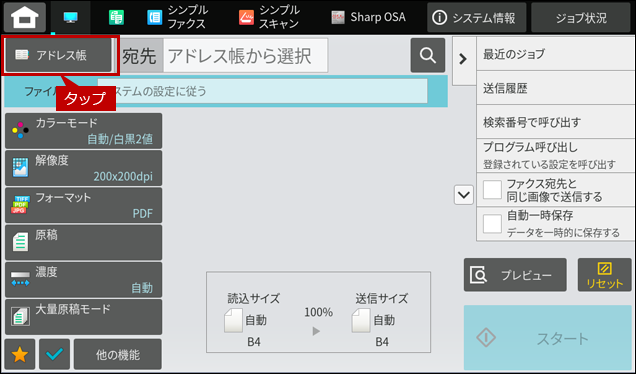
3. 「FTP/Desktop」画面が表示されますので、[アドレス帳]をタップします。
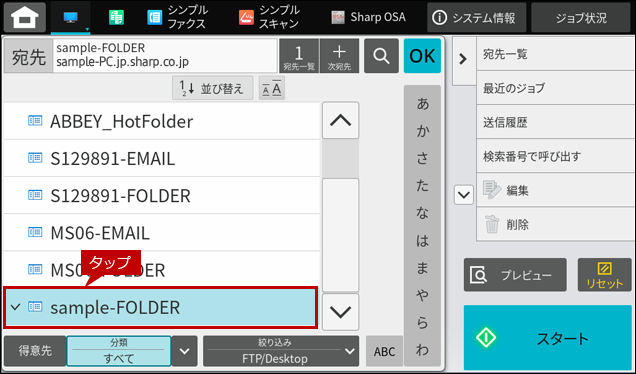
4. アドレスの一覧から任意の宛先をタップして[OK]を押します。
宛先の例)sample-FOLDER
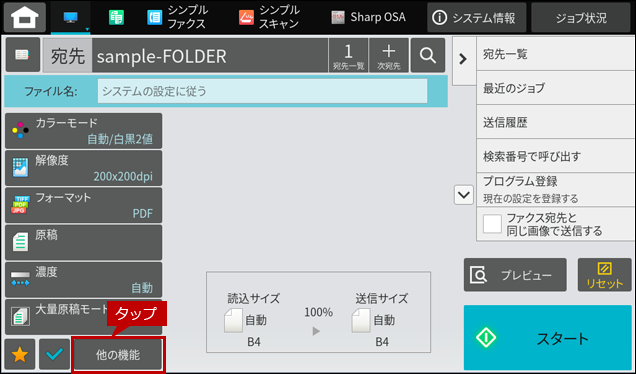
5.「FTP/Desktop」のトップ画面に戻りますので、[他の機能]をタップします。
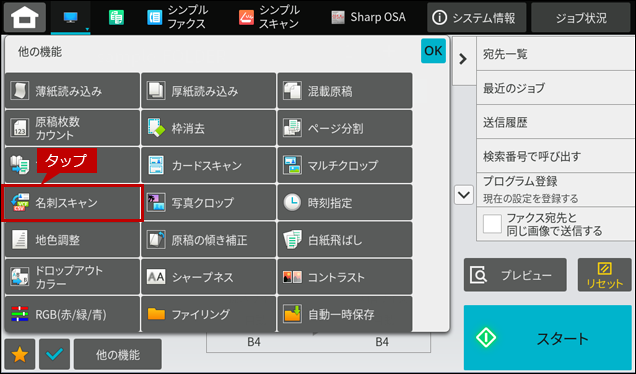
6.「他の機能」画面が表示されますので、[名刺スキャン]をタップします。
7.「名刺スキャン」画面が表示されますので、各項目を設定します。
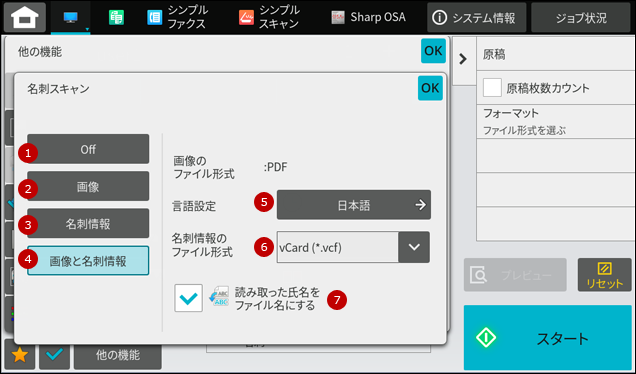
-各項目の設定-
| 各項目 | 設定値(*初期値) | メモ |
|---|---|---|
| ②画像 | *Off On | 「On」にすると画像ファイル形式を設定することができます。(アクションパネル > 「フォーマット」) |
| ③名刺情報 | *Off On | 「On」にすると言語設定及び名刺情報のファイル形式を設定することができます。また、vCardファイルは名刺1枚につき1ファイルずつ出力されます。 *1CSVファイルは、読み取った名刺すべての情報を1ファイルにまとめます。 |
| ④画像と名刺情報 | *Off On | 「On」にすると上記②「画像」と③「名刺情報」の内容をまとめて設定することができます。 |
| ⑤言語 | 現在表示されている言語 | 対象言語:日本語、英語、イタリア語、スペイン語、ドイツ語、フランス語、オランダ語、ポルトガル語、ポーランド語、ロシア語、中国語(中国語簡体字)、台湾語(中国語繁体字) |
| ⑥名刺情報のファイル形式 | *vCard (*.vcf) CSV (*.csv) | vCardファイルは名刺1枚につき1ファイルずつ出力されます。 *1 CSVファイルは、読み取った名刺すべての情報を1ファイルにまとめます。 |
| ⑦読み取った氏名をファイル名にする | *Off On | *2「On」にすると抽出した氏名をファイル名にします。 |
*1:「読み取った氏名をファイル名にする」が[ON]の場合は最初に読み取った名刺の氏名をCSVファイル名に適用します。
*2:抽出した氏名が「(例)シャープ太郎」の場合は以下のようになります。
・vcfファイル:「シャープ太郎.vcf」
・画像ファイル(例:pdf):「シャープ太郎.pdf」
・csvファイル:「シャープ太郎.csv」
8. 設定が完了しましたら、[OK]をタップします。
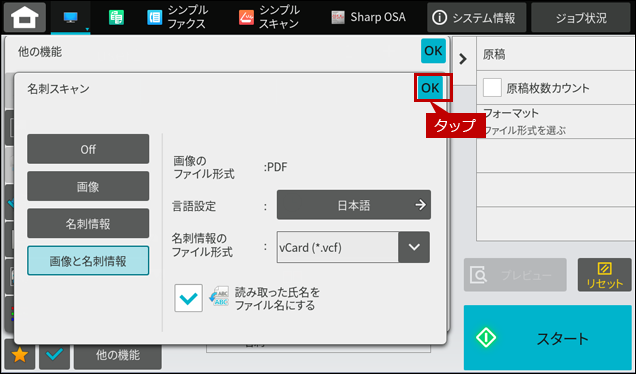
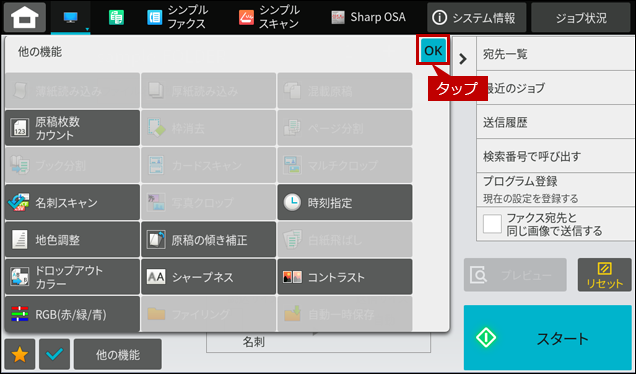
9.「他の機能」画面が表示されますので、[OK]をタップします。
10.「FTP/Desttop」のトップ画面が表示されますので、[スタート]をタップします。
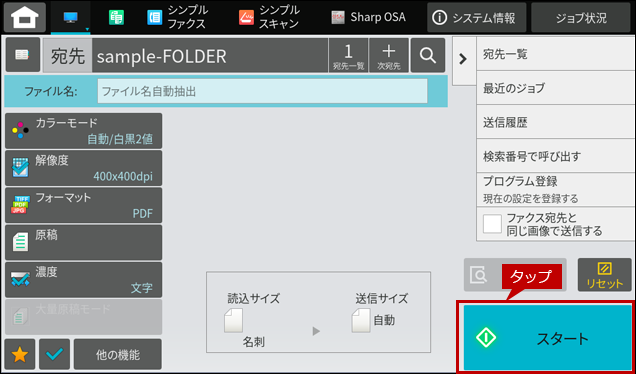
送信が開始されます。
11. 送信が完了しますと指定した宛先にファイルが保存されますので、確認してください。
■「読み取った氏名をファイル名にする」を「On」にした場合(例:シャープ太郎)

■「読み取った氏名をファイル名にする」を「Off」にした場合(例:自動生成)

12. これで「名刺」をファイルとして作成することができました。
関連キーワード
名刺 / スキャナー / スキャン / スキャンデータ / 文書 / スキャン送信 / スキャン保存 / ネットワークスキャナツールLite
各製品のよくあるご質問トップに戻る
BP-70C26 / BP-70C45 / BP-70C55 / BP-70C65 / BP-70M45 / BP-70M55 / BP-70M65 / BP-70M75 / BP-70M90 / BP-71C26 / BP-71C36 / BP-71C45 / BP-71C55 / BP-71C65 / BP-71M45 / BP-71M55 / BP-71M65 / BP-80C80 / BP-C533WD / BP-C533WR更新日:2025年10月22日