
よくあるご質問
質問
両面の原稿をスキャンする方法が知りたい。 (FAQ No.02150)
対象機種
BP-40C26 / BP-40C36 / BP-41C26 / BP-41C36 / BP-50C45 / BP-50C55 / BP-50C65 / BP-51C45 / BP-51C55 / BP-51C65 / BP-60C26 / BP-60C31 / BP-60C36 / BP-61C26 / BP-61C31 / BP-61C36 / BP-70C26 / BP-70C45 / BP-70C55 / BP-70C65 / BP-70M45 / BP-70M55 / BP-70M65 / BP-70M75 / BP-70M90 / BP-71C26 / BP-71C36 / BP-71C45 / BP-71C55 / BP-71C65 / BP-71M45 / BP-71M55 / BP-71M65 / BP-80C80 / BP-C533WD / BP-C533WR
回答
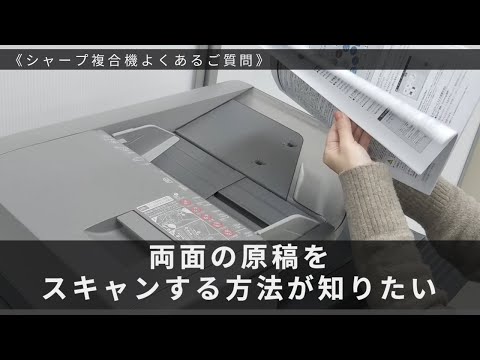
原稿の両面をスキャンするには、スキャン設定の原稿設定で両面設定を有効にする必要があります。
(両面の原稿をスキャンする方法が知りたい)
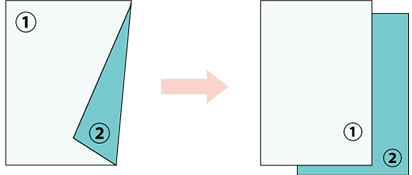
ここでは例として、原稿読み込み時、画像の向きを「たて」、両面設定を「両面よことじ」として記載しております。
詳しくは以下の操作方法をご覧ください。
また、下記の手順はBP-70C65を例に記載しております。
シンプルモードの場合
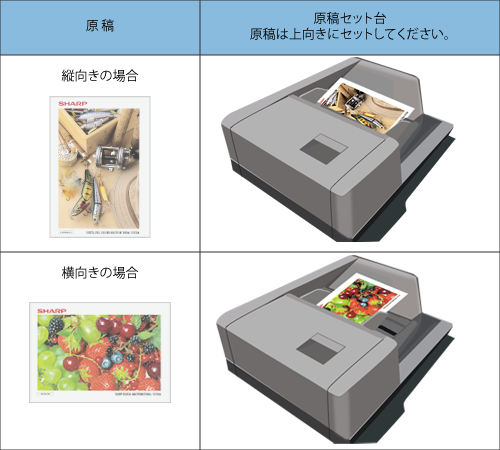
1.原稿をセットします。
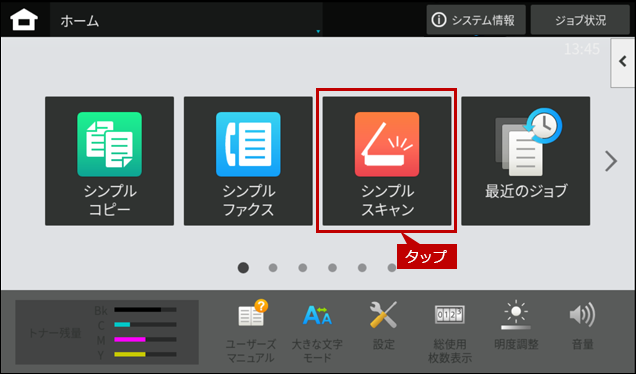
2.ホーム画面の[シンプルスキャン]をタップします。
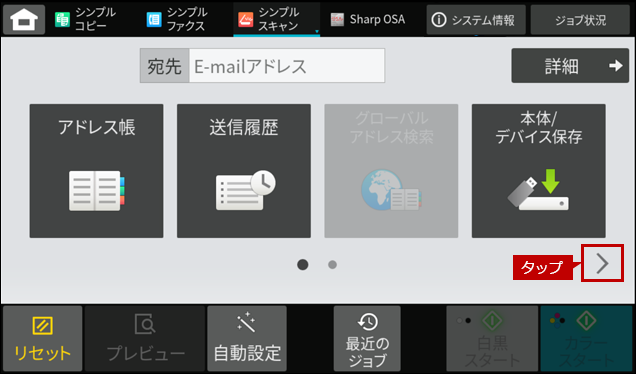
3.「シンプルスキャン」の画面が表示されますので、[>]をタップします。
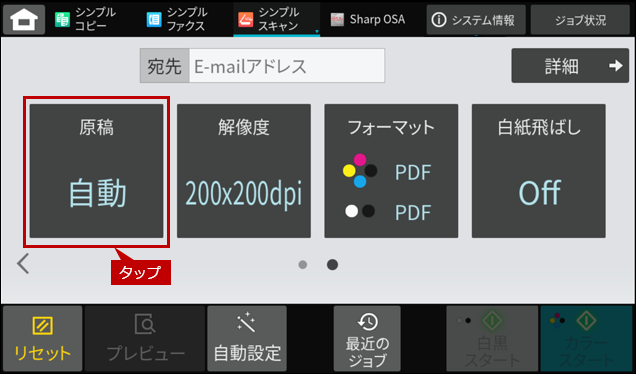
4.[原稿]をタップします。
5.「原稿」画面が表示されますので、[画像の向き]と[両面設定]ををタップします。
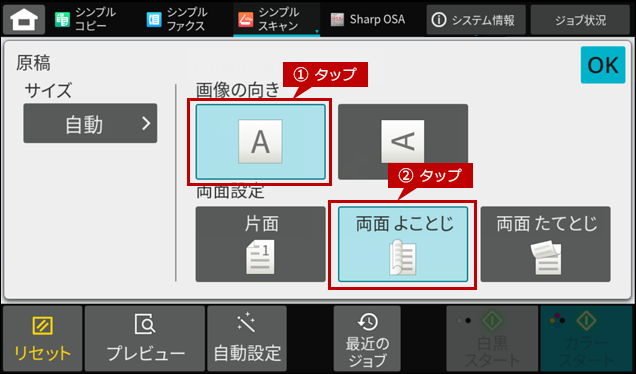
◎ 設定例
- * 画面の向き:たて
- * 両面設定:「両面よことじ」
6.[OK]をタップします。
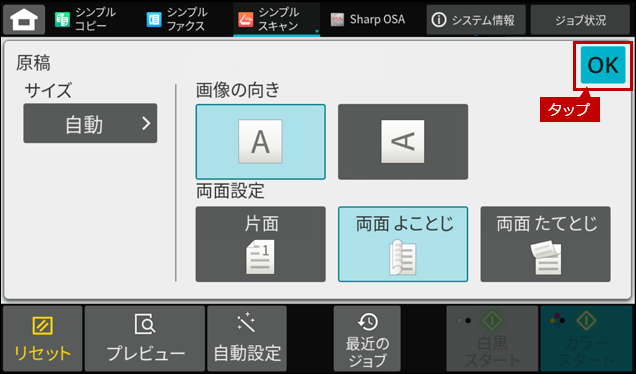
7.「シンプルスキャン」の画面に戻りますので、[宛先]を入力して[スタート]をタップします。
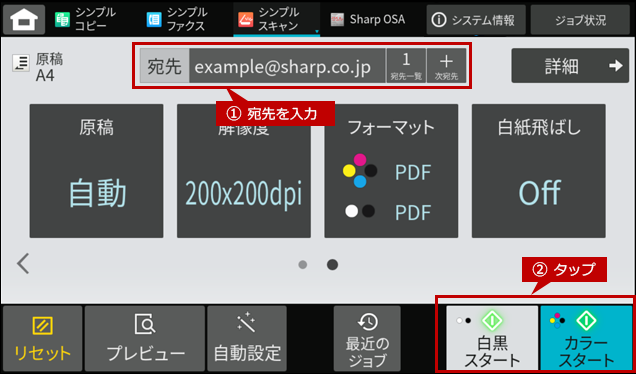
これで、原稿の両面を読み込んでスキャンすることができましたので、スキャンデータをご確認ください。
ノーマルモードの場合
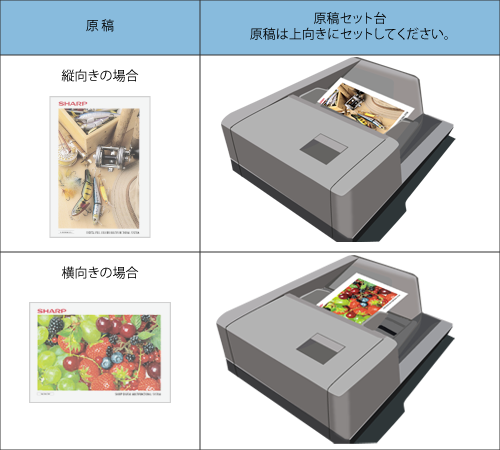
1.原稿をセットします。
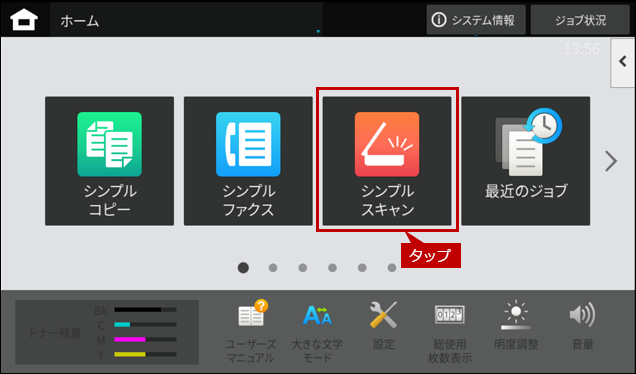
2.ホーム画面の[シンプルスキャン]をタップします。
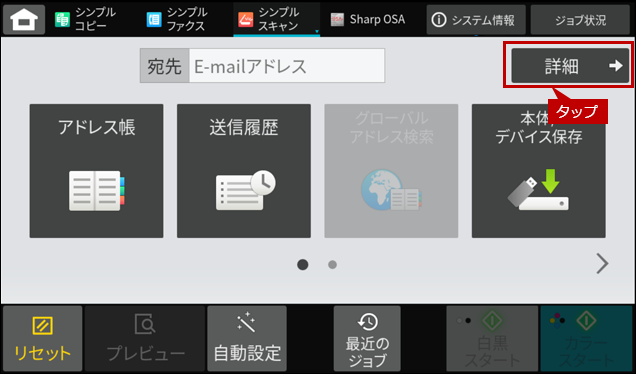
3.[詳細]をタップします。
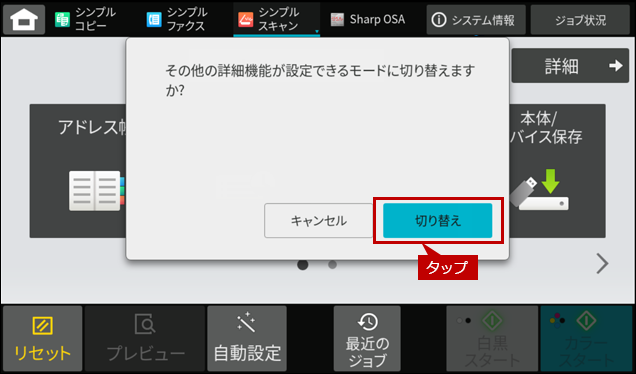
4.「その他の詳細機能が設定できるモードに切り替えますか?」のダイアログ画面が表示されますので、[切り替え]をタップします。
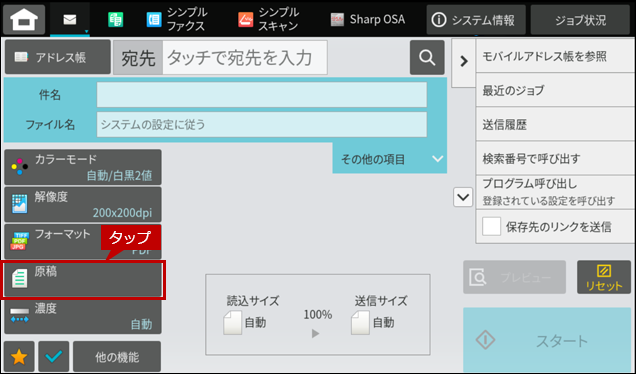
5.スキャンの基本画面が表示されますので、[原稿]をタップします。
6.「原稿」のダイアログ画面が表示されますので、[両面原稿よことじ]をタップ後、画像の向きを[たて]にします。
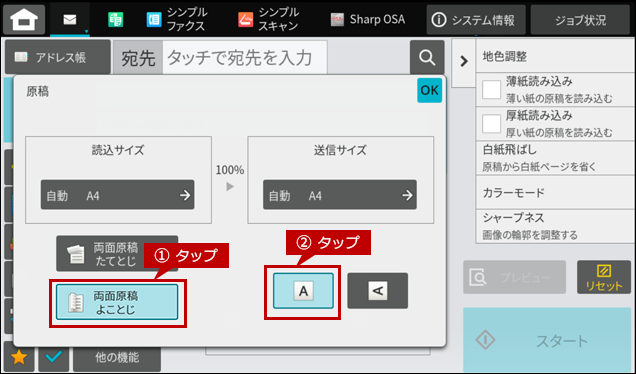
◎ 設定例
- * 画面の向き:たて
- * 両面設定:「両面よことじ」
7.[OK]をタップします。
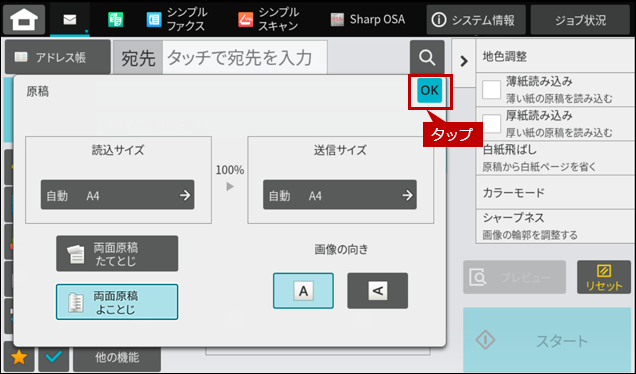
8.スキャンの基本画面に戻りますので、[アドレス帳]をタップします。
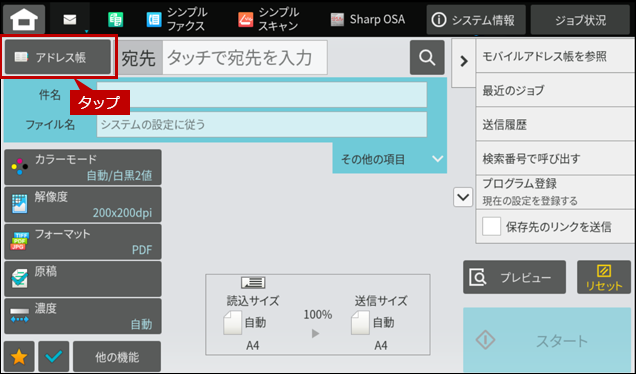
9.「アドレス帳」が表示されますので、任意の宛先をタップします。
宛先の例)大阪支社
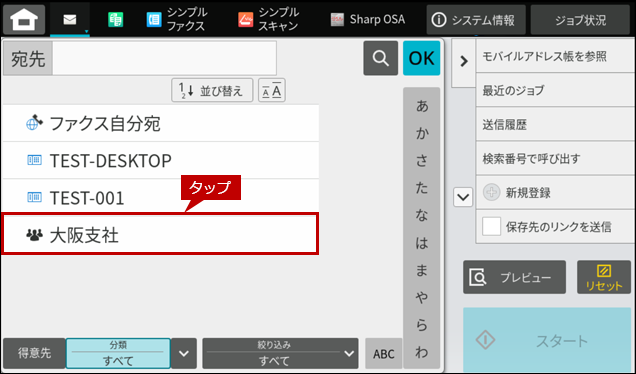
10.[OK]をタップします。
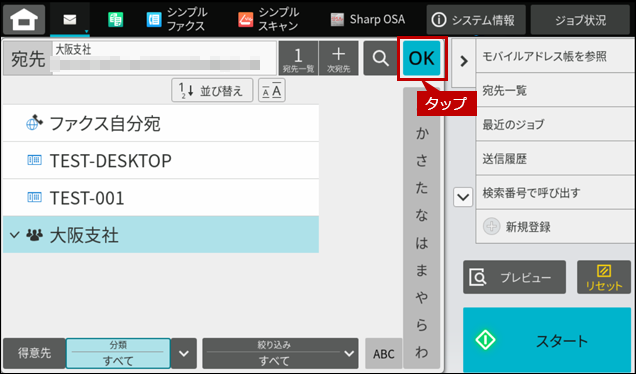
11.スキャンの基本画面に戻りますので、[スタート]をタップします。
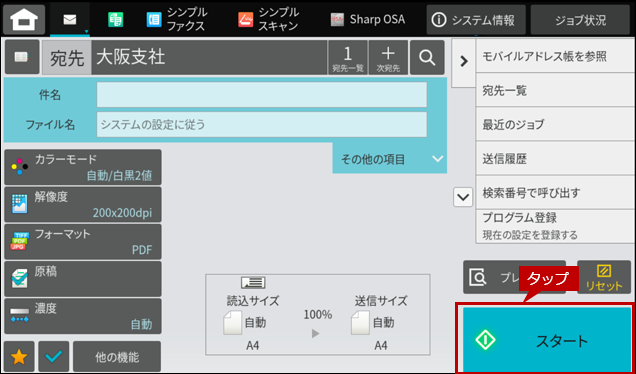
これで、原稿の両面を読み込んでスキャンすることができましたので、スキャンデータをご確認ください。
確認
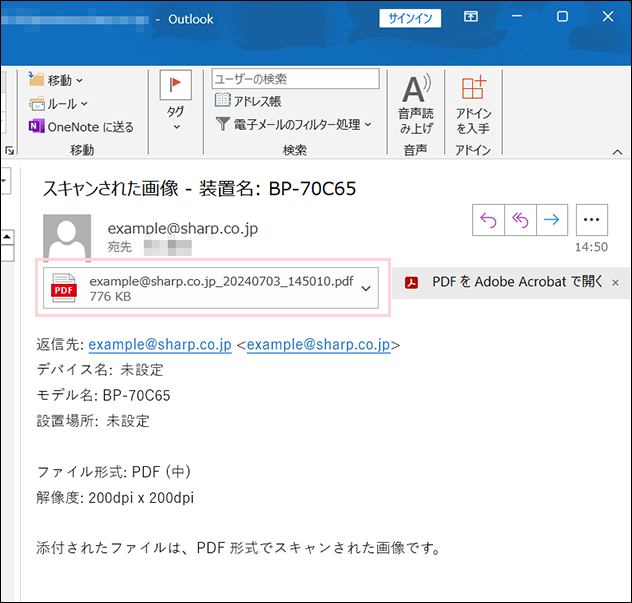
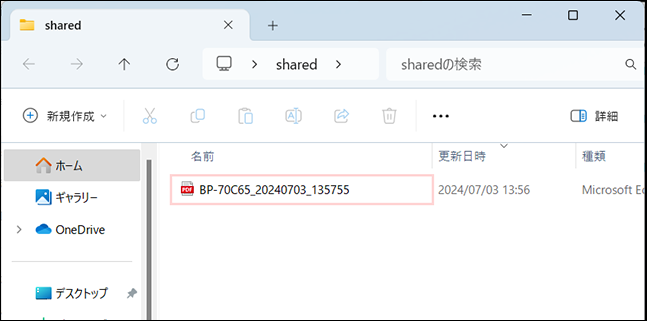
スキャン後は各宛先ごとに以下のようにファイルが送信されます。
-Email -
例)Microsoft Outlook
-共有フォルダ、FTP/Desktop -
例)Windows11
関連キーワード
スキャナー / 共有フォルダー / スキャン / 確認 / スキャナー送信 / スキャナー保存 / 原稿 / 両面
各製品のよくあるご質問トップに戻る
BP-40C26 / BP-40C36 / BP-41C26 / BP-41C36 / BP-50C45 / BP-50C55 / BP-50C65 / BP-51C45 / BP-51C55 / BP-51C65 / BP-60C26 / BP-60C31 / BP-60C36 / BP-61C26 / BP-61C31 / BP-61C36 / BP-70C26 / BP-70C45 / BP-70C55 / BP-70C65 / BP-70M45 / BP-70M55 / BP-70M65 / BP-70M75 / BP-70M90 / BP-71C26 / BP-71C36 / BP-71C45 / BP-71C55 / BP-71C65 / BP-71M45 / BP-71M55 / BP-71M65 / BP-80C80 / BP-C533WD / BP-C533WR更新日:2025年10月22日