
よくあるご質問
質問
ファクスの誤送信を防止したい。 (FAQ No.02169)
対象機種
BP-40C26 / BP-40C36 / BP-41C26 / BP-41C36 / BP-50C45 / BP-50C55 / BP-50C65 / BP-51C45 / BP-51C55 / BP-51C65 / BP-60C26 / BP-60C31 / BP-60C36 / BP-61C26 / BP-61C31 / BP-61C36 / BP-70C26 / BP-70C45 / BP-70C55 / BP-70C65 / BP-70M45 / BP-70M55 / BP-70M65 / BP-71C26 / BP-71C36 / BP-71C45 / BP-71C55 / BP-71C65 / BP-71M45 / BP-71M55 / BP-71M65 / BP-80C80
回答
ファクスの誤送信を防止するためには、以下の機能を有効にする必要があります。
「入力した宛先が間違っていないか、送信前に確認する」及び「誤って宛先に意図しない宛先を追加しないようにする」
詳しくは以下の操作方法をご覧ください。
下記の手順はBP-70C65を例に記載しています。
送信時の誤送信防止について
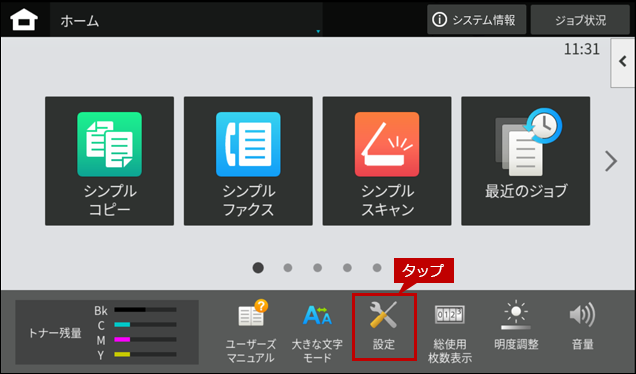
1. ホーム画面で[設定]をタップします。
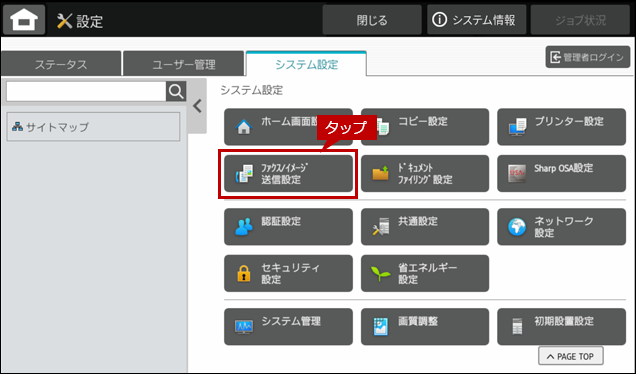
2. システム設定画面が表示されますので、[ファクス/イメージ送信設定]をタップします。
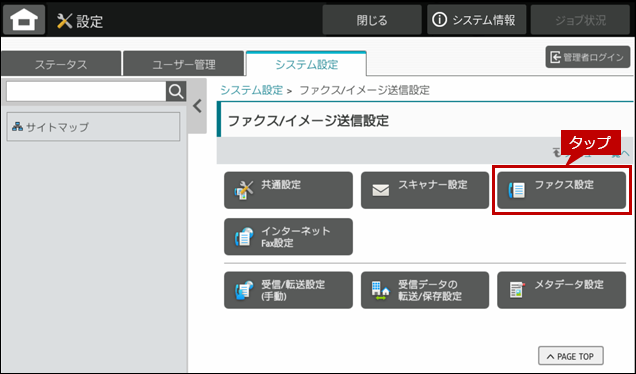
3. ファクス/イメージ送信設定画面が表示されますので、[ファクス設定]をタップします。
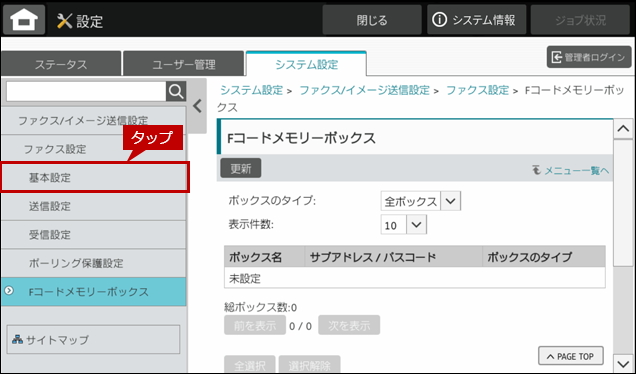
4. ファクス設定画面が表示されますので、[基本設定]をタップします。
5. ログイン画面が表示されるときは、管理者パスワードを入力しログインしてください。管理者パスワードでログインするには、下記の参考情報を参照してください。
6. 基本設定画面が表示されますので、ページを下へスクロールします。
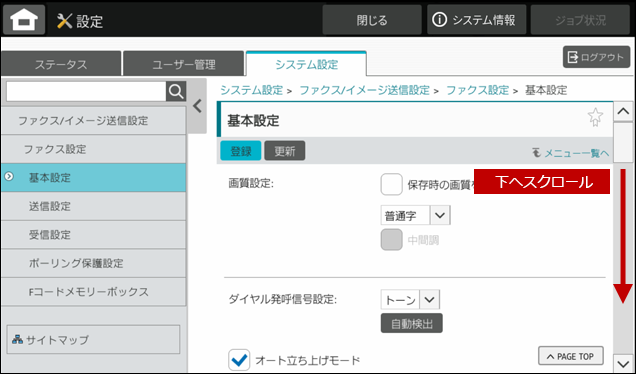
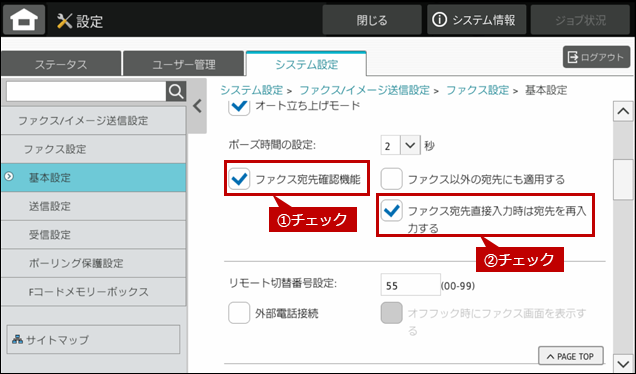
7. [ファクス宛先確認機能]をチェックして、[ファクス宛先直接入力時は宛先を再入力する]をチェックします。
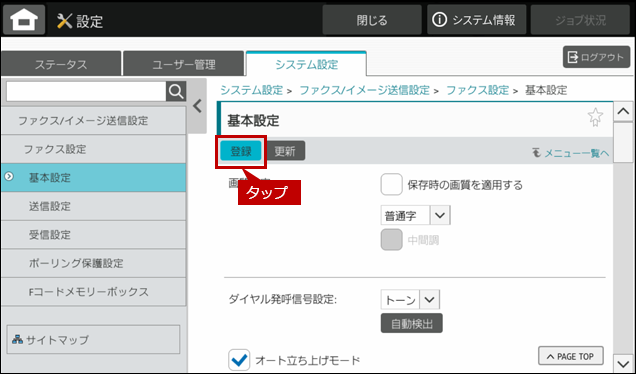
8. [登録]をタップします。
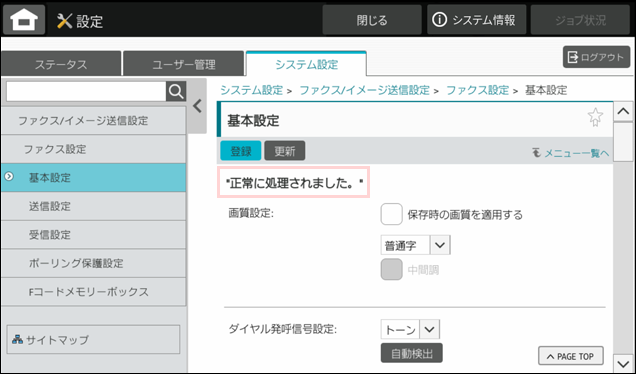
9. 「正常に処理されました。」と表示されます。
◆ 設定後の操作について
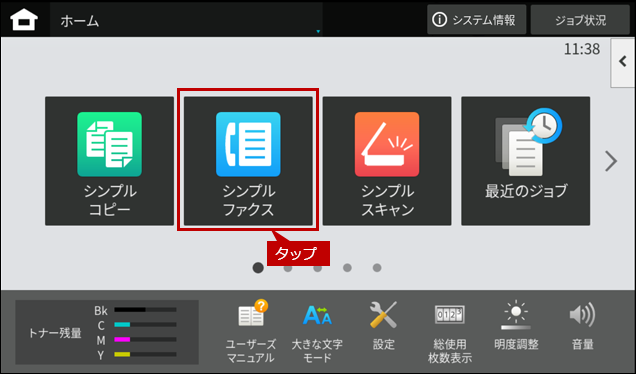
1. ホーム画面で[シンプルファクス]をタップします。
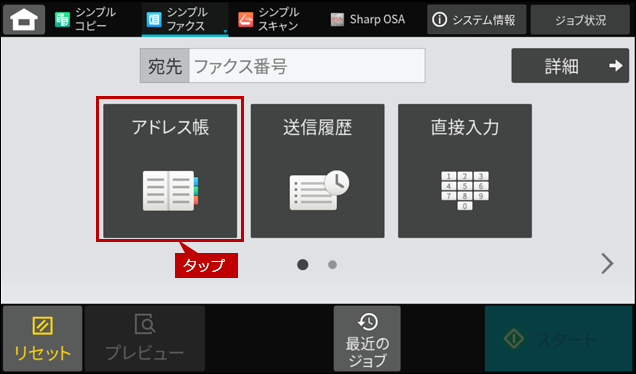
2. シンプルファクス画面が表示されますので、[アドレス帳]をタップします。
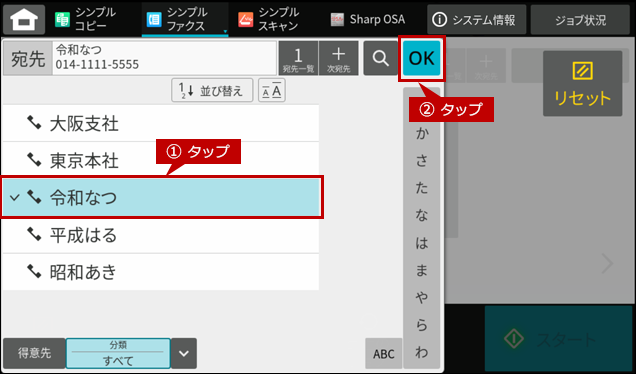
3. アドレス帳が表示されますので、一覧から任意の[宛先]をタップして[OK]をタップします。
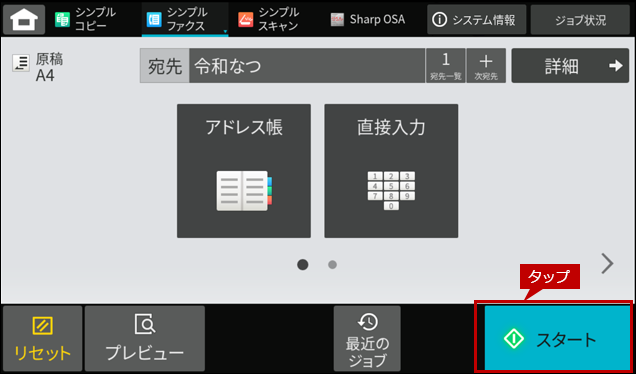
4.[スタート]をタップします。
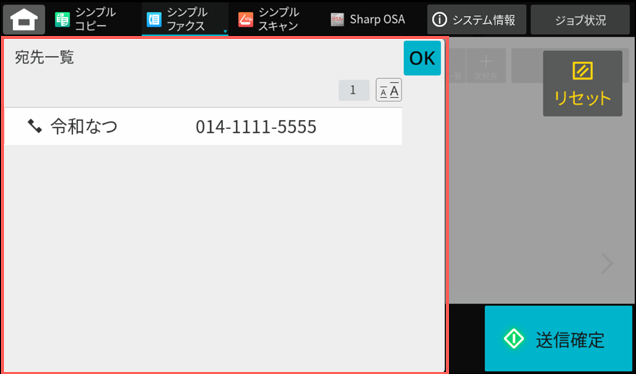
5. 送信する前に宛先一覧(選択した宛先)の画面が表示されます。
◎ メモ
ファクス宛先確認機能が無効の場合は当該画面は表示されず、送信が開始されます。6. [送信確定]をタップします。
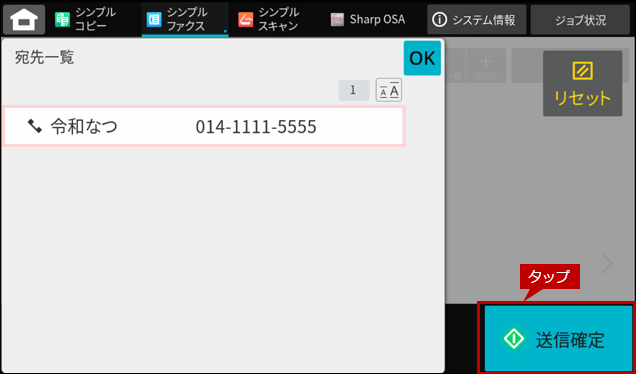
送信が開始されます。
宛先追加時の誤送信防止について
1. ホーム画面で[設定]をタップします。
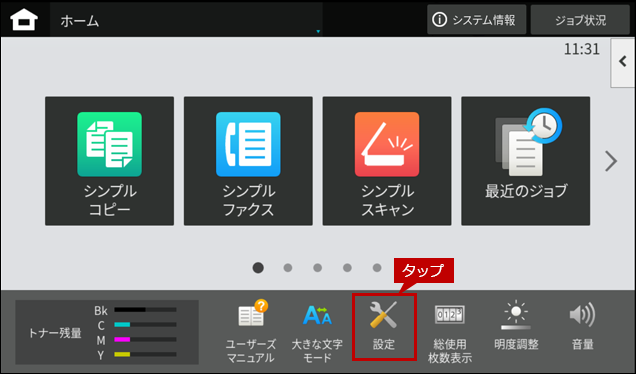
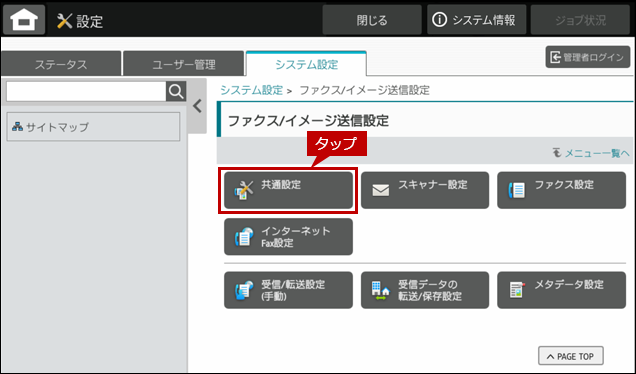
2. システム設定画面が表示されますので、[ファクス/イメージ送信設定]をタップします。
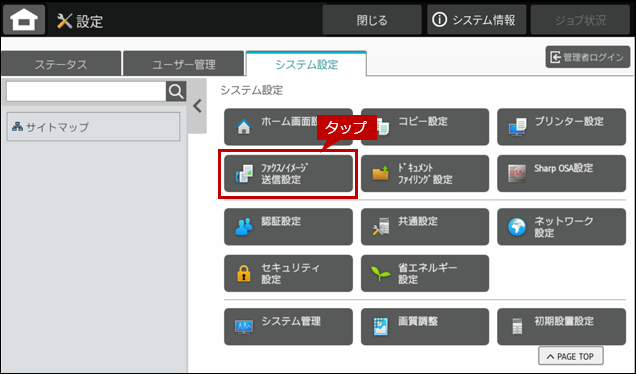
3. システム設定画面が表示されますので、[共通設定]をタップします。
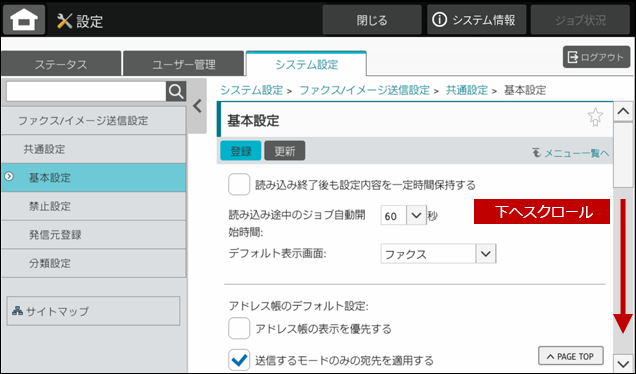
4. 共通設定画面が表示されますので、ページを下へスクロールします。
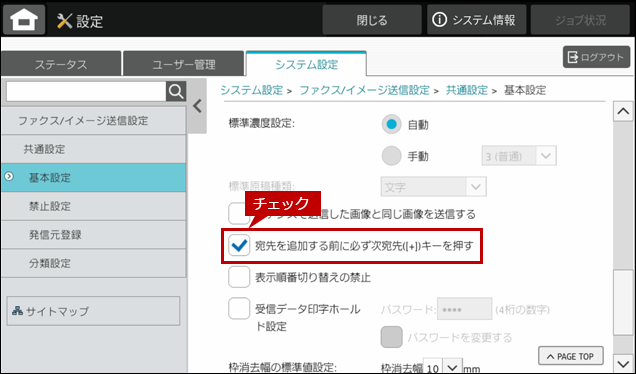
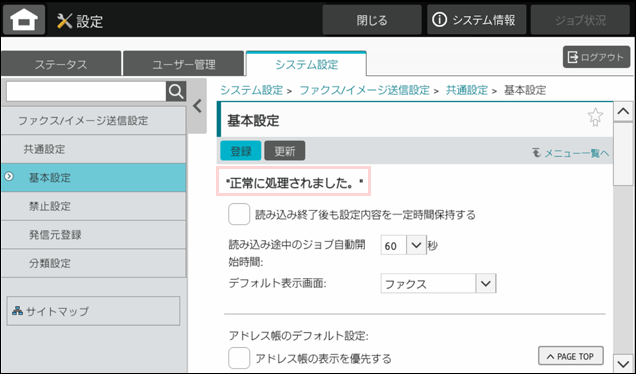
5. [宛先を追加する前に必ず次宛先([+])キーを押す]をチェックします。
6.[登録]をタップします。
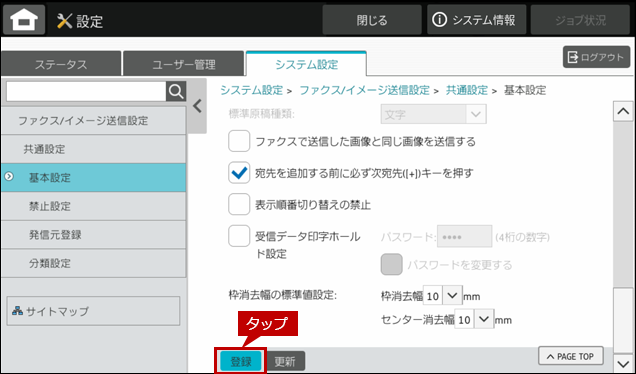
7.「正常に処理されました。」と表示されます。
◆ 設定後の操作について
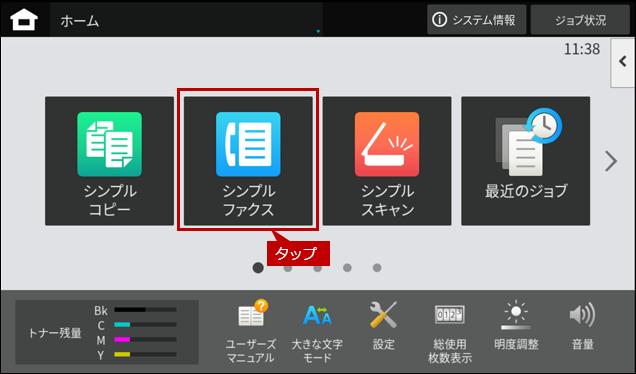
1. ホーム画面で[シンプルファクス]をタップします。
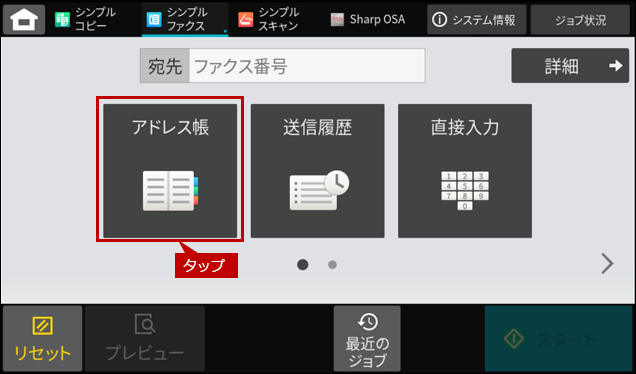
2. シンプルファクス画面が表示されますので、[アドレス帳]をタップします。
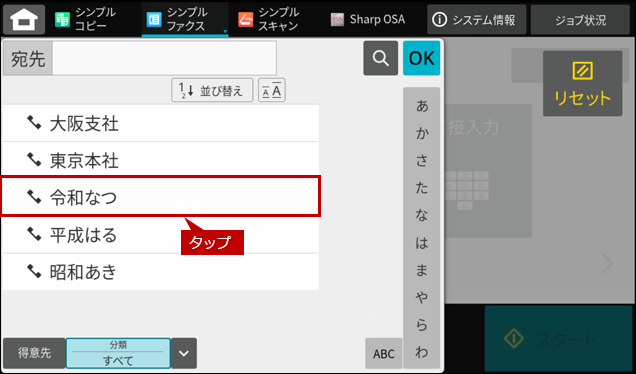
3. アドレス帳が表示されますので、一覧から任意の宛先をタップします。
4. 次に、右上の[+次宛先]をタップします。
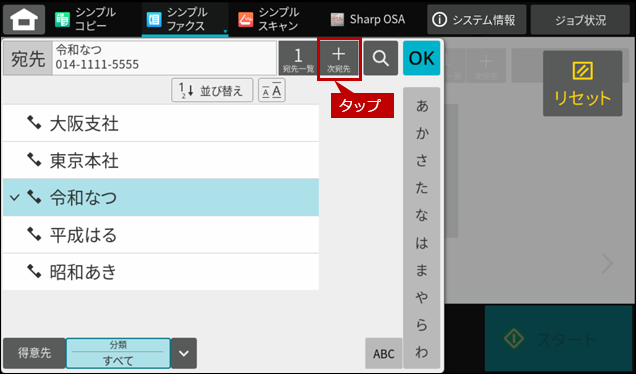
◎ メモ
[+次宛先]を押さないと複数の宛先を選択することはできません。5. 任意の[宛先]をタップします。
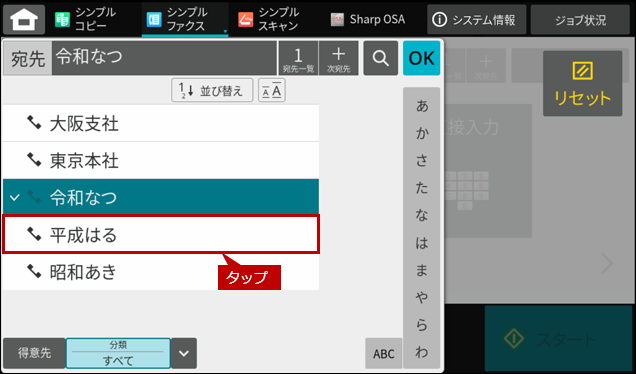
6.[OK]をタップします。
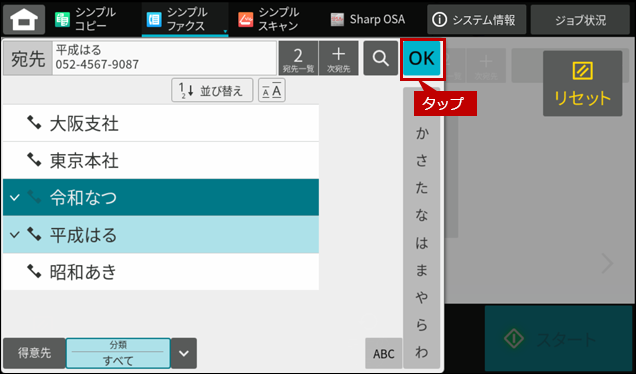
7.[スタート]をタップします。
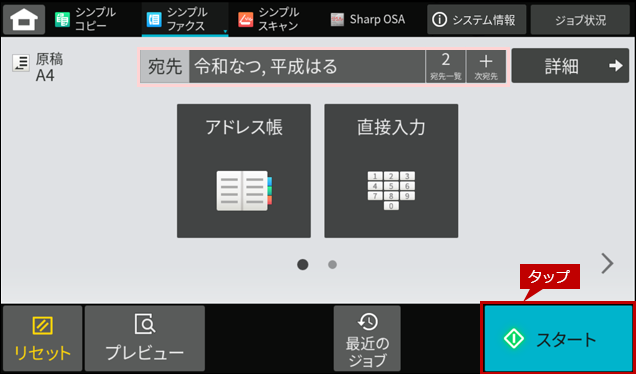
送信が開始されます。
関連キーワード
誤送信 / 追加 / 複数 / 連絡先 / ファクス / 宛先 / 事前 / 誤って
各製品のよくあるご質問トップに戻る
BP-40C26 / BP-40C36 / BP-41C26 / BP-41C36 / BP-50C45 / BP-50C55 / BP-50C65 / BP-51C45 / BP-51C55 / BP-51C65 / BP-60C26 / BP-60C31 / BP-60C36 / BP-61C26 / BP-61C31 / BP-61C36 / BP-70C26 / BP-70C45 / BP-70C55 / BP-70C65 / BP-70M45 / BP-70M55 / BP-70M65 / BP-71C26 / BP-71C36 / BP-71C45 / BP-71C55 / BP-71C65 / BP-71M45 / BP-71M55 / BP-71M65 / BP-80C80更新日:2025年10月22日