
よくあるご質問
質問
ファクス受信データ転送のファイル名を変更したい。 (FAQ No.02170)
対象機種
BP-40C26 / BP-40C36 / BP-41C26 / BP-41C36 / BP-50C45 / BP-50C55 / BP-50C65 / BP-51C45 / BP-51C55 / BP-51C65 / BP-60C26 / BP-60C31 / BP-60C36 / BP-61C26 / BP-61C31 / BP-61C36 / BP-70C26 / BP-70C45 / BP-70C55 / BP-70C65 / BP-70M45 / BP-70M55 / BP-70M65 / BP-71C26 / BP-71C36 / BP-71C45 / BP-71C55 / BP-71C65 / BP-71M45 / BP-71M55 / BP-71M65 / BP-80C80
回答
受信したファクスを転送する時のファイル名に、日付や、定型文字などを、つけることができます。
ここでは、例としてファイル名に任意の定型文字を追加する方法を記載します。
下記の手順はBP-70C65を例に記載しています。
操作ステップ
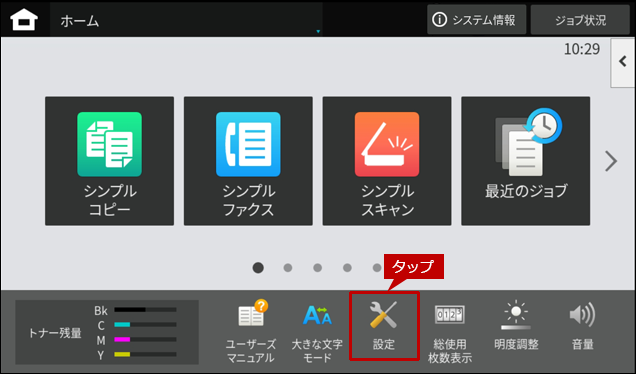
1. ホーム画面で[設定]をタップします。
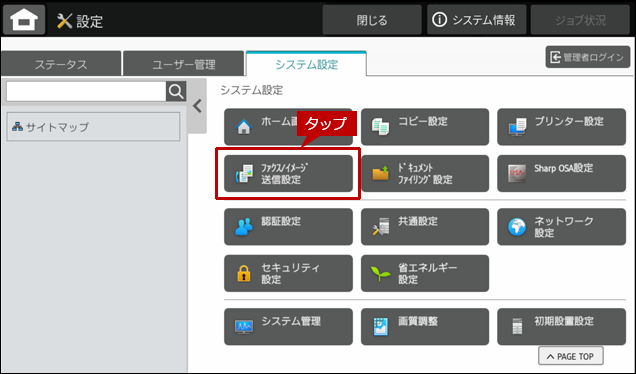
2. システム設定画面が表示されますので、[ファクス/イメージ送信設定]をタップします。
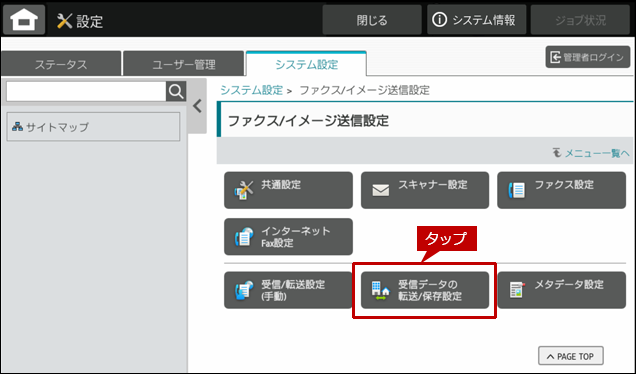
3. ファクス/イメージ送信設定画面が表示されますので、[受信データの転送/保存設定]をタップします。
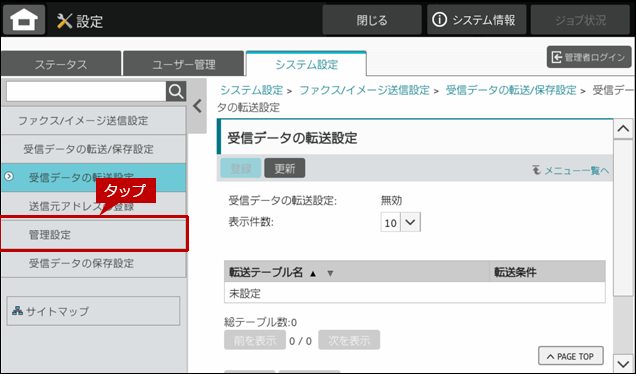
4. 受信データの転送設定画面が表示されますので、[管理設定]をタップします。
5. ログイン画面が表示されますので、管理者パスワードを入力してください。 詳しい操作方法は、次の参考情報をご覧ください。
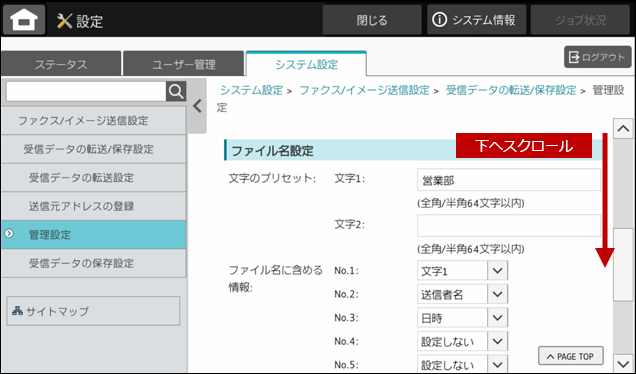
6. 管理設定画面が表示されますので、ページを下へスクロールします。
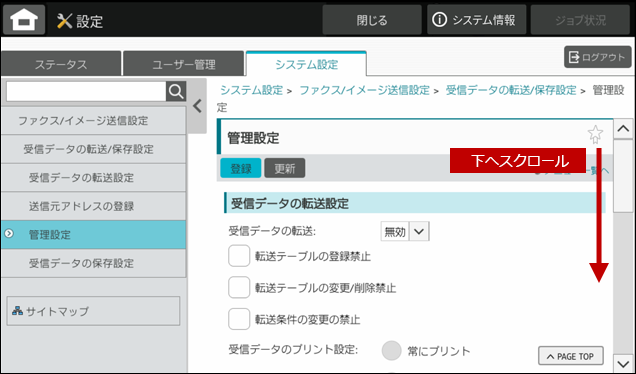
7. ファイル名設定で任意の項目を追加してファイル名を設定します。 ここでは、定型文字、送信者名、日時 をファイルの名前に追加します。
定型文字の例)「営業部」
① 文字のプリセットに定型文字を設定します。
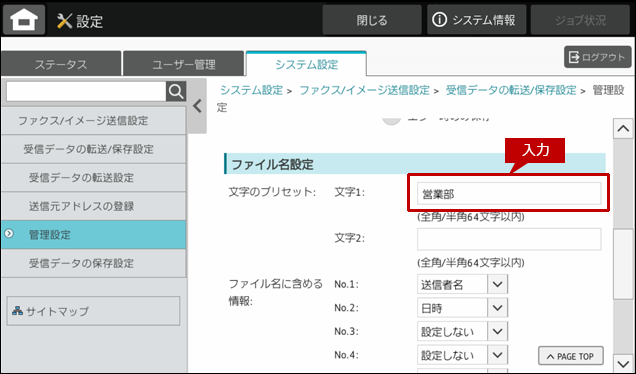
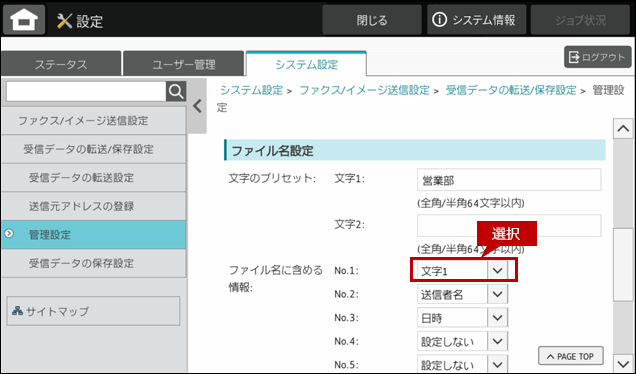
② ファイル名に含める情報を設定します。
ファイル名の先頭に近い情報から順に、ファイル名に含める情報のNo.1、No.2、・・・と順に設定します。
定型文字をファイル名の先頭に設定したい場合は、ファイル名に含める情報のNo.1を[文字1]に設定します。
文字のプリセットに設定したファイル名が、ファイル名の先頭になります。
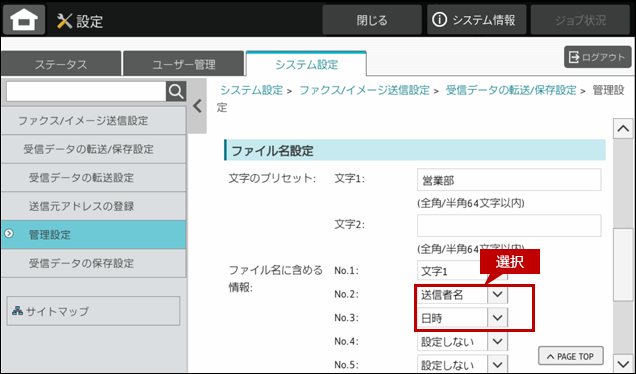
③ ファイル名に、送信者名や日時を設定したい場合は、設定します。
◎ 文字のプリセットについて
- * 保存するときにファイル名に付ける文字を設定します。
- * 「ファイル名に含める情報No.1~No.7」で「文字1」、「文字2」が設定されたときに、設定された文字がファイル名に付きます。
- * 全角/半角64文字以内で入力します。
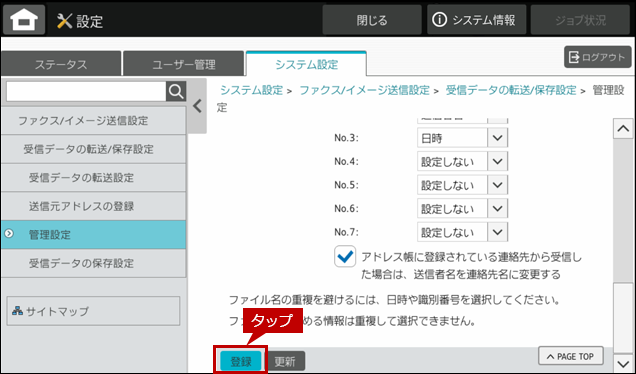
8. ページを下へスクロールします。
9. [登録]をタップします。
10. 「正常に処理されました。」と表示されます。
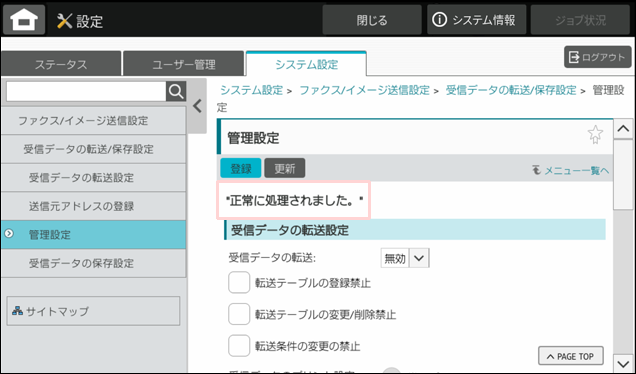
これで、ファイル名を変更することができました。
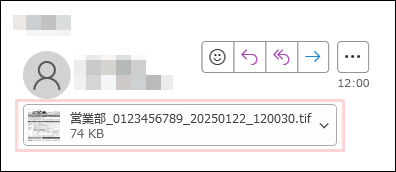
■受信したファクスがメールで転送された様子
ファイル名の先頭に設定した文字が追加されています。
例)営業部_0123456789_20250122_122030.tif
◎ ファイル名について
[先頭文字]_[送信元電話番号]_[受信日(yyyymmdd)]_[受信時間(hhmmss)].tif■ファイル名設定の項目について
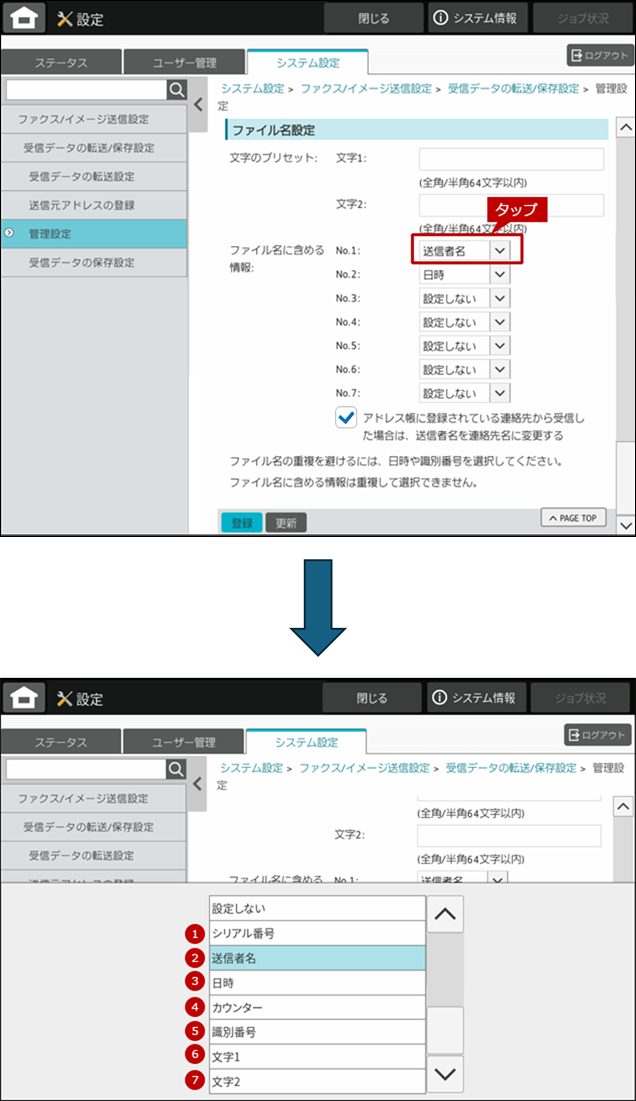
| 項目名 | 概要 | 工場出荷値 |
|---|---|---|
| (ファイル名に含める情報) | ||
| ①シリアル番号 | 本機のシリアル番号をファイル名に追加します。 | 無効 |
| ②送信者名 | 送信者名をファイル名に追加します。 | 有効 |
| ③日時 | 送信日時をファイル名に追加します。 | 有効 |
| ④カウンター | カウンター情報をファイル名に追加します。 | 無効 |
| ⑤識別番号 | ファイルごとに識別番号を作成し、その番号をファイル名に追加します。 | 無効 |
| ⑥文字1 | 任意の文字をファイル名に追加します。 | 無効 |
| ⑦文字2 | 任意の文字をファイル名に追加します。 | 無効 |
関連キーワード
ファイル名 / 名前 / 変更 / 修正 / スキャン / ファクス / 転送
各製品のよくあるご質問トップに戻る
BP-40C26 / BP-40C36 / BP-41C26 / BP-41C36 / BP-50C45 / BP-50C55 / BP-50C65 / BP-51C45 / BP-51C55 / BP-51C65 / BP-60C26 / BP-60C31 / BP-60C36 / BP-61C26 / BP-61C31 / BP-61C36 / BP-70C26 / BP-70C45 / BP-70C55 / BP-70C65 / BP-70M45 / BP-70M55 / BP-70M65 / BP-71C26 / BP-71C36 / BP-71C45 / BP-71C55 / BP-71C65 / BP-71M45 / BP-71M55 / BP-71M65 / BP-80C80更新日:2025年10月22日