
よくあるご質問
質問
ARM版Windowsでプリンタードライバーのインストール方法を知りたい。【Windows PPD】 (FAQ No.02174)
回答
Windows PPDドライバーを使用して印刷することができます。
Windows PPDドライバーのインストール方法は以下の手順をご覧ください。
なお、下記の手順はWindows11に「BP-70C65」のWindows PPDドライバーをインストールする場合の例です。
◎ メモ
- * Windows PPDを利用して印刷する場合は、プリンターの一部機能が制限されることがあります。
- * Windows PPDを利用して印刷する場合は、機種によりPS拡張キットを装着する必要があります。 詳しくは製品情報をご覧ください。
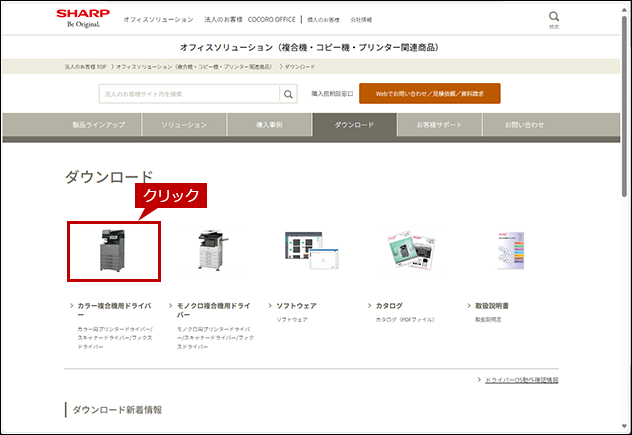
1. ダウンロードページで「カラー複合機用ドライバー」または「モノクロ複合機用ドライバー」をクリックします。
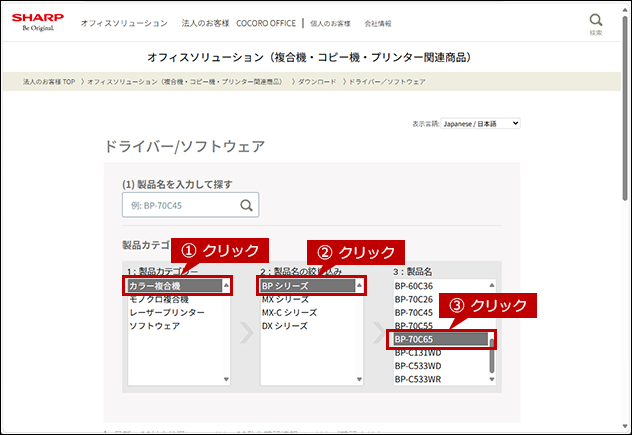
2. ドライバー/ソフトウェアの画面が表示されますので、お使いの複合機を選択します。
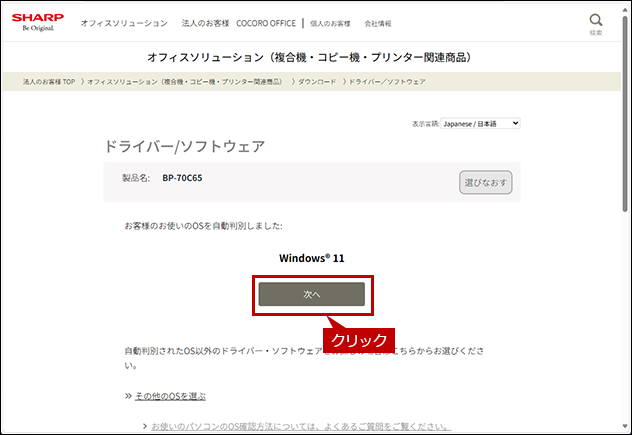
3. 「お客様のお使いのOSを自動判別しました。」と表示されますので、[次へ]をクリックします。
4. PPDドライバーを含むWHQL認証版のプリンタードライバーをクリックします。
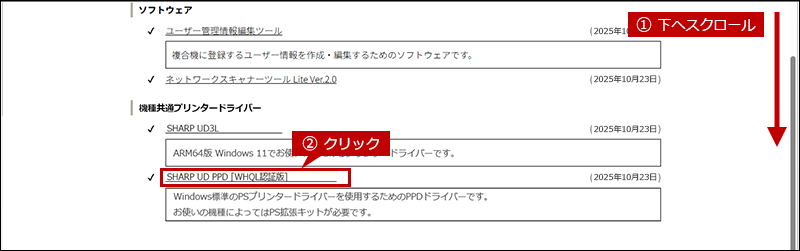
◎ 注意事項
※WHQL認証版以外はご利用いただけませんのでご注意ください。
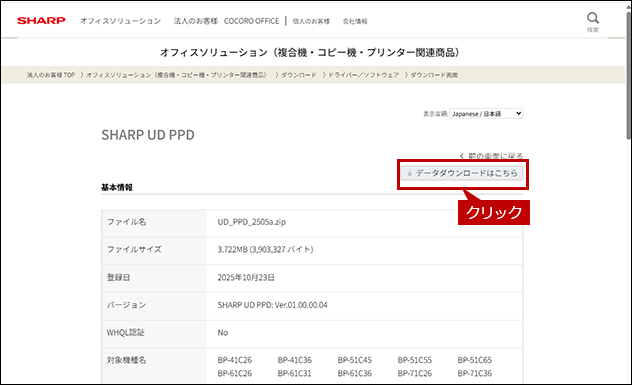
5. ダウンロード画面が表示されますので、[データダウンロードはこちら]をクリックします。
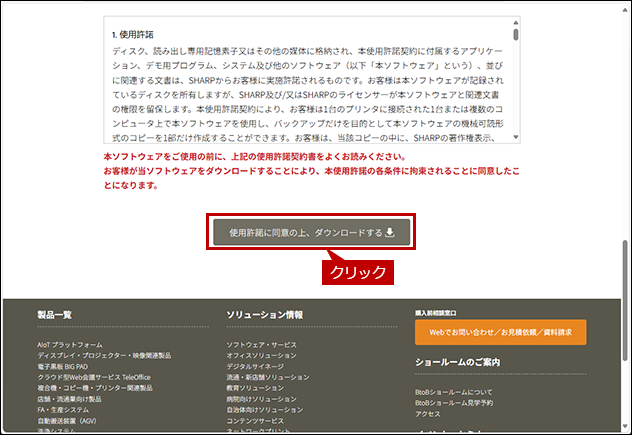
6. 使用許諾をご確認の上、[使用許諾に同意の上、ダウンロードする]をクリックします。
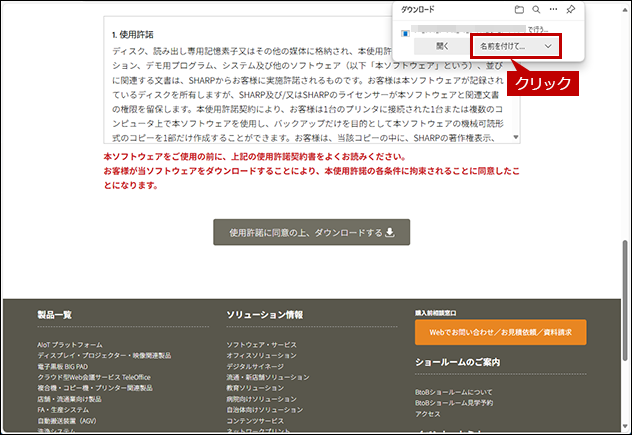
7. [ダウンロード]のウインドウが表示されますので、[名前を付けて保存]をクリックします。
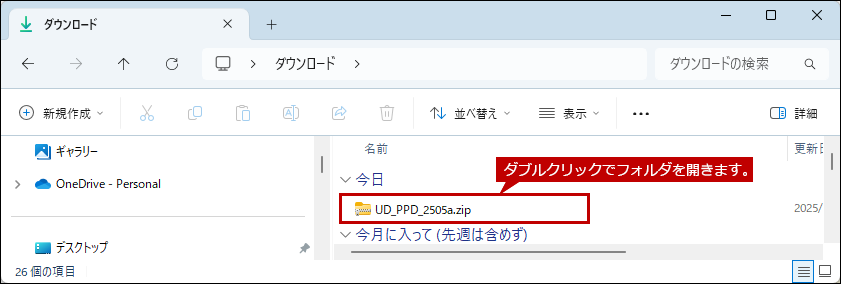
次に、プリンタードライバーのファイルを展開します。
1. ダウンロードしたEXEファイルをダブルクリックします。
◎ メモ
※ インストールするプリンターのIPアドレス情報が必要となりますので事前にご用意ください。
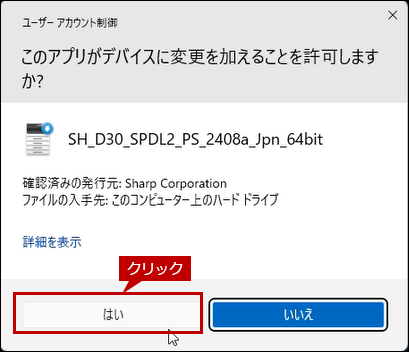
2. ユーザーアカウント制御画面が表示されますので、[はい]をクリックします。
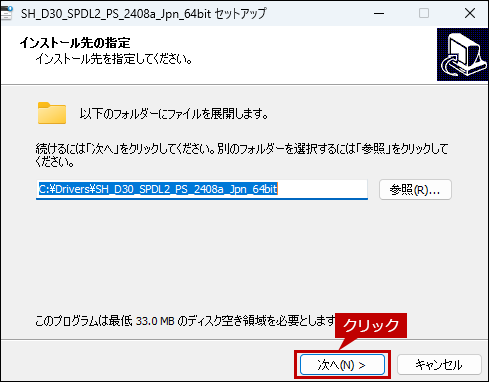
◎ メモ
※ ファイルの展開先フォルダーは後ほど参照しますのでメモしておいてください。
4. ファイル展開後、「セットアップはサポートされていないオペレーティングシステムを検出しました。」のエラーメッセージが表示されますので、[OK]をクリックしてメッセージを閉じます。
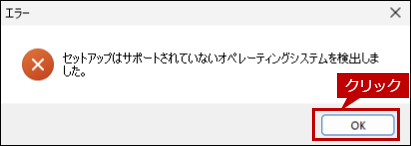
ARM版Windowsではインストーラーによるインストールを利用できませんので、次にinfファイルを用いた手動インストールを実施します。
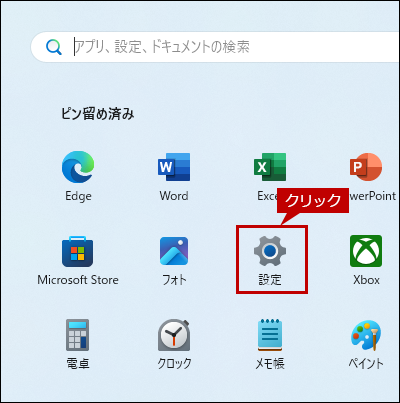
1. タスクバーの[スタート]をクリックします。

2.[設定]をクリックします。
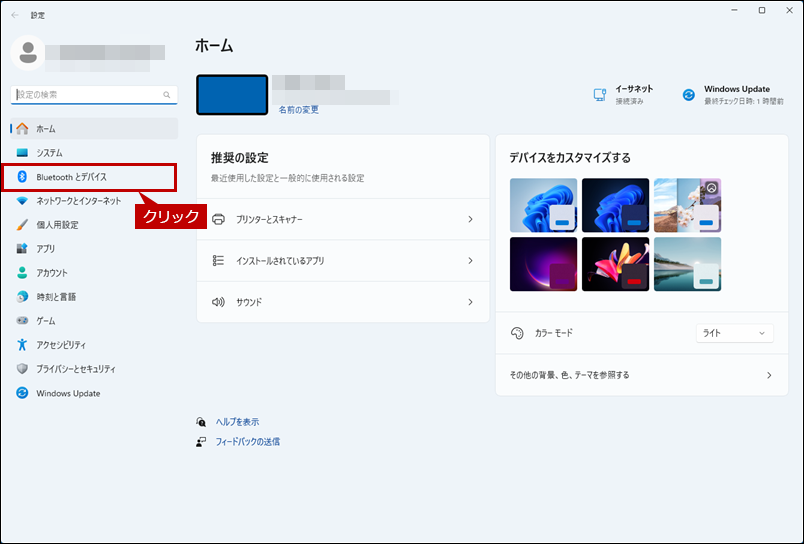
3.設定画面が表示されますので、[Bluetoothとデバイス]をクリックします。
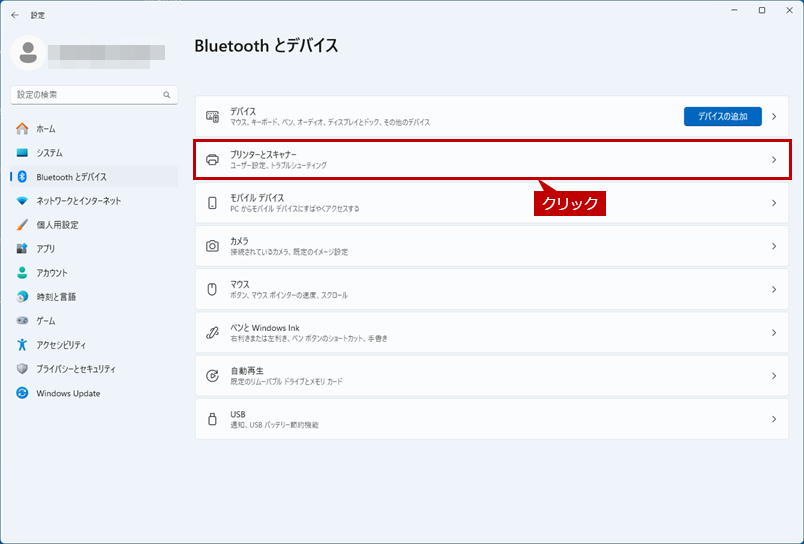
4. Bluetoothとデバイス画面が表示されますので、[プリンターとスキャナー]をクリックします。
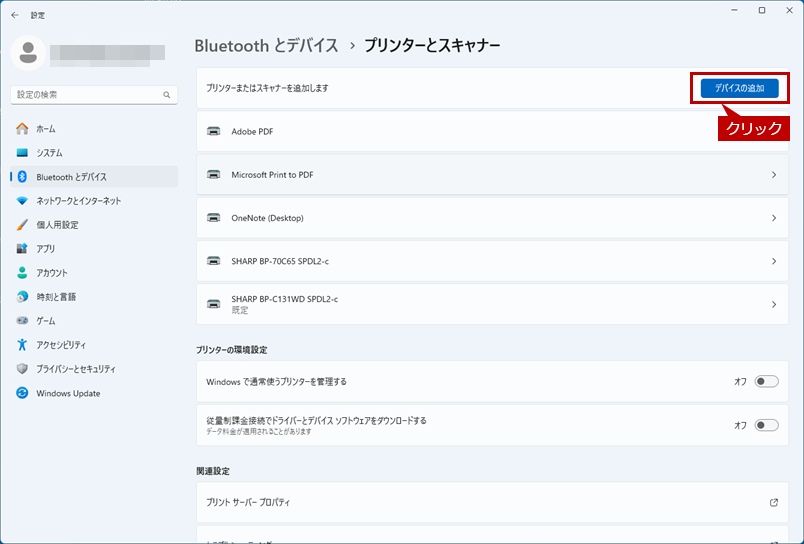
5. プリンターとスキャナー画面が表示されますので、[デバイスの追加]をクリックします。
6. ページを下へスクロールします。
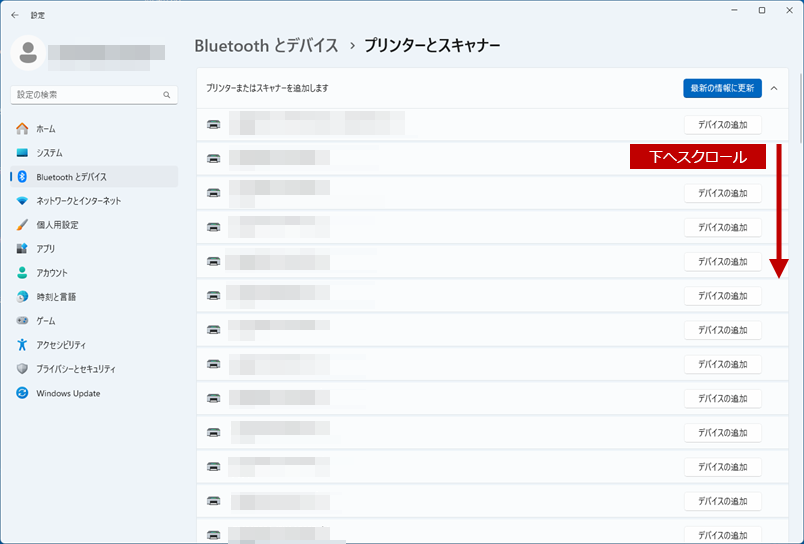
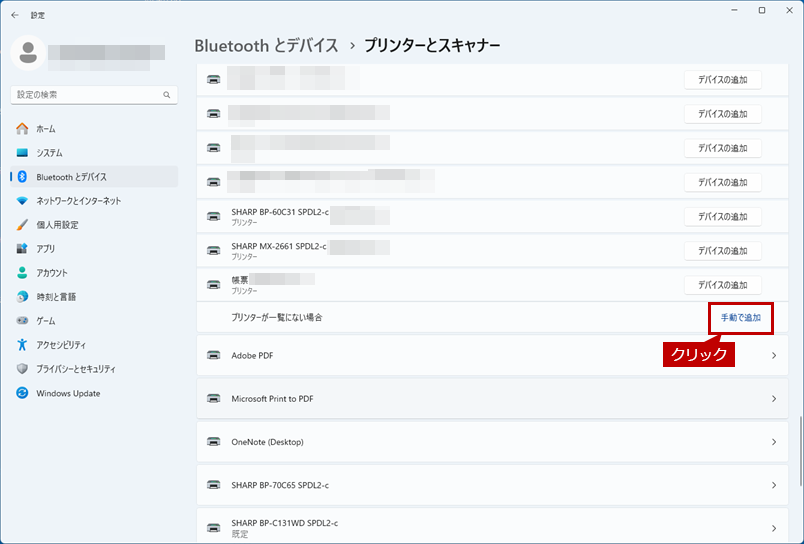
7. プリンターが一覧にない場合の[手動で追加]をクリックします。
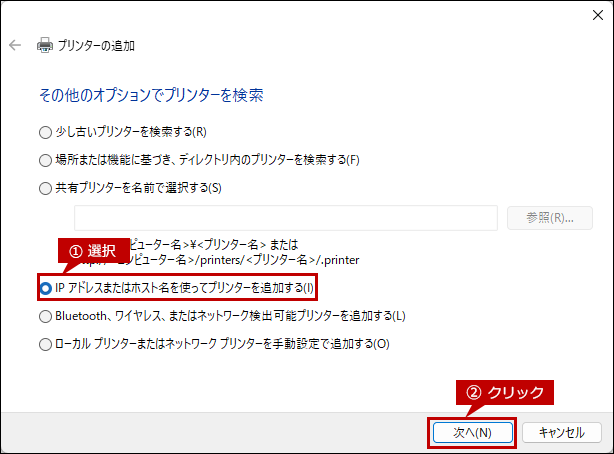
8. プリンターの追加画面が表示されますので、[IPアドレスまたはホスト名を使ってプリンターを追加する(I)]を選択して[次へ(N)]をクリックします。
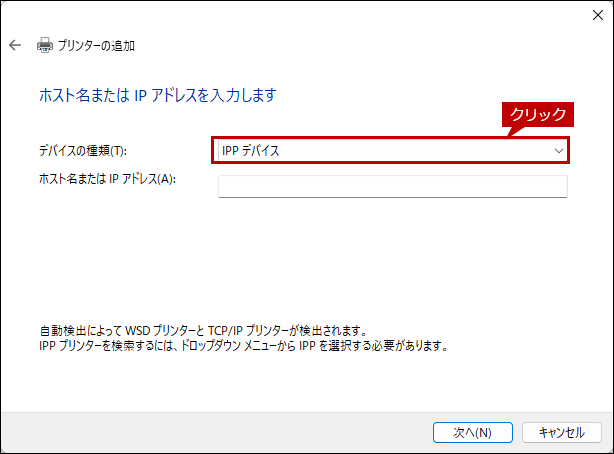
9. [デバイスの種類(T)]をクリックします。
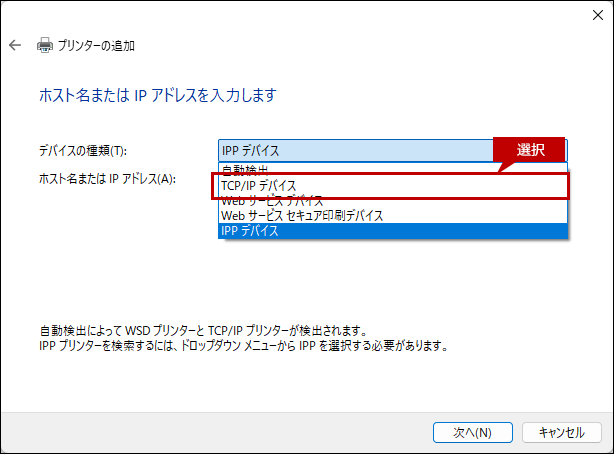
10.一覧から[TCP/IPデバイス]を選択します。
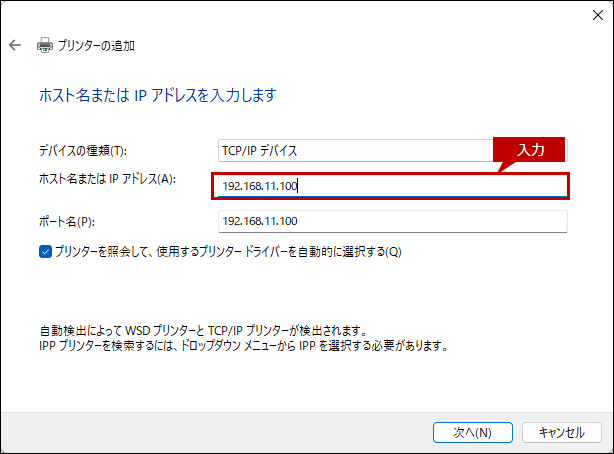
11. [ホスト名またはIPアドレス(A)]にご使用のプリンターのIPアドレスを入力します。
IPアドレスの例)192.168.11.100
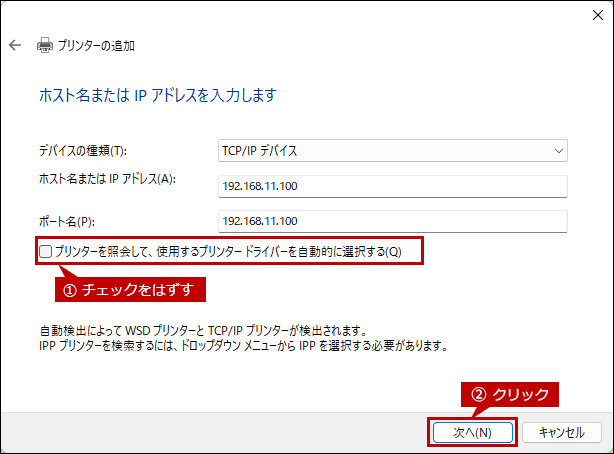
12. [プリンターを照会して、使用するプリンタードライバーを自動的に選択する(Q)]のチェックを外して、[次へ(N)]をクリックします。
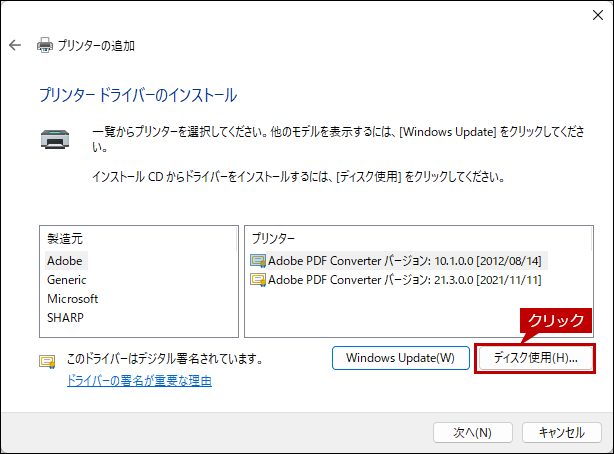
13. プリンタードライバーのインストールの画面が表示されますので、[ディスク使用(H)...]をクリックします。
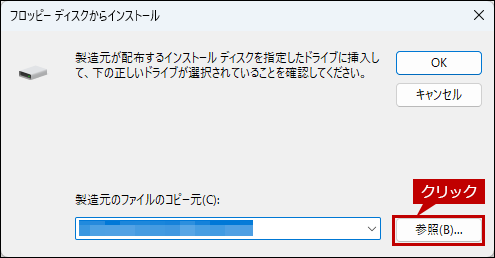
14. フロッピーディスクからインストールの画面が表示されますので、[参照(B)...]をクリックします。
15. ARM版Windows環境におけるWindows PPDドライバーのインストールの手順3でメモした展開先フォルダーを開きINFファイルを選択して、[開く(O)]をクリックします。
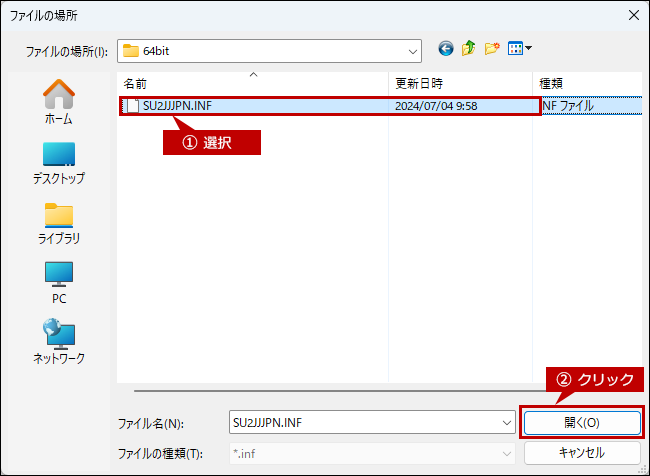
◎ INFファイルの場所について
●64bit版:[展開先フォルダー]ー[Japanese]-[PPD]-[64bit]
●32bit版:[展開先フォルダー]ー[Japanese]-[PPD]-[32bit]
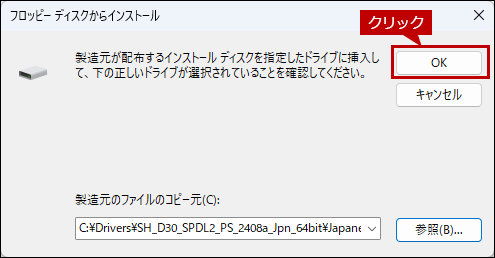
16. [OK]をクリックします。
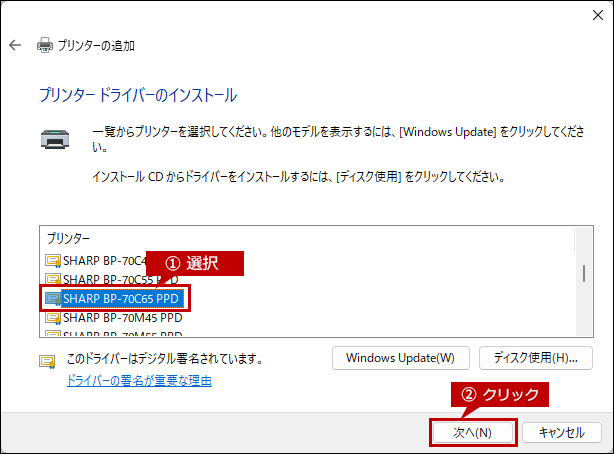
17. プリンタードライバーのインストール画面が表示されますので、一覧からご使用の[プリンタードライバー]を選択して、[次へ(N)]をクリックします。
プリンタードライバーの例)SHARP BP-70C65 PPD
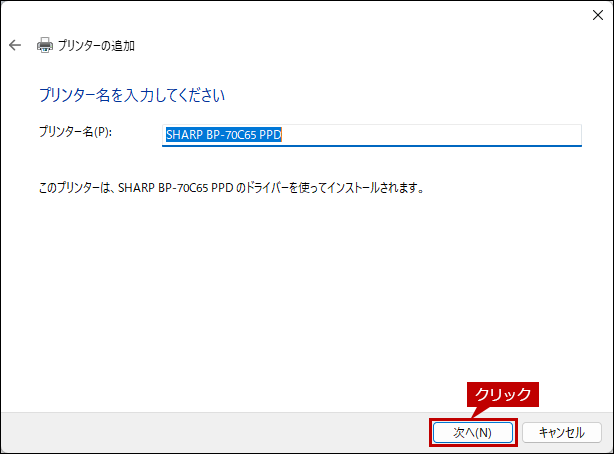
18. [次へ(N)]をクリックします。
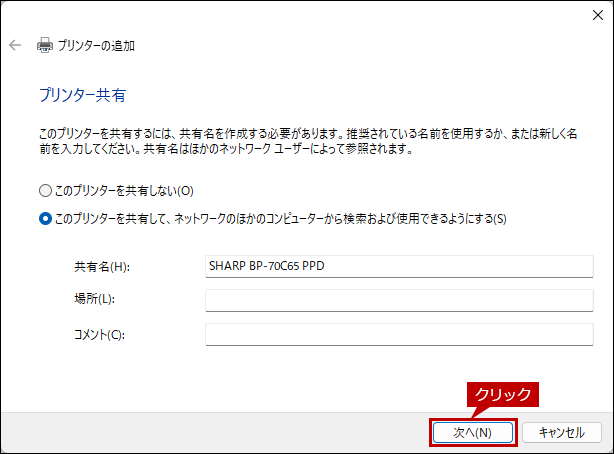
19.プリンター共有画面が表示されますので、[次へ(N)]をクリックします。
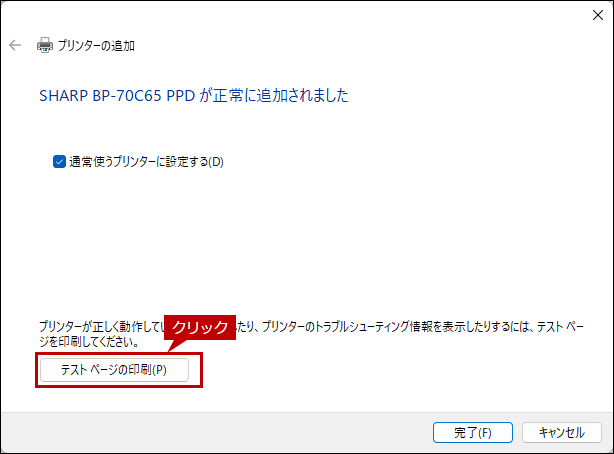
20.「~が正常に追加されました。」の画面が表示されますので、[テストページの印刷(P)]をクリックします。
21. テストページが印刷されましたら、[完了(F)]をクリックします。
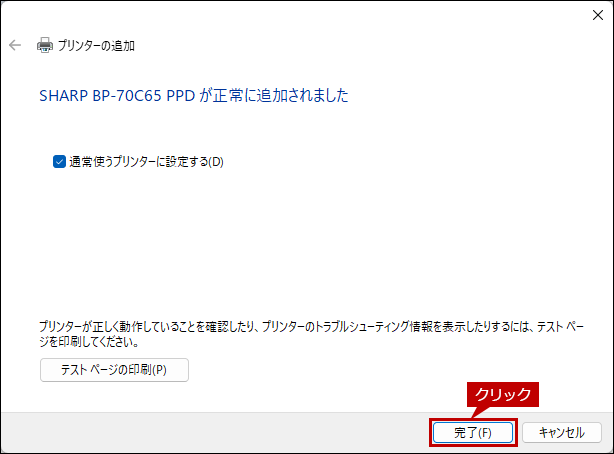
これで、ARM版Windowsにプリンタードライバーをインストールすることができました。
関連キーワード
Sharp Print Support APP / SPSA / ARM / プリント / プリンター / 印刷 / PPD
各製品のよくあるご質問トップに戻る
BP-22C20 / BP-30M28 / BP-30M31 / BP-30M31L / BP-30M35 / BP-40C26 / BP-40C36 / BP-50C45 / BP-50C55 / BP-50C65 / BP-60C26 / BP-60C31 / BP-60C36 / BP-70C26 / BP-70C45 / BP-70C55 / BP-70C65 / BP-70M45 / BP-70M55 / BP-70M65 / BP-70M75 / BP-70M90 / BP-C131WD / BP-C533WD / BP-C533WR / MX-2631 / MX-2661 / MX-3161 / MX-3631 / MX-3661 / MX-4151 / MX-4171 / MX-5151 / MX-5171 / MX-6151 / MX-6171 / MX-8081 / MX-C305W / MX-C306W / MX-M1056 / MX-M1206 / MX-M3531 / MX-M4071 / MX-M5071 / MX-M6071更新日:2025年9月4日