よくあるご質問
回答
アドレス帳にEmailの宛先を新規登録する場合、複合機のWEBページで登録することができます。
下記の手順はBP-C131WDを例に記載しています。
操作ステップ
1. ブラウザにWeb管理画面を表示する。
パソコンでブラウザを起動し、複合機のIPアドレスをアドレスバーに入力します。

上図のIPアドレスは、一例です。
複合機のIPアドレスが不明な場合は、次の参考情報をご覧ください。
◎ ログイン画面が表示されたら
パスワードがご不明の場合は、本機の管理者にお問い合わせください。
工場出荷時のパスワードは、スタートガイドをご確認ください。
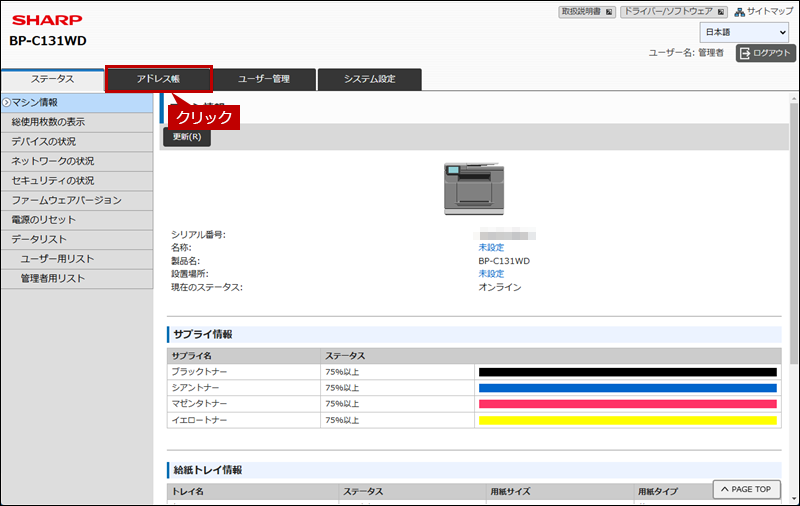
2. アドレス帳を選択する。
[アドレス帳]をクリックします。
3. 宛先を追加する。
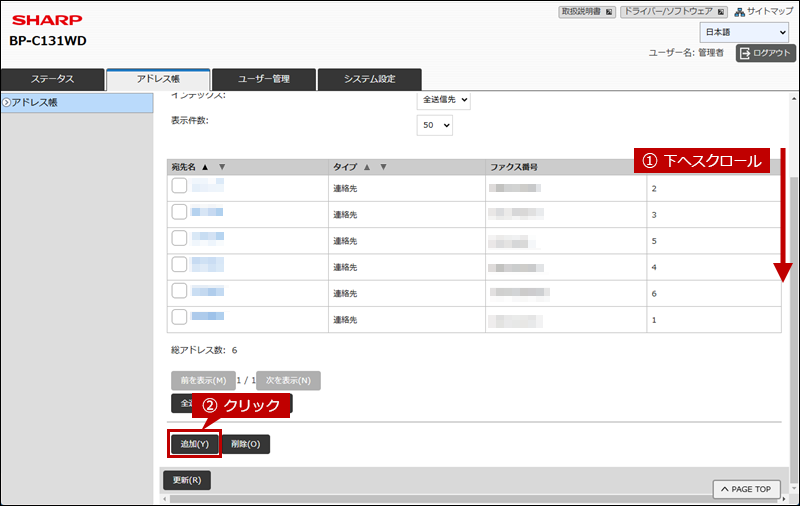
ページを下へスクロールして、[追加]をクリックします。
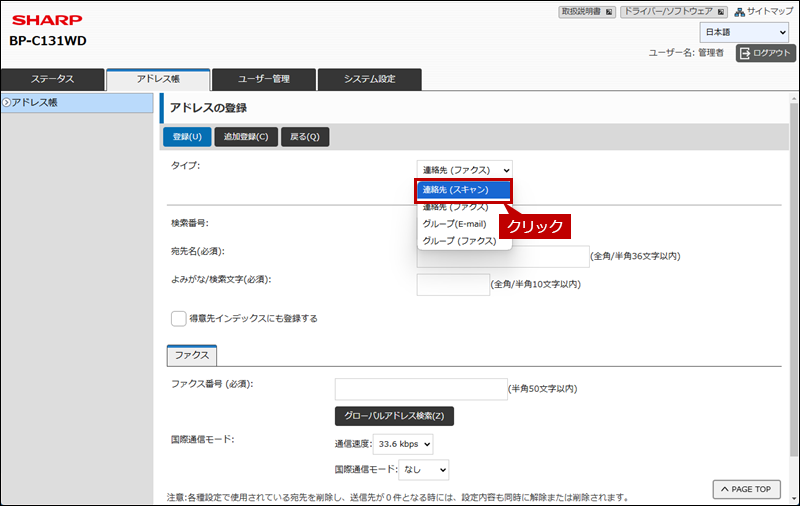
4. アドレス帳のタイプを選択する。
[タイプ]をクリックします。
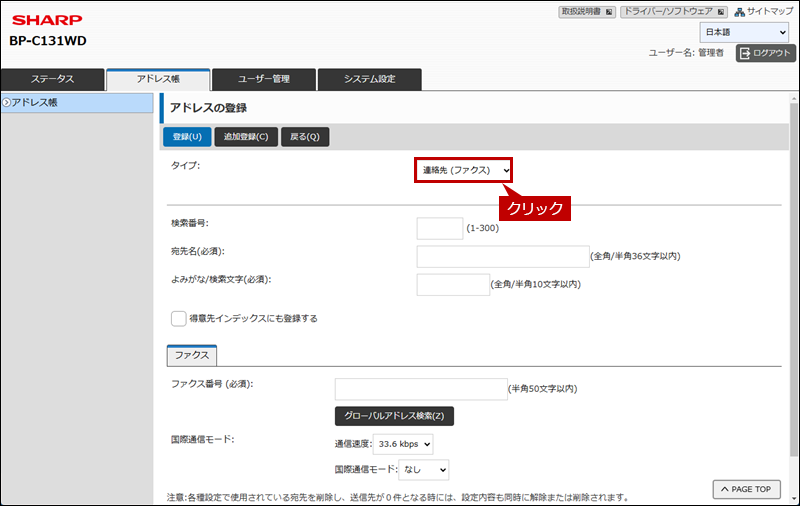
[連絡先(スキャン)]をクリックします。
5. 宛先名を入力する。
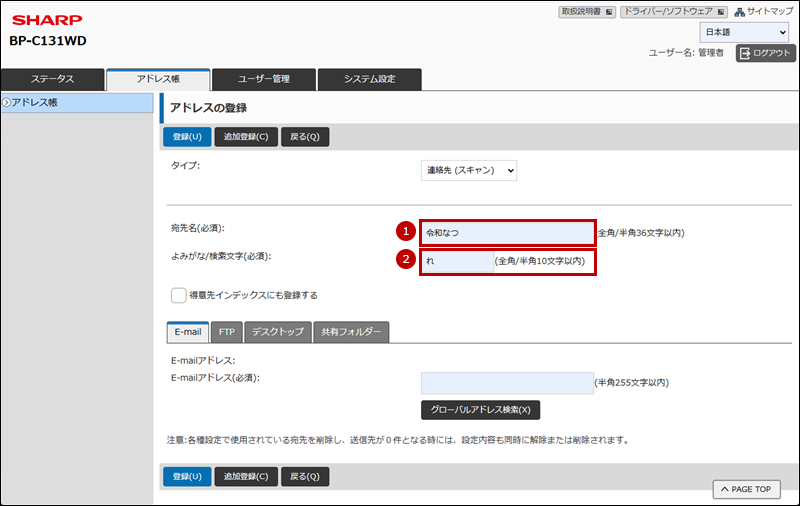
[宛先名(必須):]と[よみがな/検索文字(必須):]を入力します。
例)
①宛先名(必須):「令和なつ」
②よみがな/検索文字(必須):「れ」
6. E-mailアドレスを入力する。
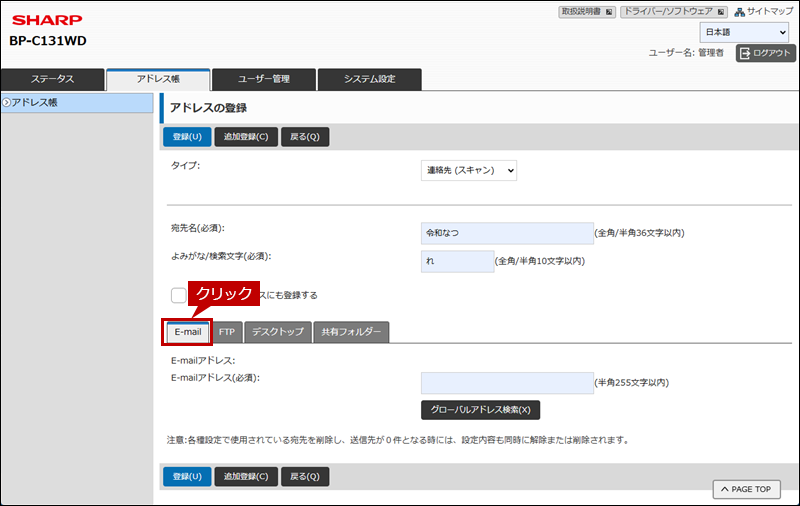
[E-mail]タブをクリックします。
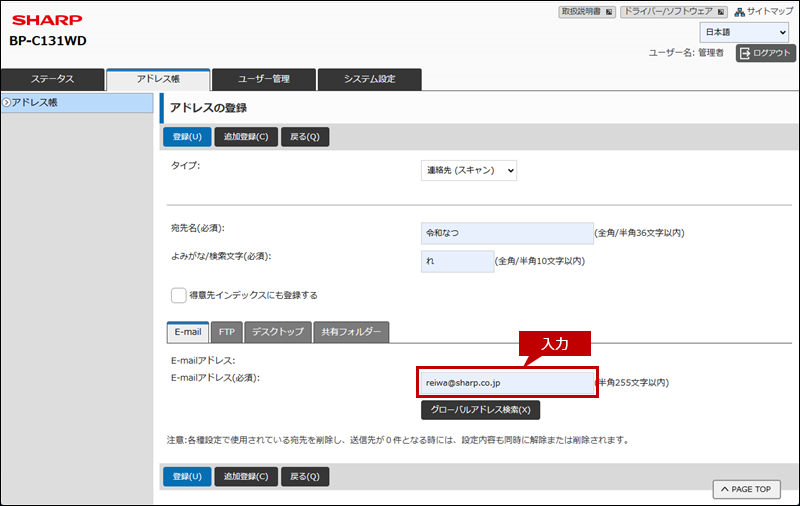
[E-mailアドレス]を入力します。
例)reiwa@sharp.co.jp
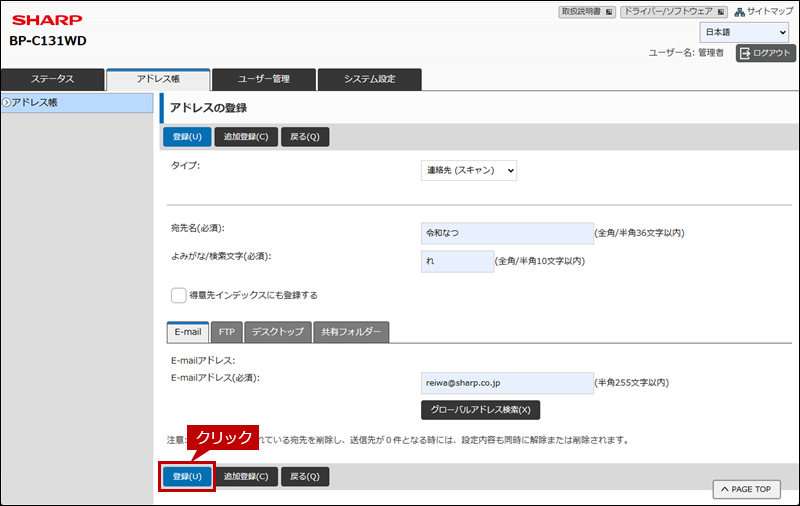
7. 登録を実行する。
[登録]をクリックします。
8. 登録を確認する。
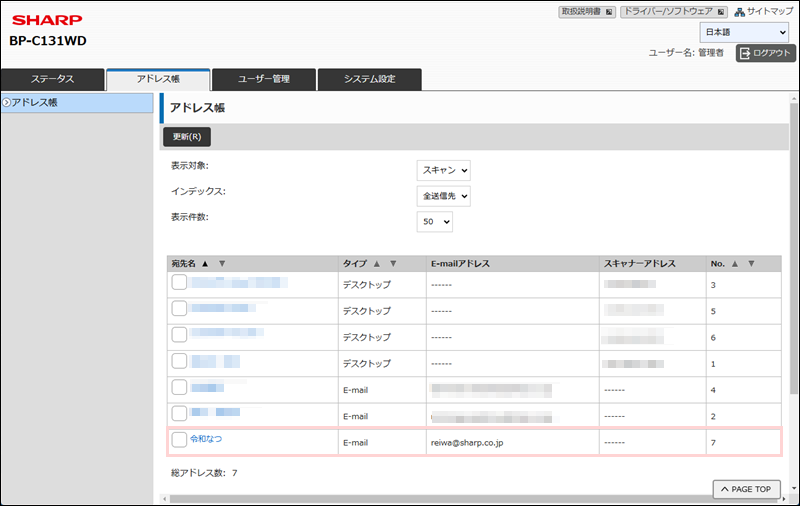
アドレス帳に登録した宛先が表示されていることを確認します。