
よくあるご質問
質問
封筒に印刷したい。 (FAQ No.02210)
回答
1. 封筒を手差しトレイにセットします。
◆ 封筒のセット方法
◎ 手差しトレイ
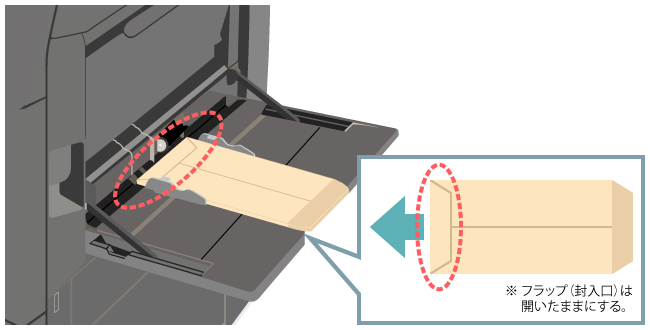
表裏の向き:印刷面を下にする上下の向き:下部が給紙フィーダーにあたるようセットする
※ 封筒のフラップ(封入口)は開いたままにしておく
最大セット枚数:20枚まで
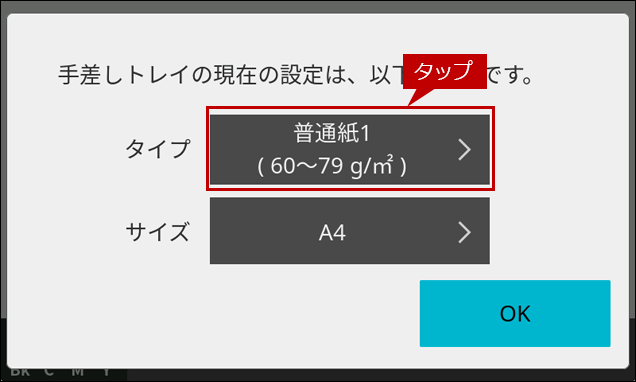
2. 封筒をセットしますとホーム画面に「手差しトレイ」の検知画面が表示されますので[用紙タイプ]をタップします。
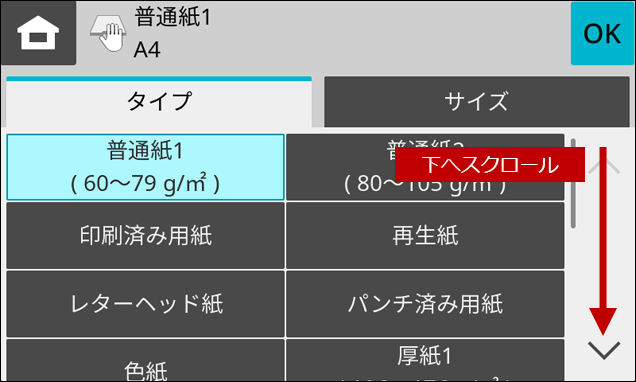
3.「用紙タイプ」の画面が表示されますので、画面をスクロールします。
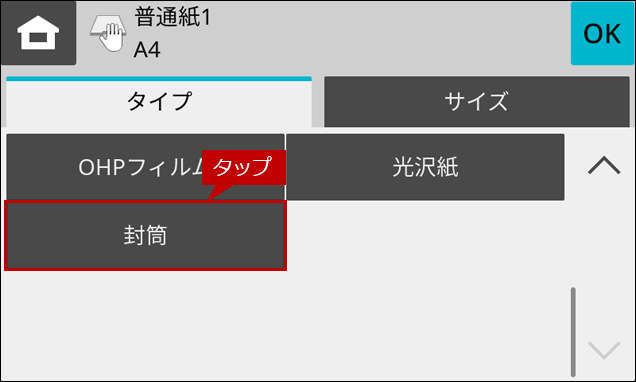
4.[封筒]をタップします。
5. 次に、[サイズ]をタップします。
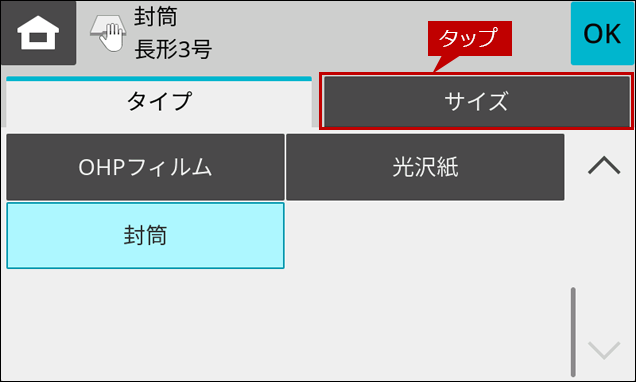
6.「用紙サイズ」の画面が表示されますので、画面をスクロールします。
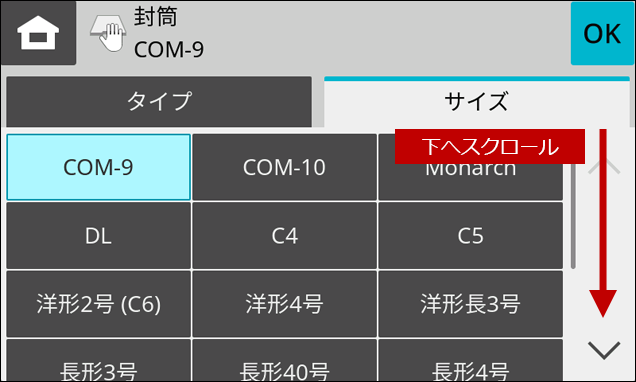
7. セットした封筒のサイズを選択します。
封筒サイズの例)「長形3号」
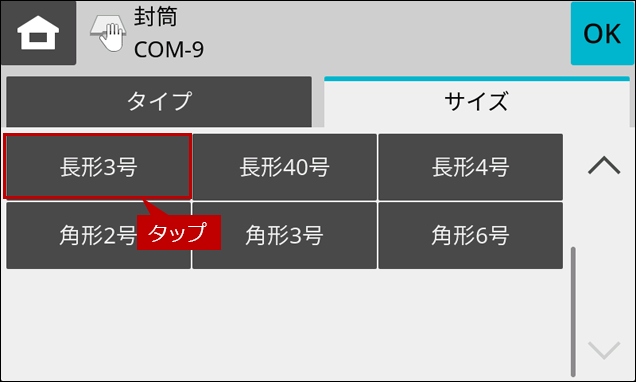
8.[OK]をタップします。
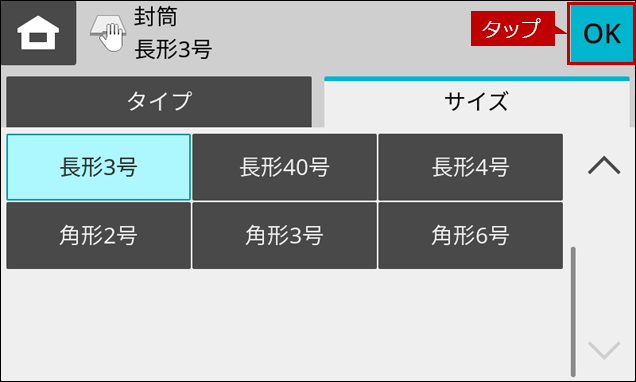
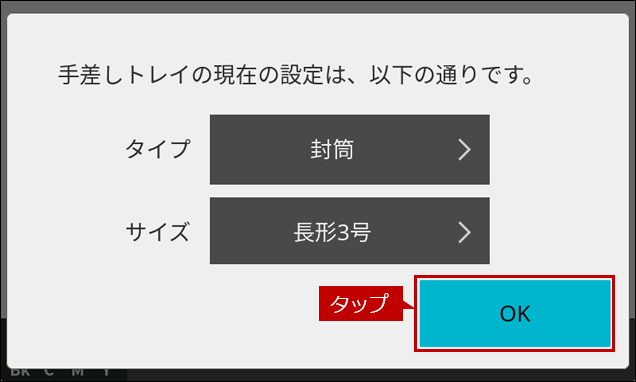
9. 検知画面に戻りますので、設定した内容を確認して、[OK]をタップします。
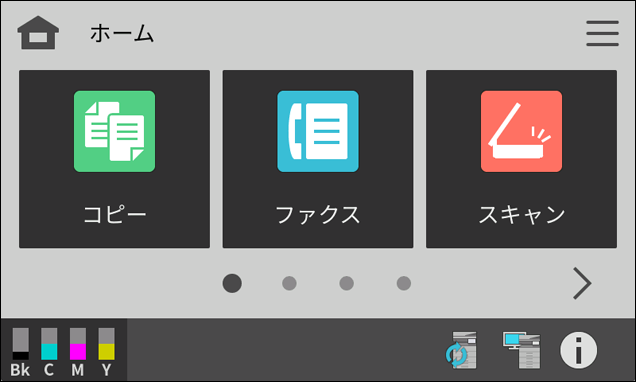
10. ホーム画面に戻ります。
次にプリンタードライバーの設定をします。
11.「プリンタードライバー」の設定画面で[メイン]タブを選択して、「原稿サイズ(O)」を設定します。
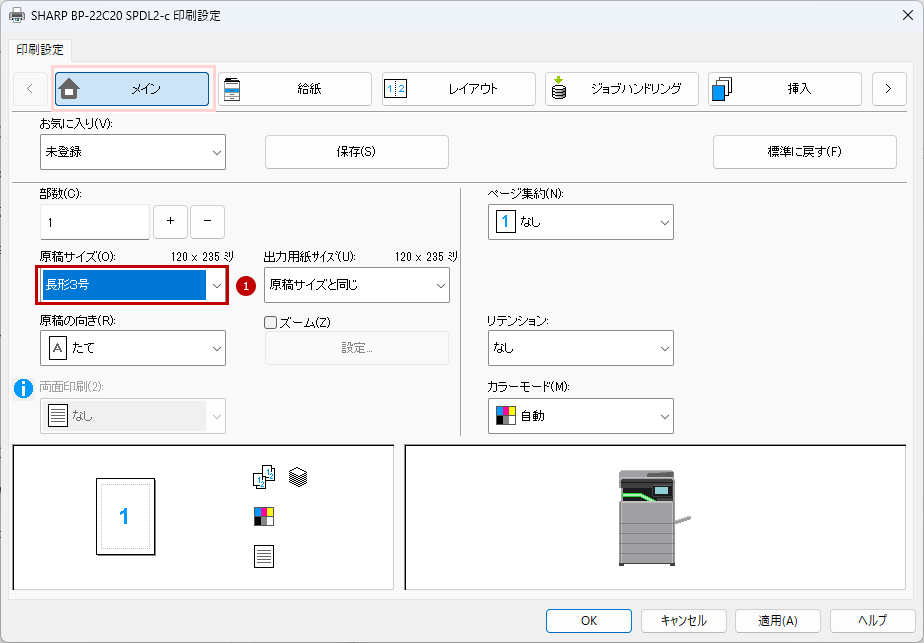
◎ 設定例
① 原稿サイズ(O):「長形3号」
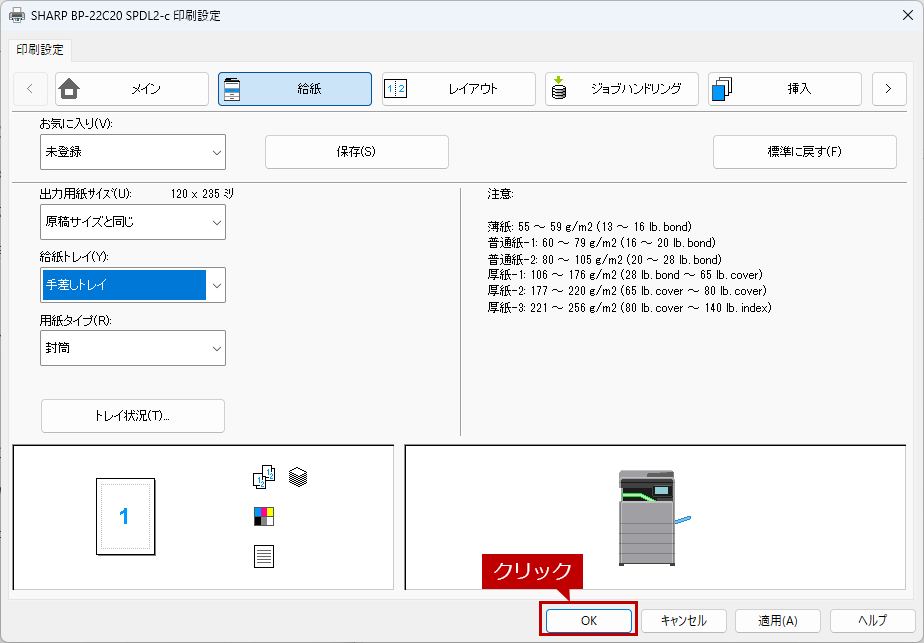
12. 次に、[給紙]タブをクリックし、「給紙トレイ(Y)」と「用紙タイプ(R)」を設定します。
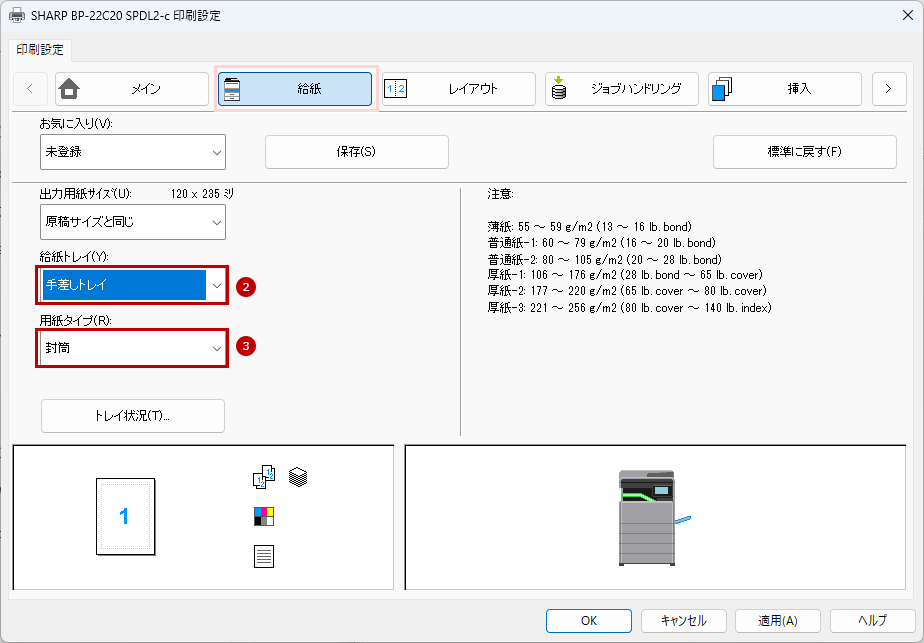
◎ 設定例
② 給紙トレイ(Y):「手差しトレイ」
③ 用紙タイプ(R):「封筒」
13. プリンタードライバー設定画面で[OK]をクリックして、印刷を実行します。
関連キーワード
はがき / 往復はがき / 封筒 / 厚紙 / 印刷 / 用紙 / 特殊用紙 / プリント / プリンター / 給紙トレイ / トレイ / 手差し / 特殊用紙の印刷
各製品のよくあるご質問トップに戻る
BP-22C20更新日:2025年5月19日