
よくあるご質問
質問
ホーム画面に[かんたん接続(QRコード)]アイコンを表示したい。 (FAQ No.02223)
回答
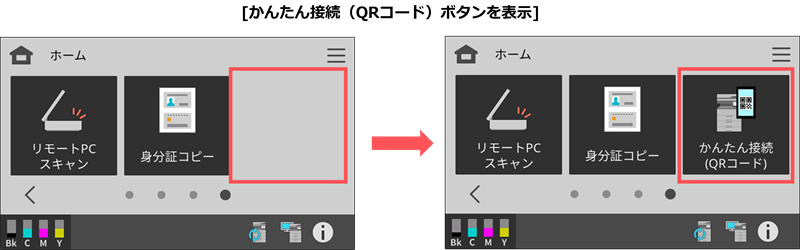
QRコードを利用するには、事前に複合機の設定とモバイル端末へのアプリケーションのインストールが必要になります。本ページでは「かんたん接続設定」を有効化し、アイコンを登録する方法をご説明します。
下記の手順はBP-22C20を例に記載しています。
◎ メモ
機種により無線LANアダプターを装備する必要があります。詳しくは製品情報をご覧ください。◆ 複合機の設定
●この操作は複合機のWEBページで設定することができます。
● 「かんたん接続設定」を有効にする。
● ホーム画面に、[かんたん接続(QRコード)]アイコンを表示する。
◆ アプリケーションのインストール
Sharpdesk Mobile®は、App StoreとGoogle Playストアより無料でダウンロードできます。
ただし、アプリケーションをダウンロードする際に必要な通信料は、お客様のご負担となります。
操作ステップ
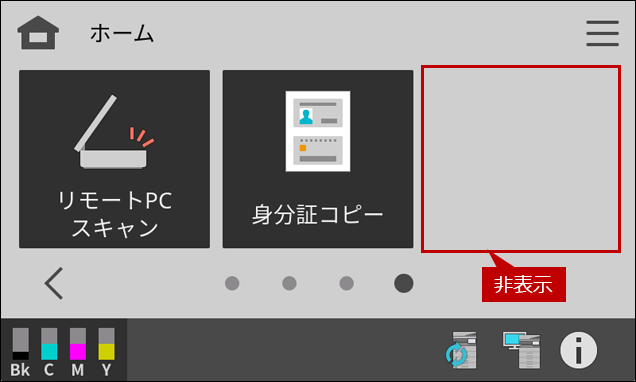
1. ホーム画面で[かんたん接続(QRコード)]のアイコンが非表示になっていることを確認します。
2. 次にパソコンでブラウザを起動し、IPアドレスをアドレスバーに入力します。

上図のIPアドレスは、一例です。
複合機のIPアドレスが不明な場合は、次の参考情報をご覧ください。
◎ ログイン画面が表示されたら
パスワードがご不明の場合は、本機の管理者にお問い合わせください。
工場出荷時のパスワードは、スタートガイドをご確認ください。
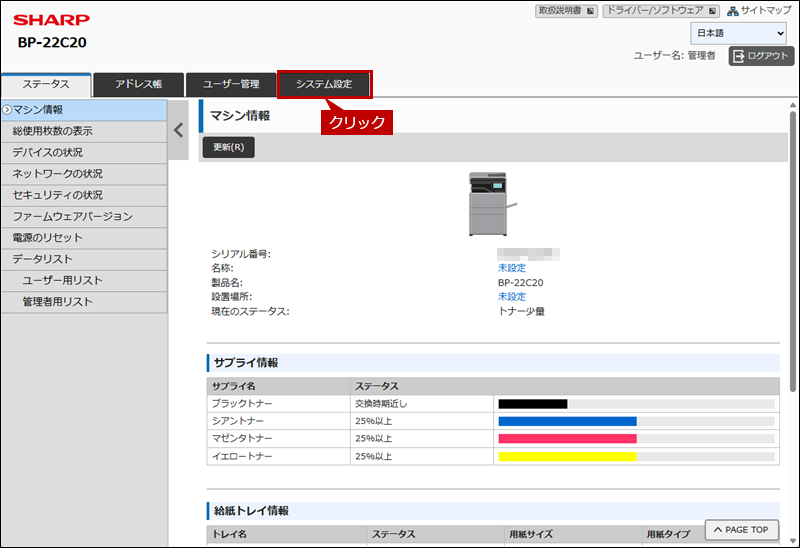
3. ブラウザに複合機の設定画面が表示されますので、[システム設定]をクリックします。
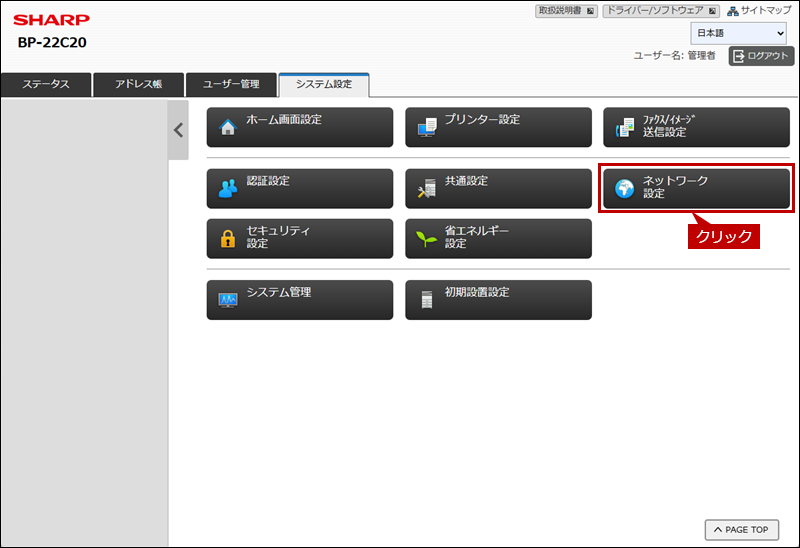
4.「システム設定」画面が表示されますので、「ネットワーク設定」をクリックします。
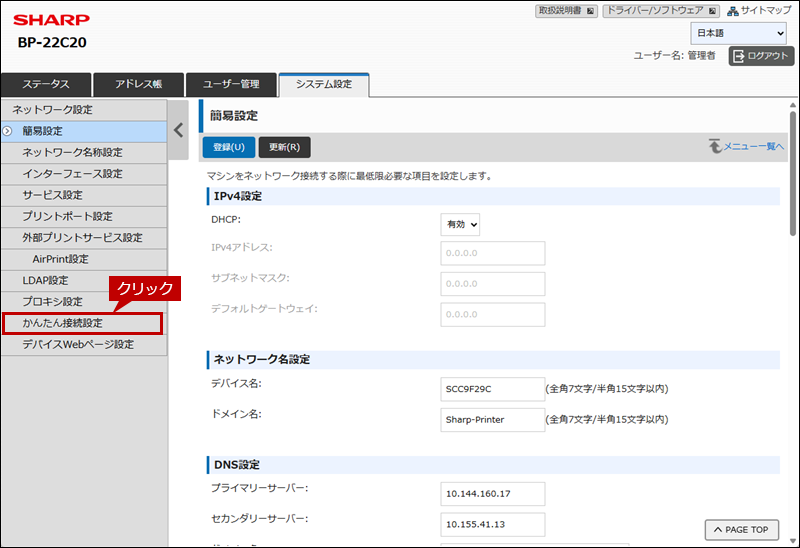
5. 「ネットワーク設定」画面が表示されますので、[かんたん接続設定]をクリックします。
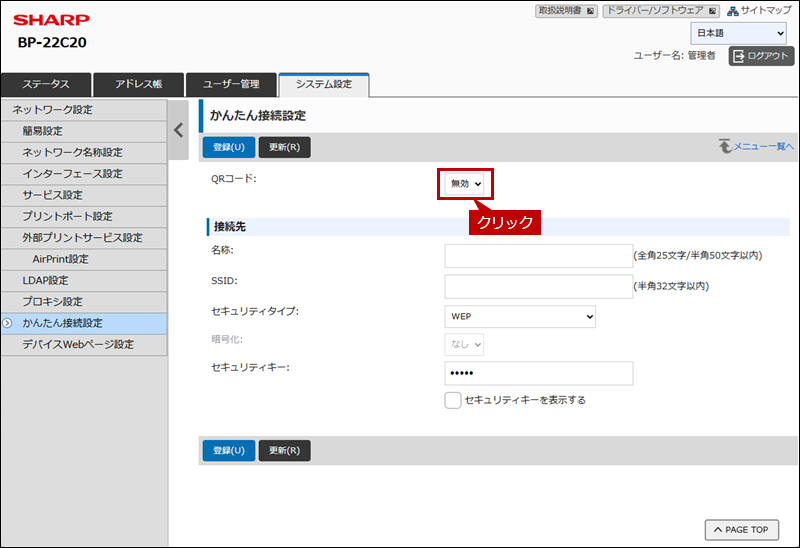
6. 「かんたん接続設定」画面が表示されますので、[QRコード]をクリックします。
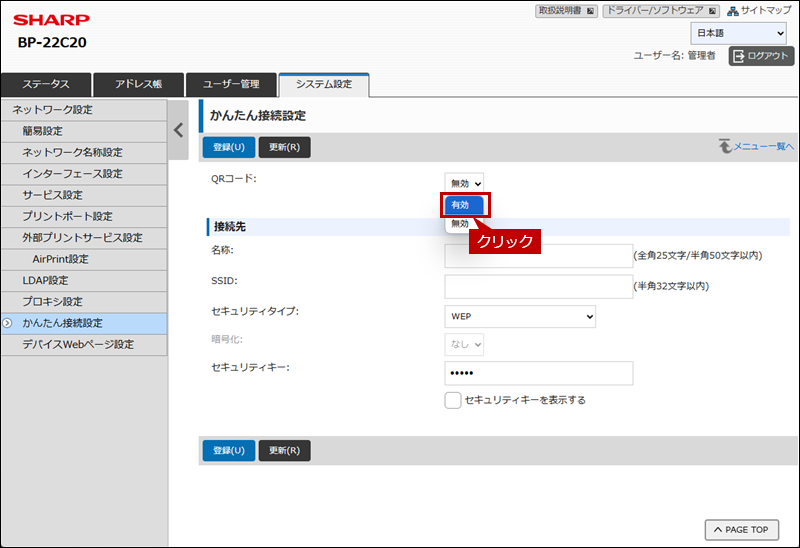
7. プルダウンメニューから[有効]をクリックします。
8. [登録]をクリックします。
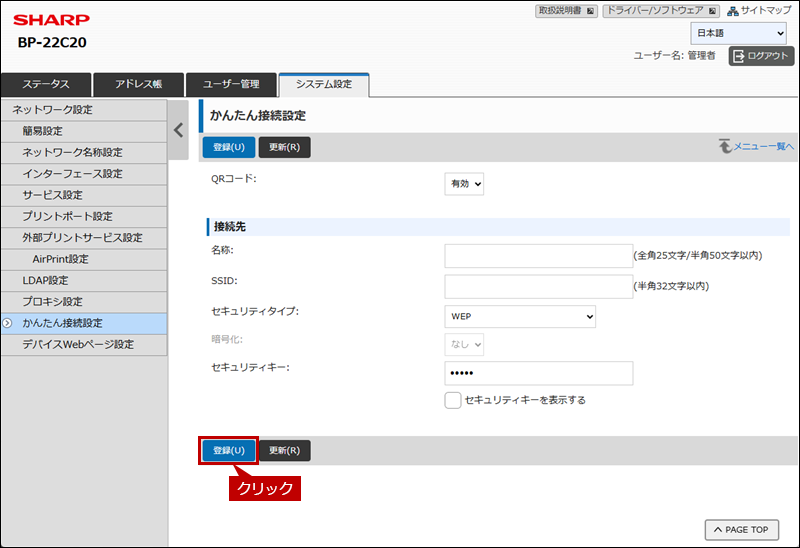
9. "正常に処理されました。"が表示されたら、機能の有効化は完了です。
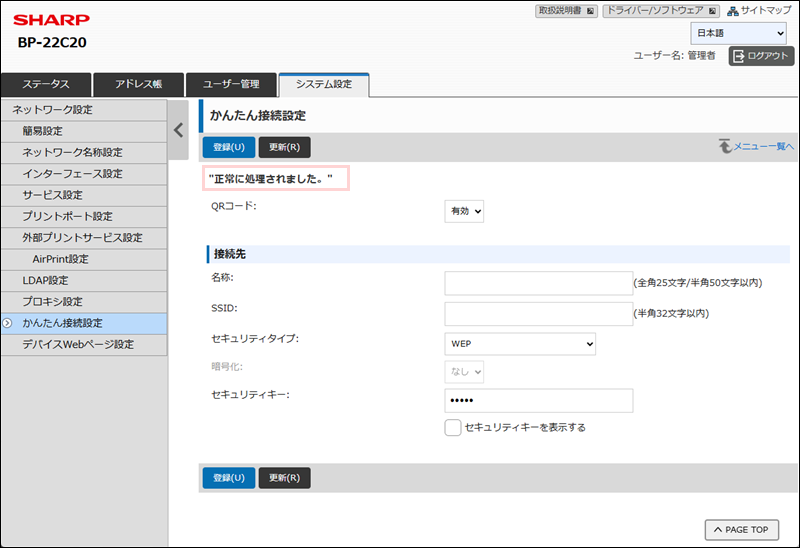
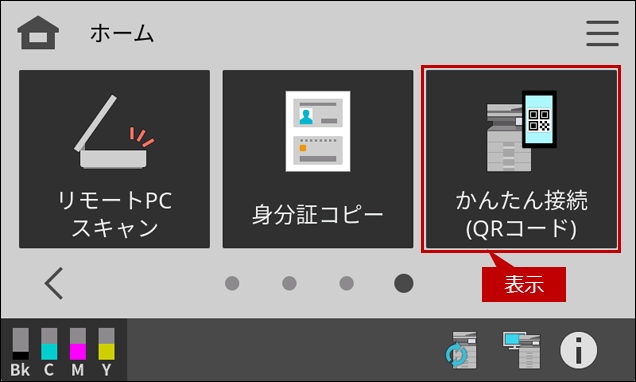
10. ホーム画面で「かんたん接続(QRコード)」のアイコンが表示されていることを確認します。
関連するご質問
QRコードを利用して、取り込む方法
QRコードを利用して、印刷する方法
関連キーワード
スマホ / QRコード / NFC / プリント / 印刷 / スキャン / 設定 / 登録
更新日:2025年6月9日