
よくあるご質問
質問
Wi-Fi Directで接続してモバイル端末のデータをプリントしたり、スキャンしたデータをモバイル端末に取り込みたい。 (FAQ No.02226)
回答
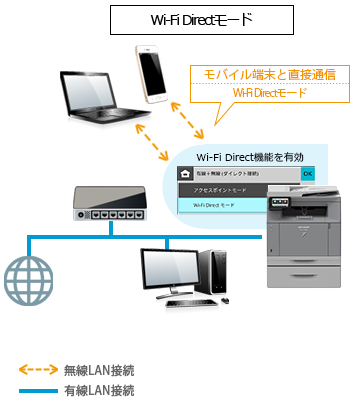
複合機のWi-Fi Direct機能を有効にして、モバイル端末でデータをプリントしたり、取り込んだりするには、以下の操作方法をご覧ください。
下記の手順はBP-C131WDを例に記載しています。
◎ メモ
- * この機能は、Android端末のみ利用できます。
- * 機種により無線LANアダプターを装備する必要があります。 詳しくは製品情報をご覧ください。
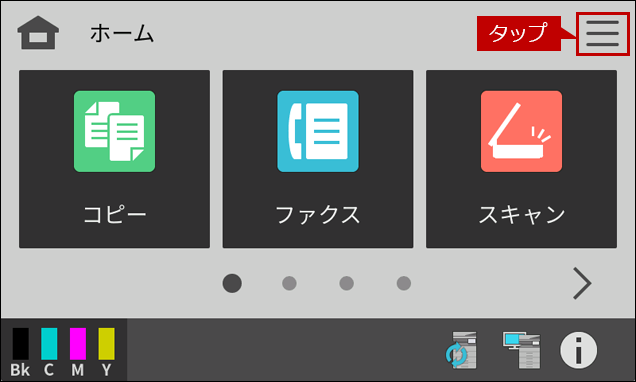
1. ホーム画面で[メニュー]をタップします。
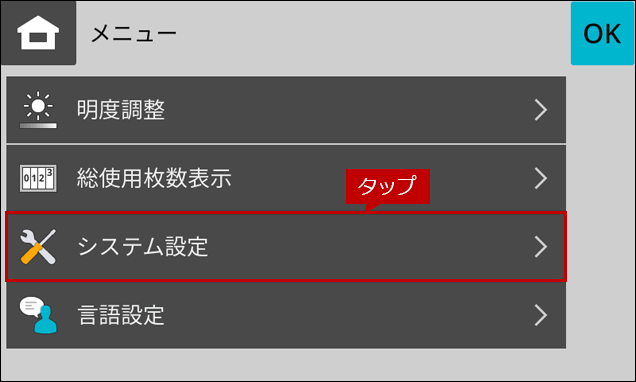
2.「メニュー」画面が表示されますので、[システム設定]をタップします。
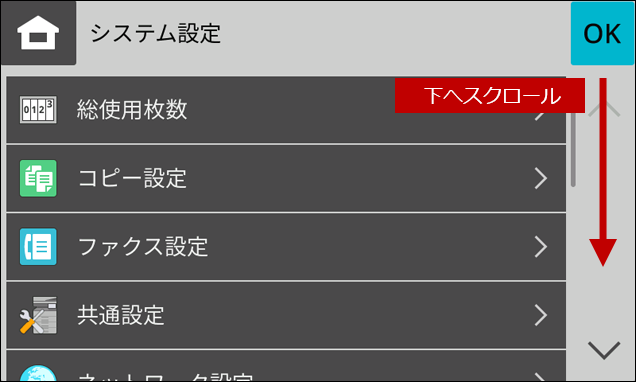
3.「システム設定」画面が表示されますので、画面を下へスクロールします。
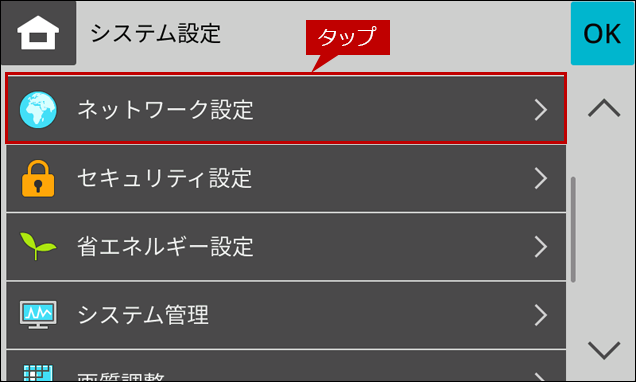
4.[ネットワーク設定]をタップします。
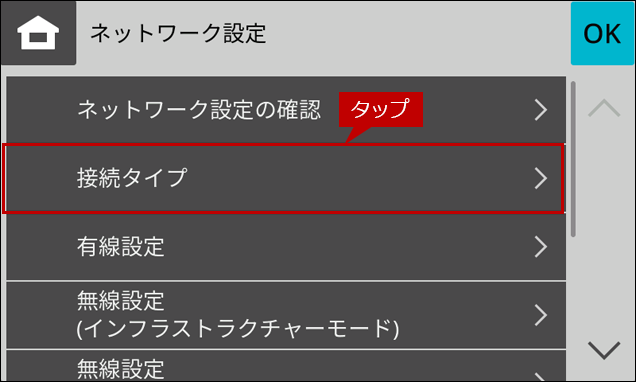
5.「ネットワーク設定」画面が表示されますので、[接続タイプ]をタップします。
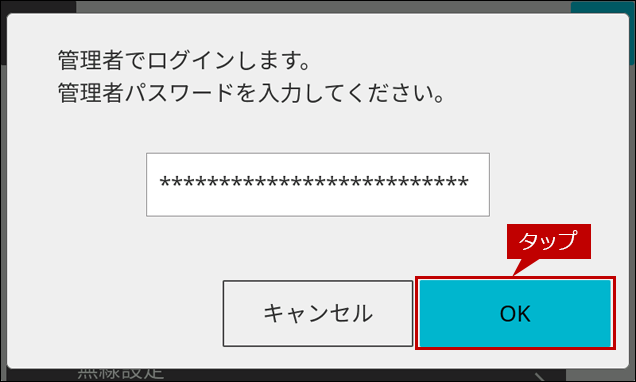
6. ログイン画面が表示されるときは、管理者パスワードを入力し[OK]をタップします。
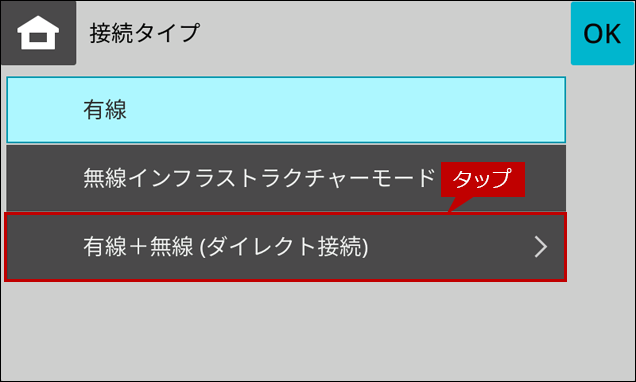
7. 「接続タイプ」画面が表示されますので、[有線+無線(ダイレクト接続)]をタップします。
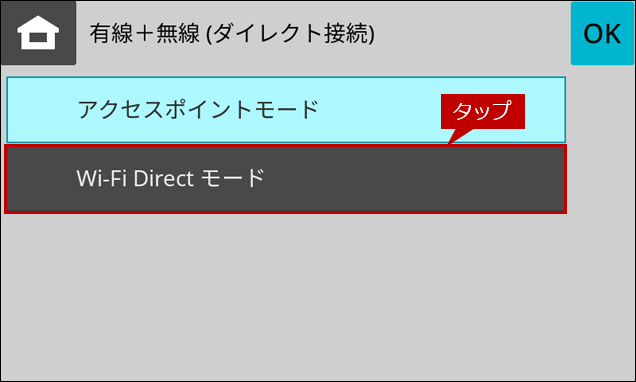
8.「有線+無線(ダイレクト接続)」画面が表示されますので、[Wi-Fi Direct モード]をタップします。
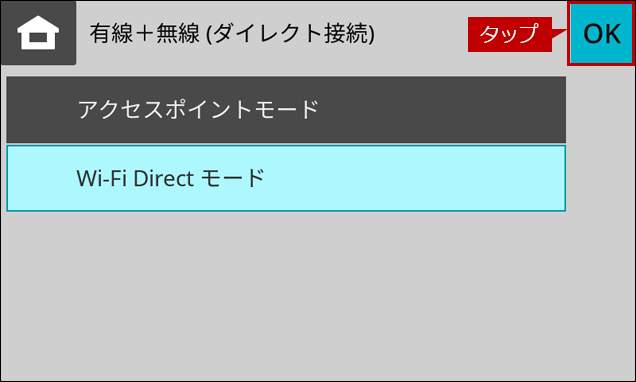
9. [OK]をタップします。
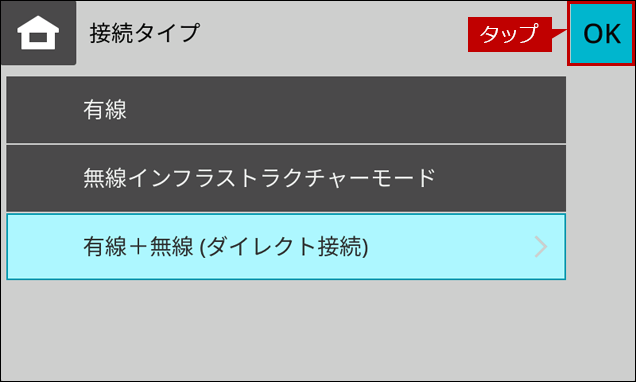
10.「接続タイプ」画面に戻りますので、[OK]をタップします。
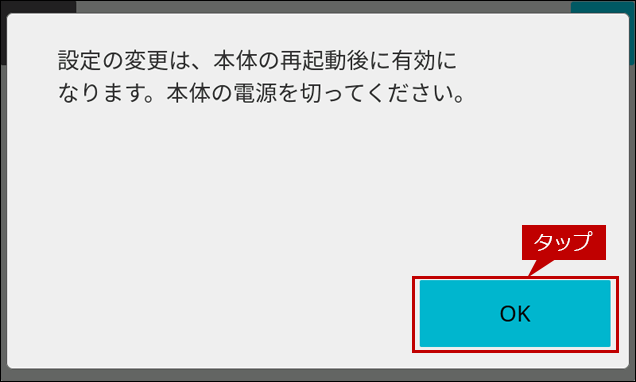
11.「設定の変更は、本体の再起動後に有効になります。本体の電源を切ってください。」の画面が表示されますので、[OK]をタップします。
12. 本体を再起動します。
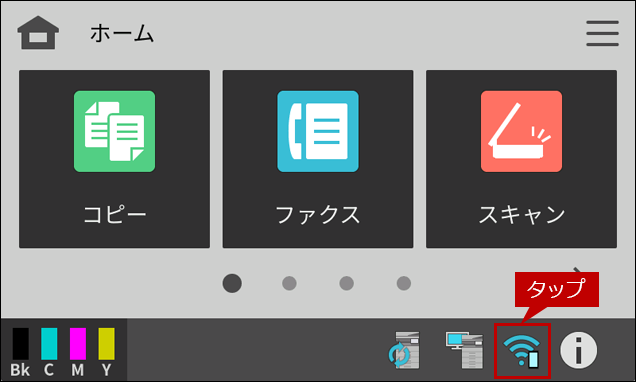
13. 再起動後、ホーム画面の[無線LAN]のアイコンをタップします。
14.「無線デバイスから接続してください。デバイス名:XXXXXXXX」のダイアログ画面が表示されます。
デバイス名の例)ABC12345
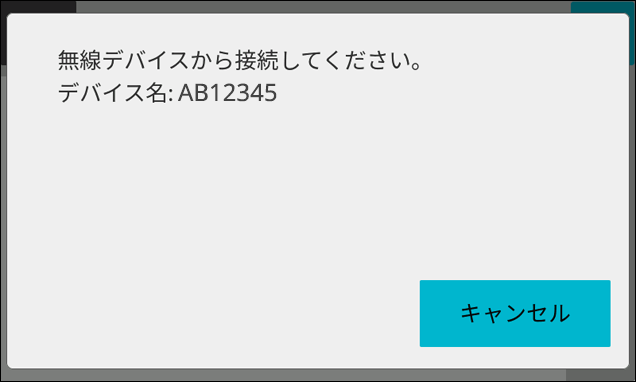
これで、複合機のWi-Fi Direct機能が有効になりました。
引き続き、Wi-Fi Directで接続してモバイル端末を利用するには以下の操作方法をご覧ください。
1. Wi-Fi Directで接続して、モバイル端末に複合機でスキャンしたデータを取り込む
2. Wi-Fi Directで接続して、モバイル端末に保存しているデータを印刷する
◎ 備考
モバイル端末でWi-Fi Direct機能を利用するには、あらかじめ「Sharpdesk Mobile®」インストールしておく必要があります。「Sharpdesk Mobile®」はこちらからダウンロードしてください。
関連キーワード
Wi-Fi Direct / 無線LANの設定 / インフラストラクチャーモード / 無線設定 / アクセスポイントモード / アクセスポイント / wifi / wi-fi / 直接接続
更新日:2025年6月9日