
よくあるご質問
回答
この操作は複合機のWEBページで設定することができます。
下記の手順はBP-22C20を例に記載しています。
共有フォルダーへスキャンする際、宛先が見つからない場合などに表示されます。
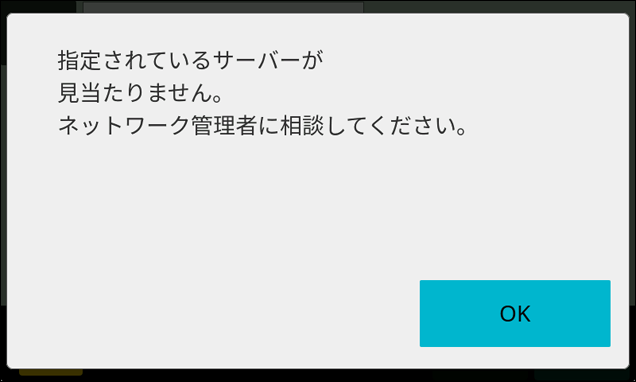
① パソコンと複合機が接続できることを確認してください。
② 共有フォルダーを設定しているパソコンのコンピューター名を確認してください。
③ 共有フォルダーを設定しているパソコンのIPアドレスを確認してください。
1. パソコンでブラウザを起動し、IPアドレスをアドレスバーに入力します。

上図のIPアドレスは、一例です。
複合機のIPアドレスが不明な場合は、次の参考情報をご覧ください。
◎ ログイン画面が表示されたら
パスワードがご不明の場合は、本機の管理者にお問い合わせください。
工場出荷時のパスワードは、スタートガイドをご確認ください。
2. ブラウザに複合機の設定画面が表示されますので、[アドレス帳]をクリックします。
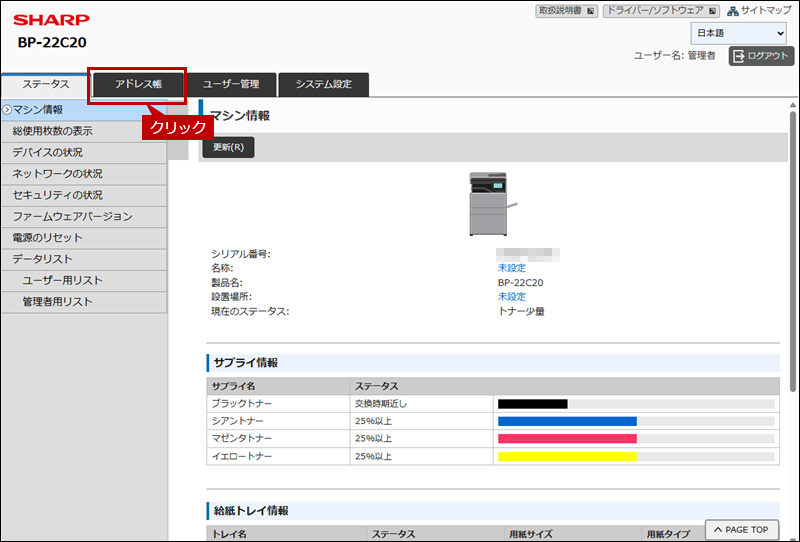
3. 「共有フォルダー」の宛先を登録したアドレス帳が表示されますので、送信したい宛先をクリックします。
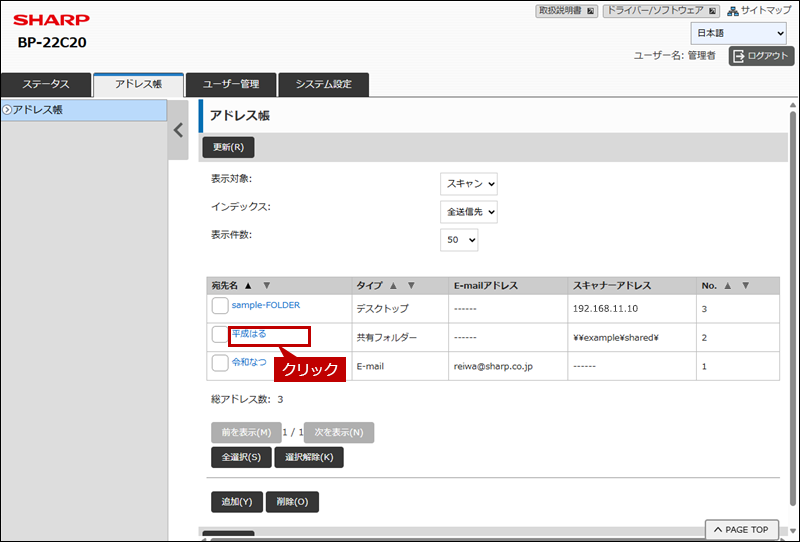
4.「アドレスの登録」画面が表示されますので、[共有フォルダーパス]をクリックします。
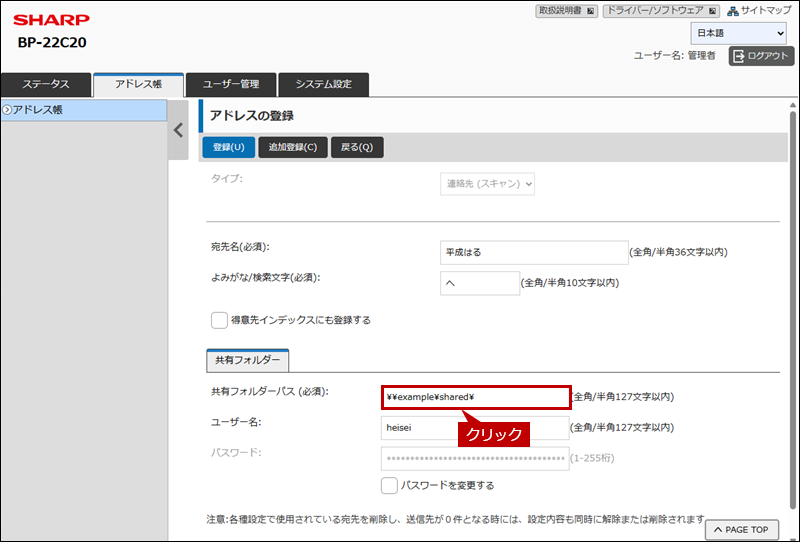
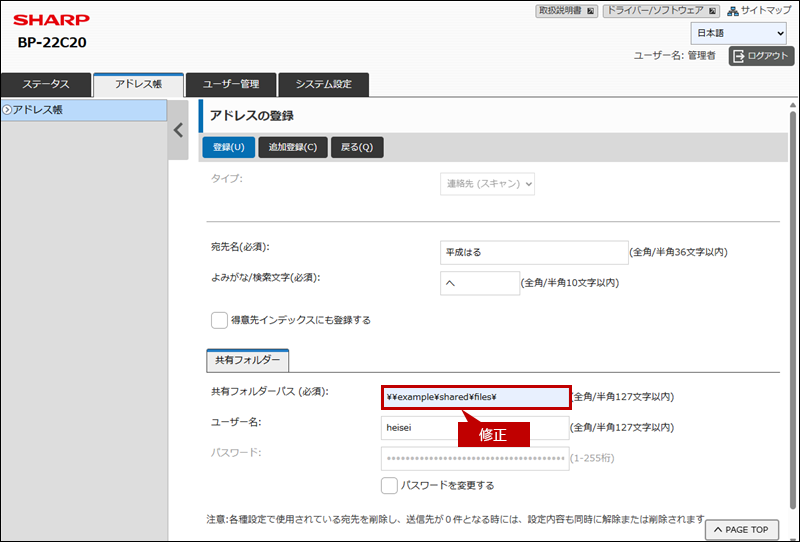
5.[共有フォルダーパス]を修正します。
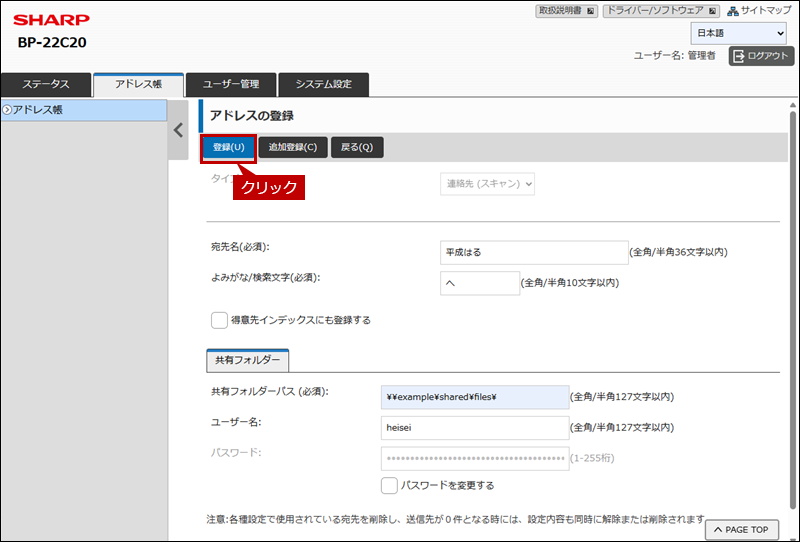
6.[登録]をクリックします。
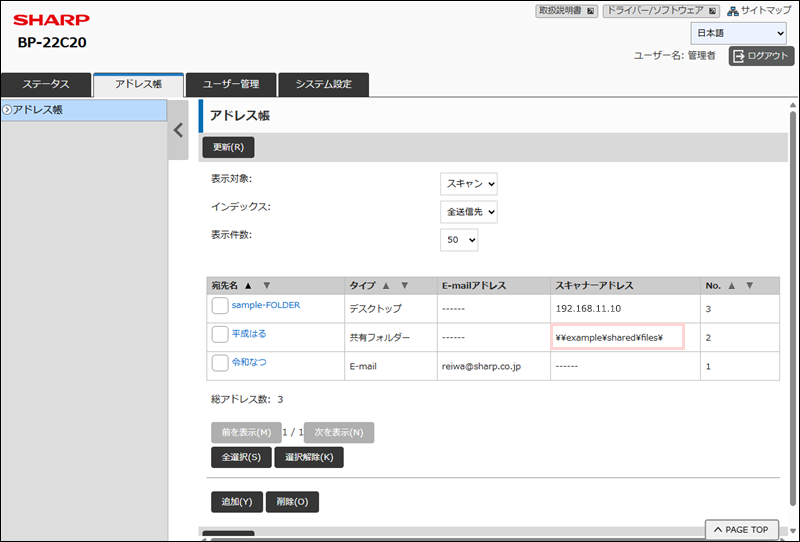
7. 登録後、修正した宛先が正しいことを確認します。
8. 宛先を確認後、共有フォルダーへのスキャン送信を試してください。
1:ルーターを交換した場合 -ケース1-
■A社製 → A社製
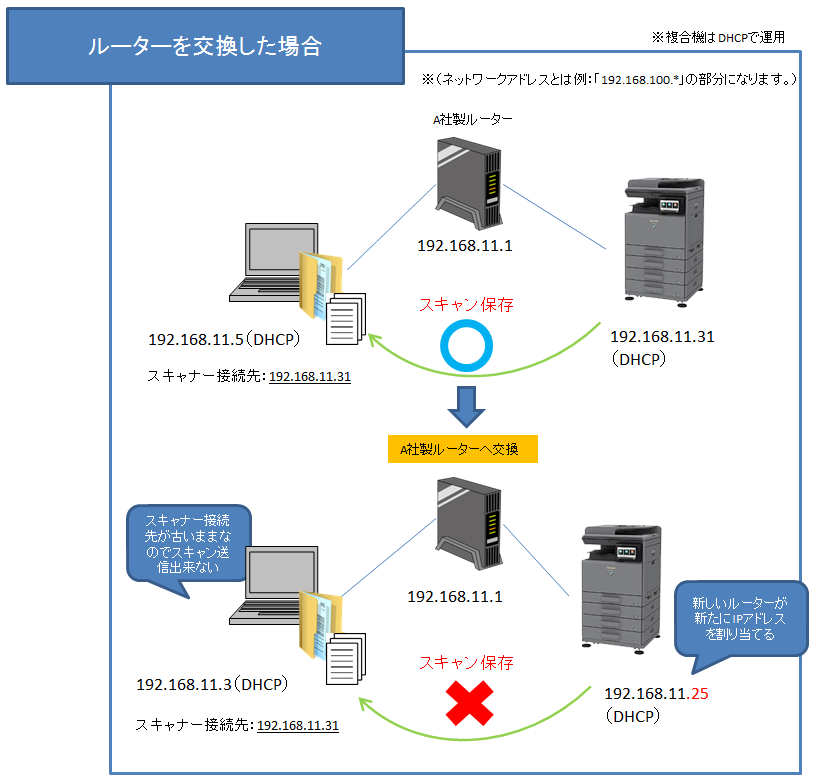
以前使用していたルーターと同じメーカーのものを使用した場合は、同じネットワークアドレスを割り当てるケースがよくあります。しかし、パソコンと複合機には交換したルーターから新しいIPアドレスが配布(設定)されますので、「パソコン」と複合機の通信ができない事象が発生する場合があります。
(ネットワークアドレスとは「(例)192.168.11.*」の部分になります。)
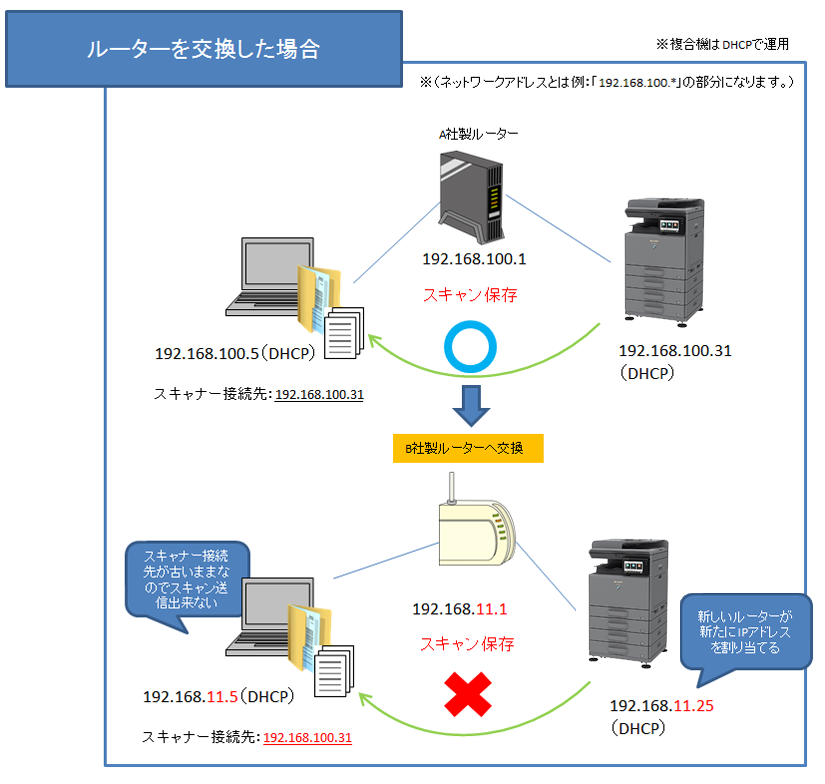
2:ルーターを交換した場合 -ケース2-
■A社製 → B社製
以前使用していたルーターとは違うメーカーのものを使用した場合は、以前とは違うネットワークアドレスを割り当てるケースがよくあります。パソコンと複合機には交換したルーターから新しいIPアドレスが配布(設定)されますので、「パソコン」と複合機の通信ができない事象が発生する場合があります。
(ネットワークアドレスとは「(例)192.168.100.*」の部分になります。)
関連キーワード
スキャナー / ルーター / スキャン / ネットワークスキャナツールLite / ネットワークスキャナ / 共有フォルダー / スキャン送信 / スキャン保存 / トラブル
更新日:2025年6月9日