
よくあるご質問
回答
下記の手順はBP-22C20を例に記載しています。
-事前確認-複合機とパソコンの接続確認
1. パソコンと複合機が接続できることを確認してください。
確認方法については、下記の参考情報を参照してください。
パソコンのプリンタードライバーの設定確認(パソコンの印刷ポートの設定)
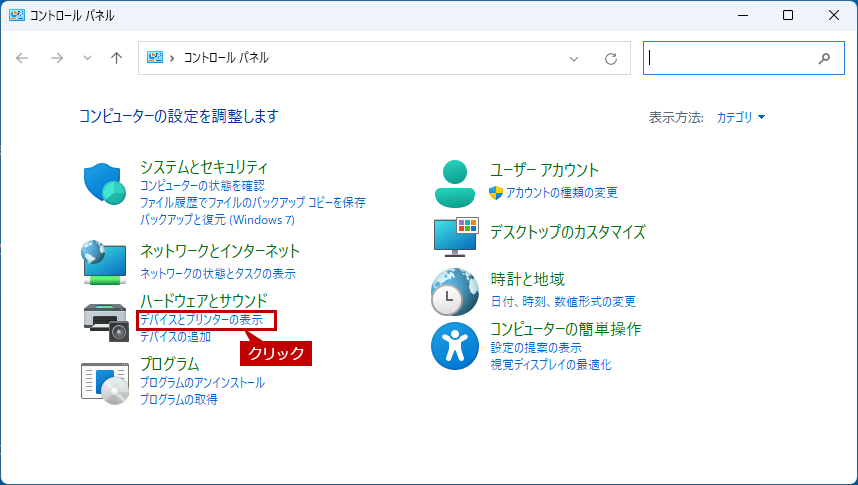
1.「コントロールパネル」の[デバイスとプリンターの表示]をクリックします。
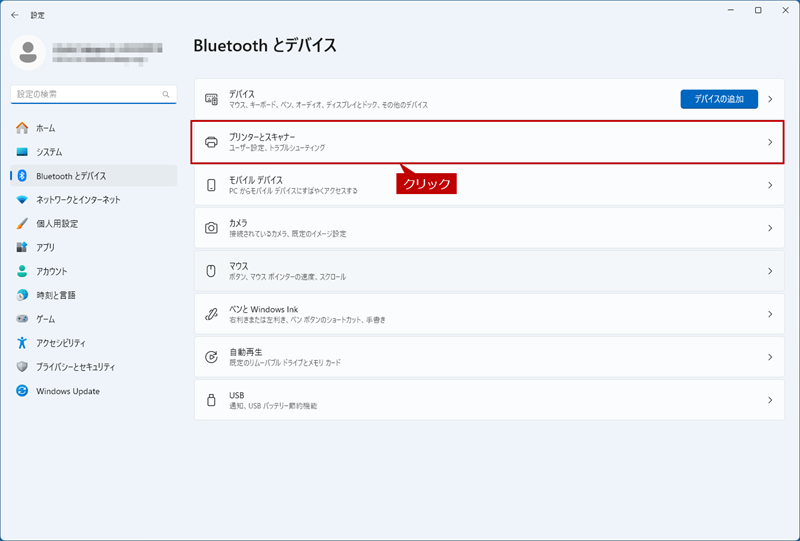
2.「Bluetoothとデバイス」画面が表示されますので、[プリンターとスキャナー]をクリックします。
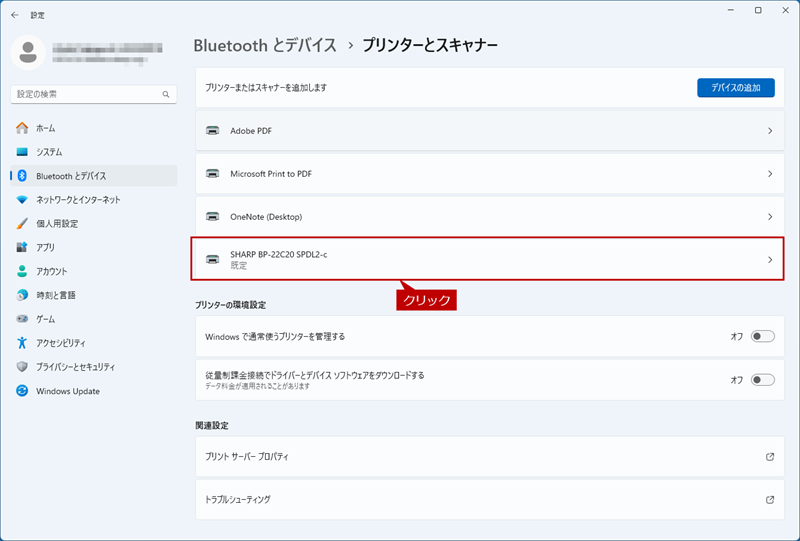
3.[当該プリンター]をクリックします。
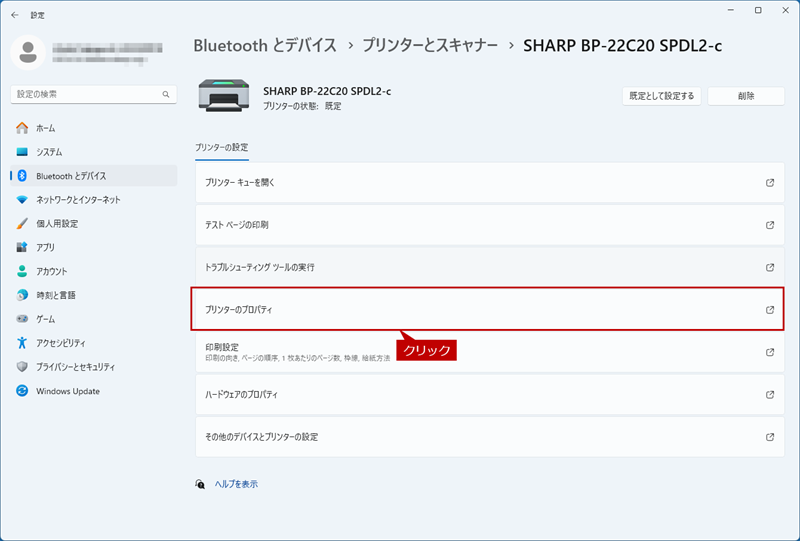
4.「当該プリンター」画面が表示されますので、[プリンターのプロパティ]をクリックします。
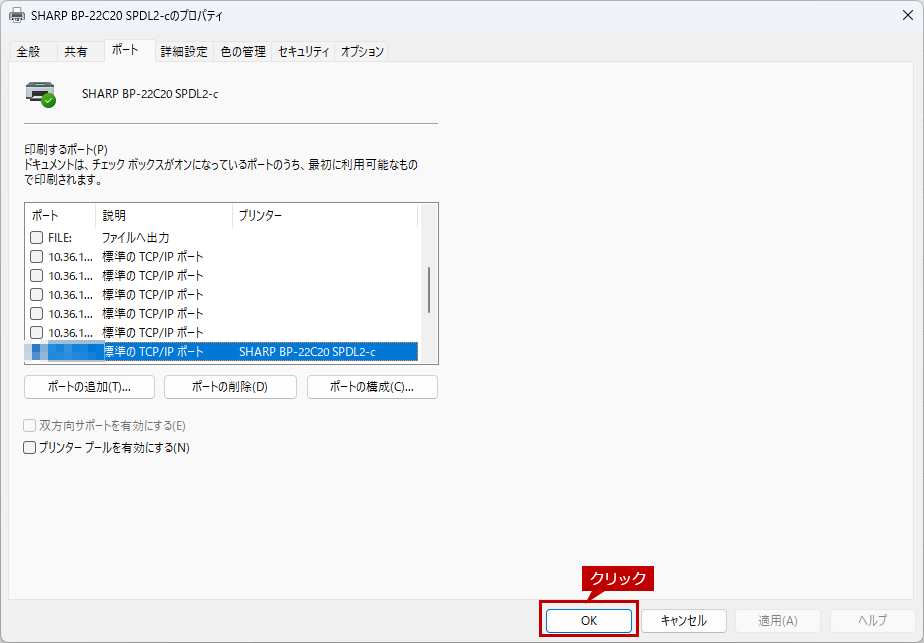
5.「当該プリンターのプロパティ」画面が表示されますので、[ポート]タブをクリックします。
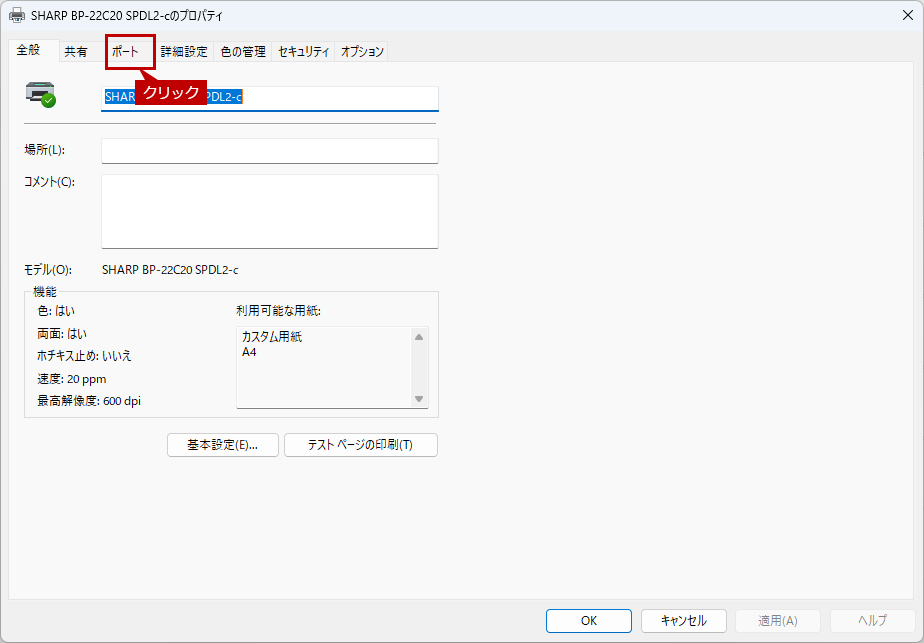
6.「印刷するポート」設定画面が表示されますので、ポート欄でこれまで使用していた複合機の名前(またはIPアドレス)を選択し、[ポートの構成(C)]をクリックします。
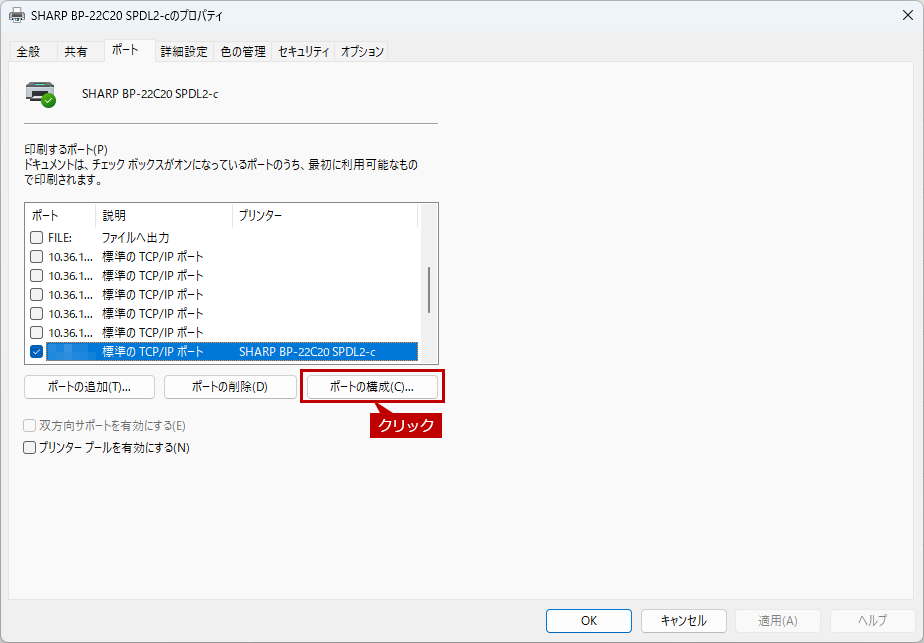
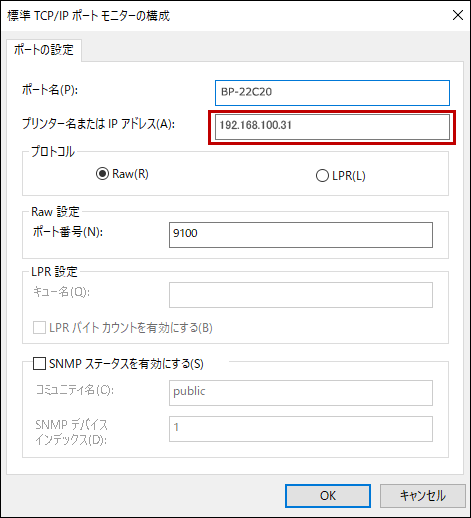
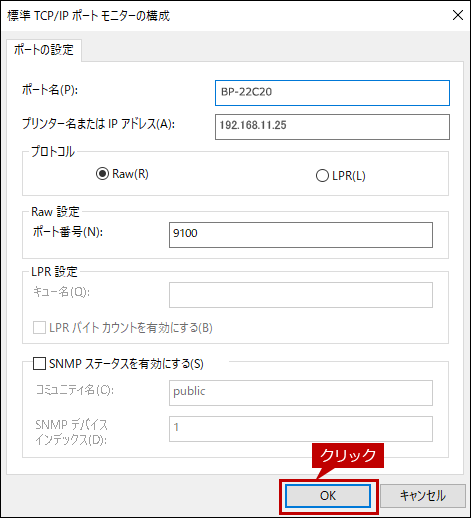
7.「標準TCP/IPポートモニターの構成」画面が表示されますので、「プリンター名またはIPアドレス(A)」に新しいプリンター名またはIPアドレスを設定しします。
-例-(旧:192.168.100.31→新:192.168.11.25)
(旧)
(新)
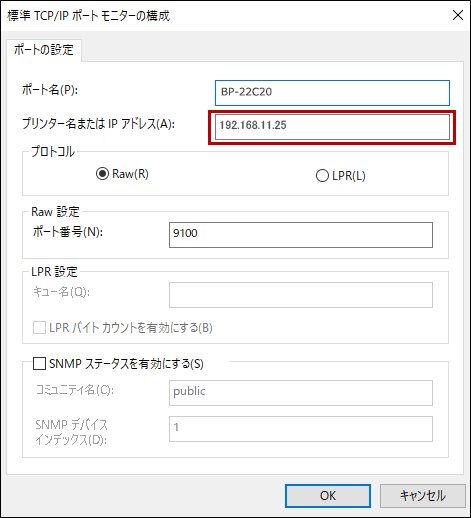
8. 設定内容を確認し、[OK]をクリックします。
9. [OK]をクリックして、「当該プリンターのプロパティ」画面を閉じます。
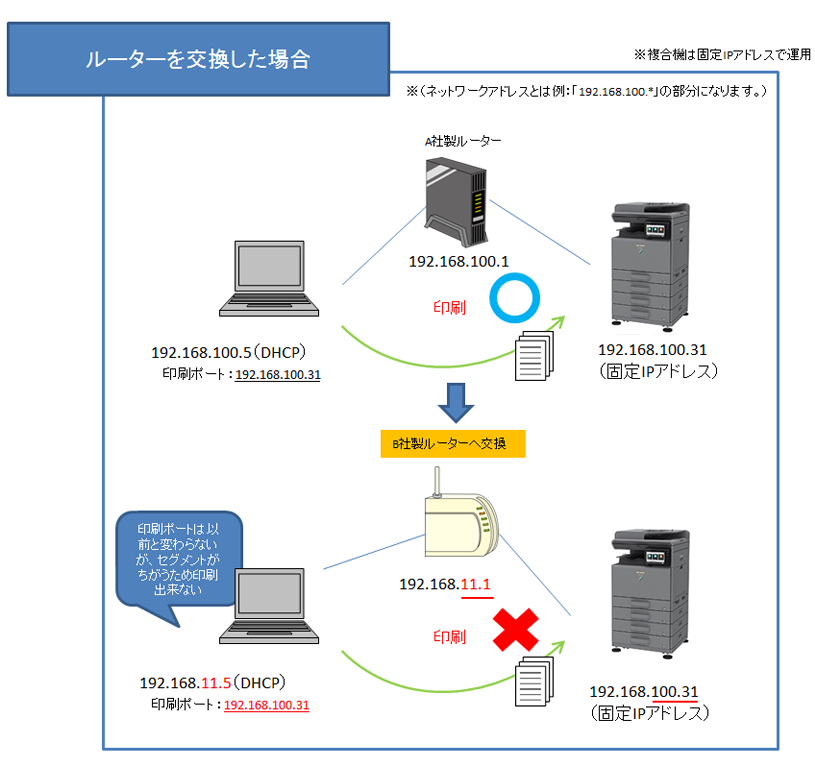
1:複合機のIPアドレスが固定の場合
■ルーターを交換した場合
ルーターを交換した場合、以前とは違うネットワークアドレスを割り当てるケースがよくあります。
パソコンには交換したルーターから新しいIPアドレスが配布(設定)されますが、複合機のIPアドレスは以前のまま(固定IPアドレス)のため、「パソコン」と複合機の通信ができない事象が発生する場合があります。
(ネットワークアドレスとは「(例)192.168.100.*」の部分になります。)
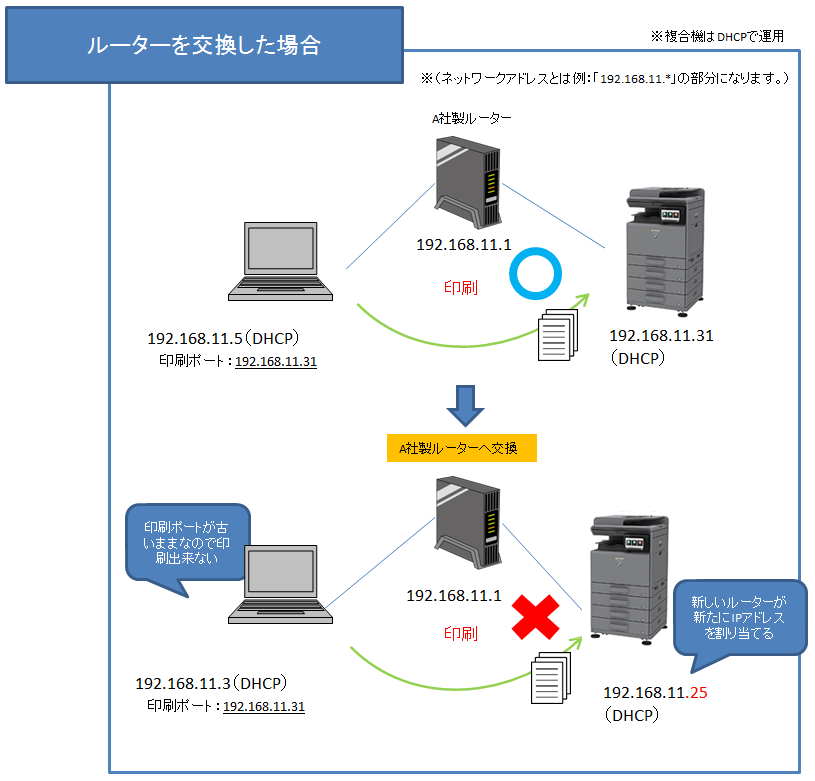
2:複合機のIPアドレスが自動割り当て(DHCP)場合 -ケース1-
■ルーターを交換した場合(A社製 → A社製)
以前使用していたルーターと同じメーカーのものを使用した場合は、同じネットワークアドレスを割り当てるケースがよくあります。しかし、パソコンと複合機には交換したルーターから新しいIPアドレスが配布(設定)されますので、「パソコン」と複合機の通信ができない事象が発生する場合があります。
(ネットワークアドレスとは「(例)192.168.11.*」の部分になります。)
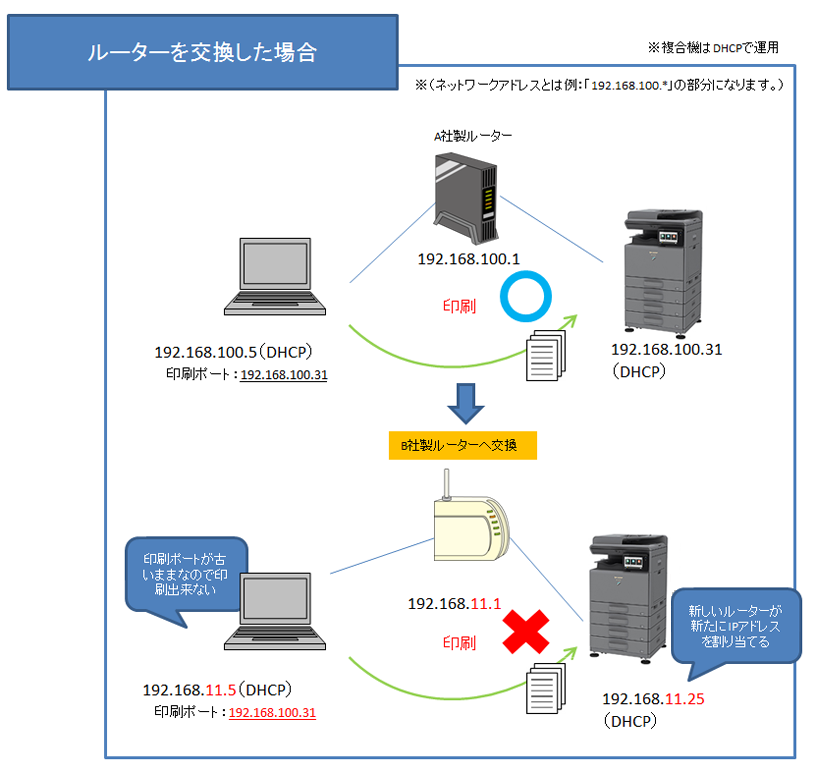
3:複合機のIPアドレスが自動割り当て(DHCP)場合 -ケース2-
■ルーターを交換した場合(A社製 → B社製)
以前使用していたルーターとは違うメーカーのものを使用した場合は、以前とは違うネットワークアドレスを割り当てるケースがよくあります。パソコンと複合機には交換したルーターから新しいIPアドレスが配布(設定)されますので、「パソコン」と複合機の通信ができない事象が発生する場合があります。
(ネットワークアドレスとは「(例)192.168.100.*」の部分になります。)
関連キーワード
プリンター / ルーター / スキャン / ネットワークスキャナツールLite / ネットワークスキャナ / 印刷できない / 共有フォルダー / トラブル
更新日:2025年6月9日