
よくあるご質問
質問
Macの共有フォルダーにスキャンしたデータを保存したい。 (FAQ No.02256)
対象機種
BP-40C26 / BP-40C36 / BP-41C26 / BP-41C36 / BP-50C45 / BP-50C55 / BP-50C65 / BP-51C45 / BP-51C55 / BP-51C65 / BP-60C26 / BP-60C31 / BP-60C36 / BP-61C26 / BP-61C31 / BP-61C36 / BP-70C26 / BP-70C45 / BP-70C55 / BP-70C65 / BP-70M45 / BP-70M55 / BP-70M65 / BP-70M75 / BP-70M90 / BP-71C26 / BP-71C36 / BP-71C45 / BP-71C55 / BP-71C65 / BP-71M45 / BP-71M55 / BP-71M65 / BP-80C80 / BP-C533WD / BP-C533WR
回答
複合機からMacの共有フォルダーにスキャン送信するには、Mac側に共有フォルダーを作成し、複合機でMacの共有フォルダーにアクセスできるように設定してください。
※ 共有フォルダーの設定はMac側の操作になります。
※ Macの共有フォルダーにスキャン送信する操作は、複合機の操作になります。
共有フォルダーがあるパソコンのコンピューター名:mac1
共有フォルダー:sample
フォルダーにアクセスできるアカウント(ユーザ名):user1
user1のパスワード:*****
Mac側に共有フォルダーを作成する
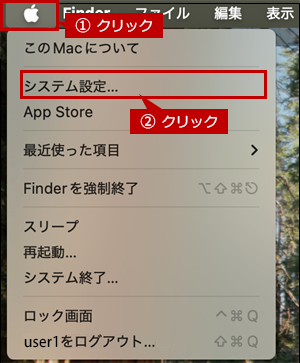
1. アップルメニューの[システム設定]をクリックします。
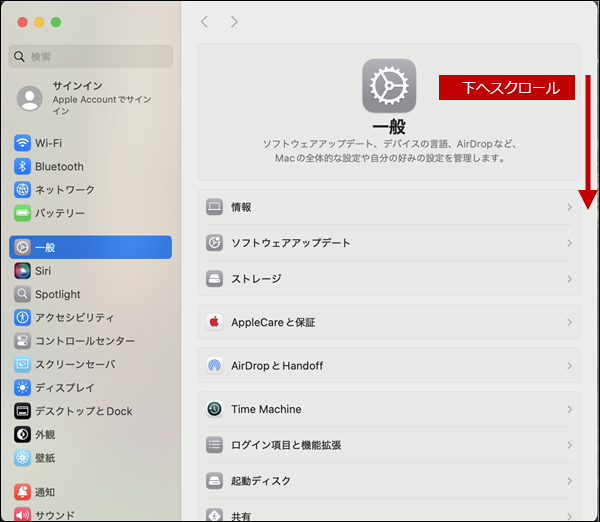
2.「システム設定」画面が表示されますので、「一般」のページを下へスクロールします。
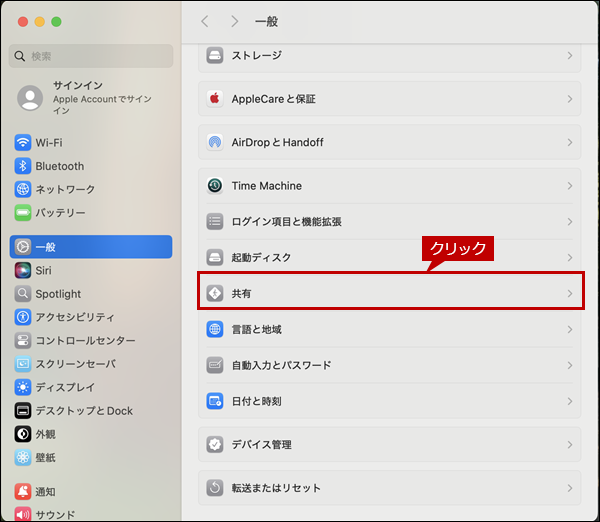
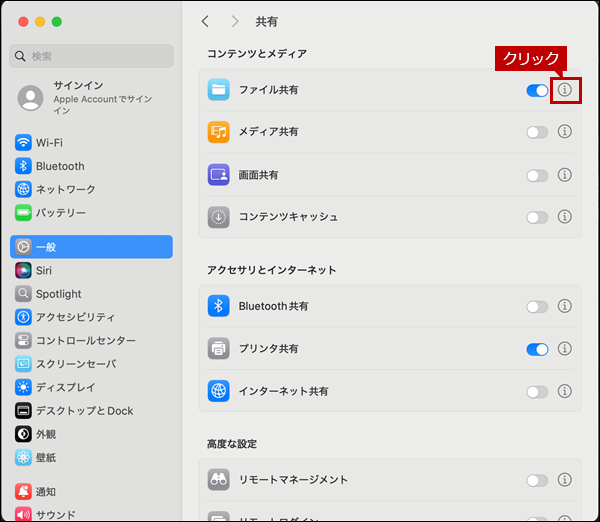
3.[共有]をクリックします。
4.「共有」画面が表示されますので、[ファイル共有]をクリックして有効にします。
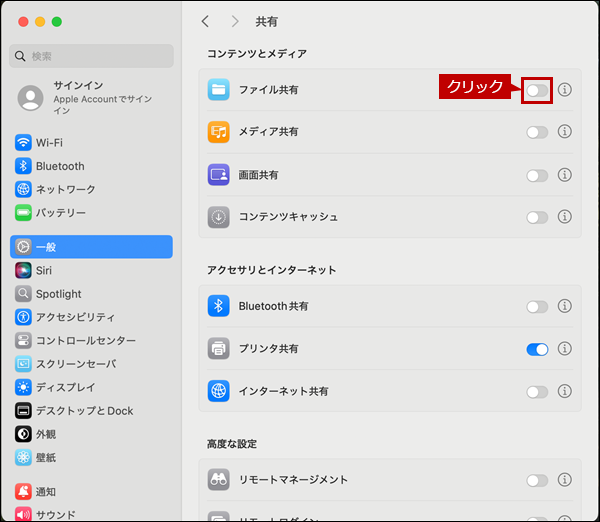
5. 次に[i]ボタンをクリックします。
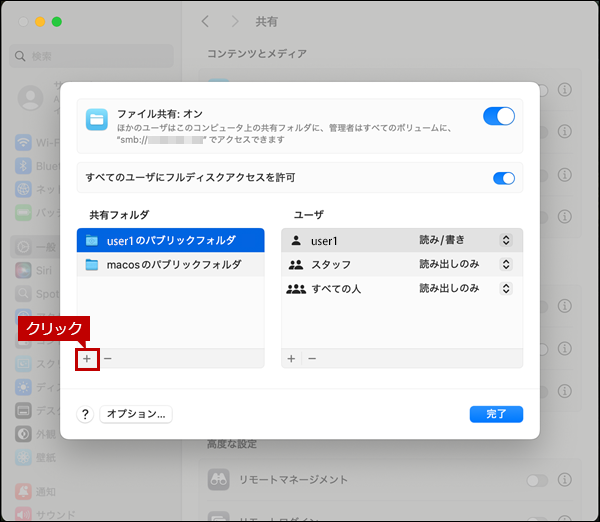
6.「ファイル共有」の設定画面が表示されますので、「共有フォルダ」の[+]をクリックします。
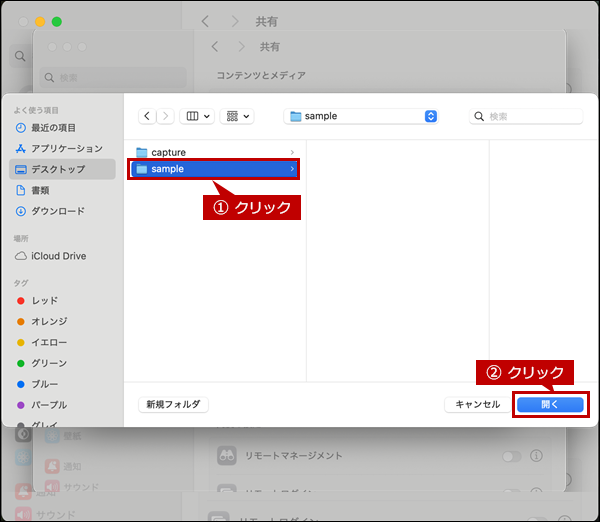
7. 共有したいフォルダを選択して、[開く]をクリックします。
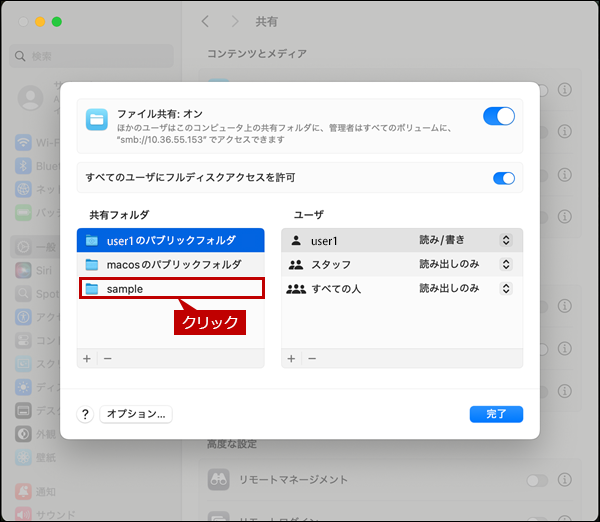
8. 追加した[共有フォルダ]をクリックします。
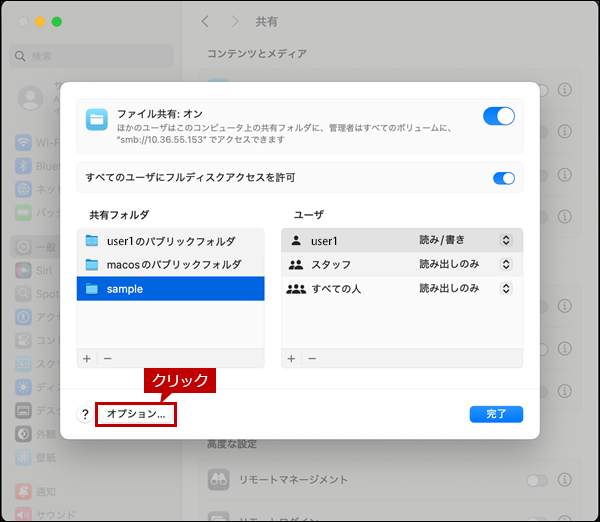
9.[オプション]をクリックします。
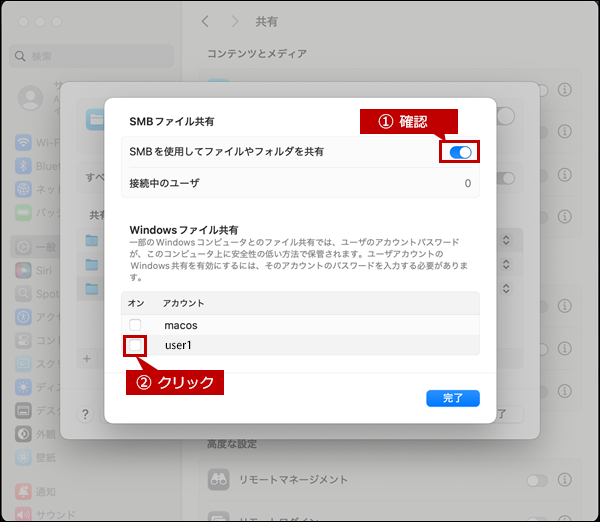
10.「オプション」画面が表示されますので、[SMBを使用してファイルやフォルダを共有]が有効になっていることを確認して、使用する[ユーザーアカウント]をクリックします。
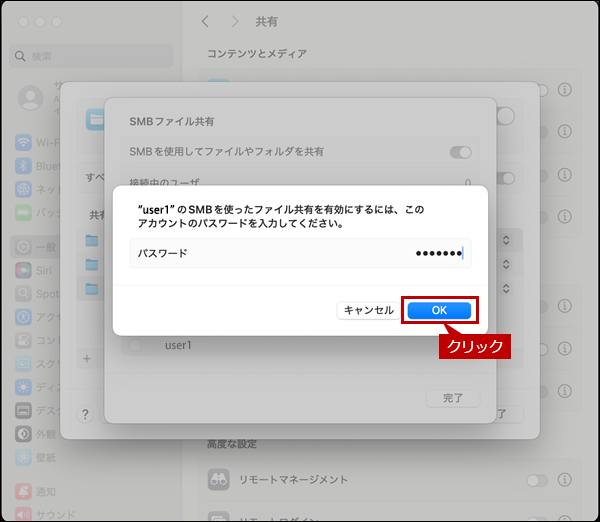
11. ユーザーアカウントのパスワードの入力画面が表示されますので、パスワードを入力して[OK]をクリックします。
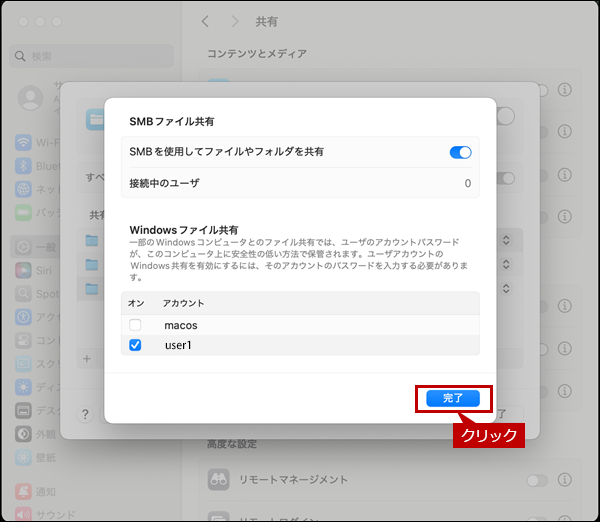
12.「オプション」画面にもどりますので、[完了]をクリックします。
13.「ファイル共有」の設定画面にもどりますので、使用するユーザーアカウントのアクセス権限が「読み/書き」になっていることを確認して、[完了]をクリックします。
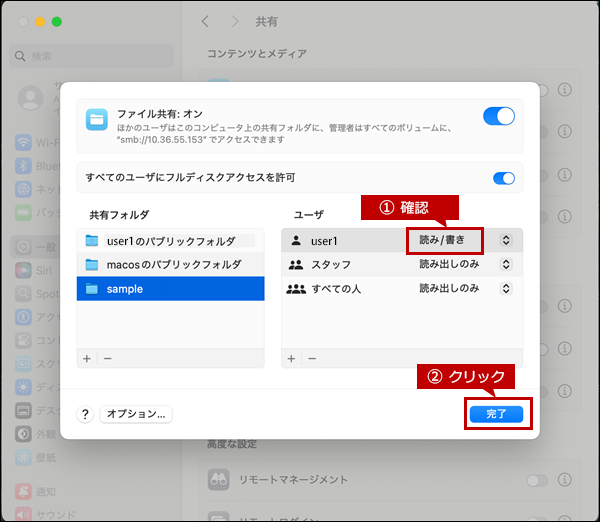
これで、 Mac側に共有フォルダーを作成することができました。
複合機でMacの共有フォルダーにアクセスするためのアカウントを登録する
複合機側でMacの共有フォルダーに接続するための宛先をアドレス帳に登録します。
※下記の手順はBP-70C65を例に記載しています。
1. パソコンでブラウザを起動し、アドレスバーに複合機のIPアドレスを入力します。

上記のIPアドレスは、一例です。
複合機のIPアドレスが不明な場合は、次の参考情報をご覧ください。
◎ ログイン画面が表示されたら
パスワードがご不明の場合は、本機の管理者にお問い合わせください。工場出荷時のパスワードは、スタートガイドをご確認ください。
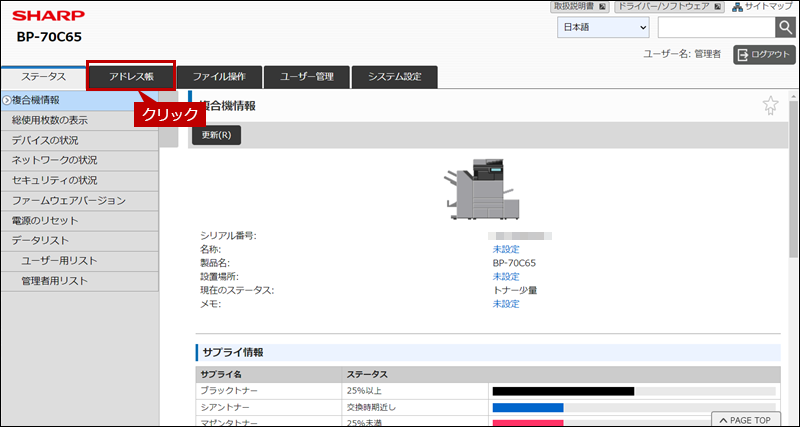
2. 複合機に接続できたことを確認し、[アドレス帳]をクリックします。
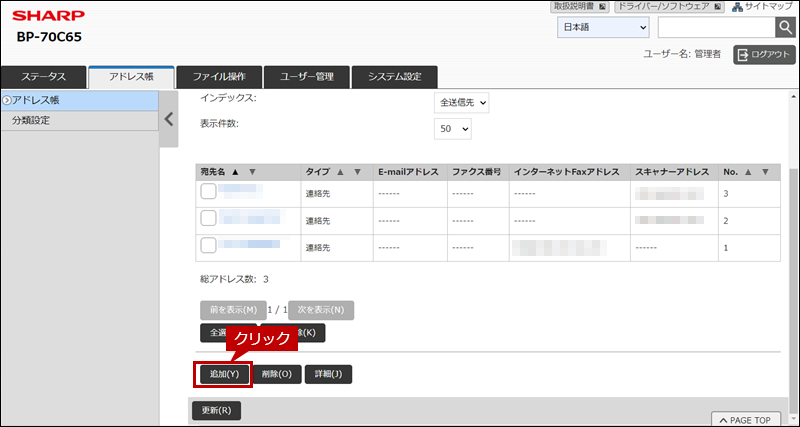
3.「アドレス帳」が表示されますので、[追加(Y)]をクリックします。
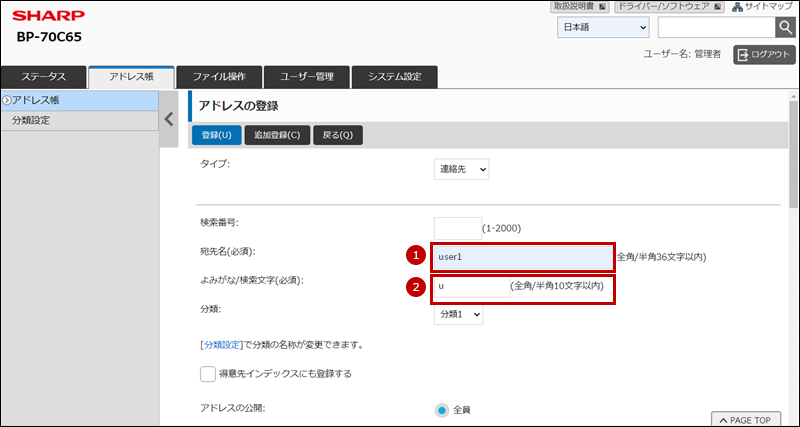
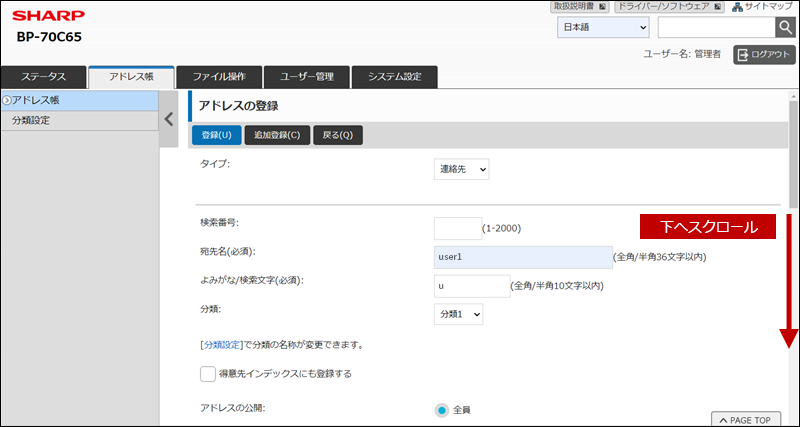
4.「アドレスの登録」画面が表示されますので、「宛先名」と「検索文字」を入力します。
宛先名の例)user1
検索文字の例)u
5. ページを下へスクロールします。
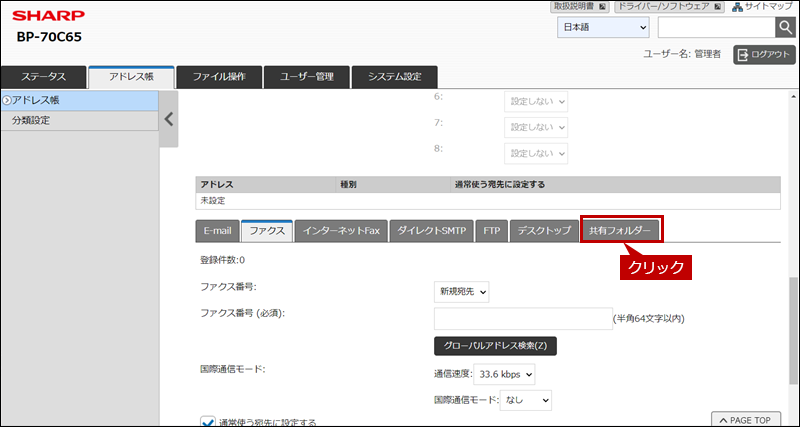
6.「共有フォルダー」タブをクリックします。
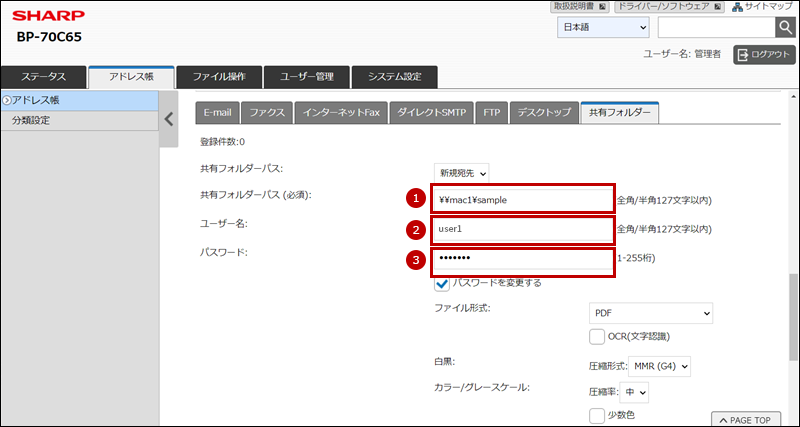
7.「共有フォルダー」タブを選択後、Mac側で作成した共有フォルダーの「共有フォルダーパス」と、Mac側で設定した「ユーザー名」、「パスワード」を入力します。
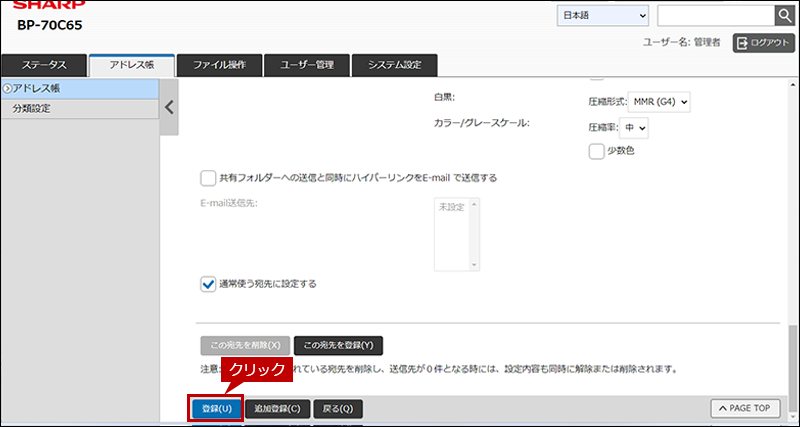
8. ページ上部、下部のどちらかの[登録(U)]をクリックして、アドレス帳の登録を完了します。
複合機でMacの共有フォルダーにスキャン送信する
※下記の手順はBP-70C65を例に記載しています。
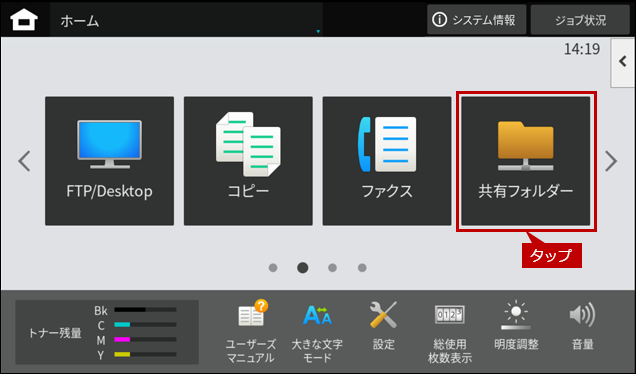
1. ホーム画面で[共有フォルダー]をタップします。
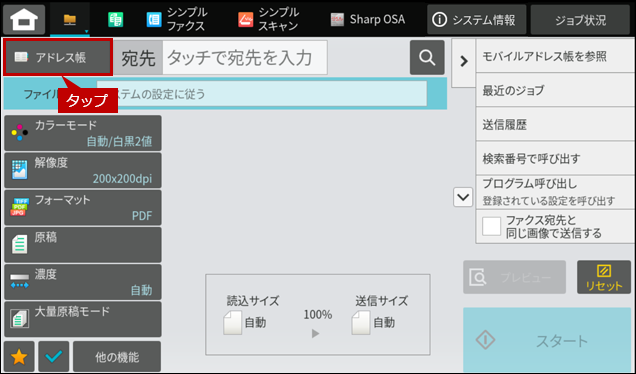
2.「共有フォルダー」画面が表示されますので、[アドレス帳]をタップします。
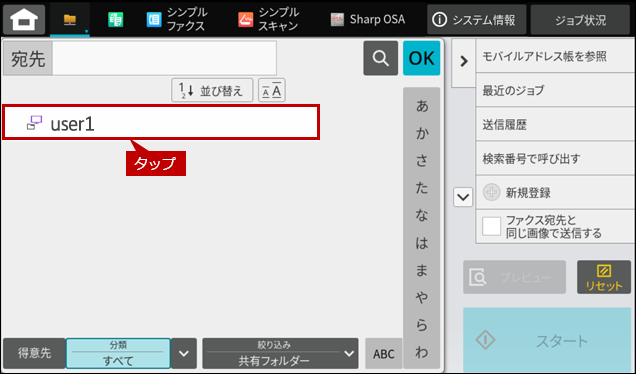
3. アドレスの一覧から「user1」をタップします。
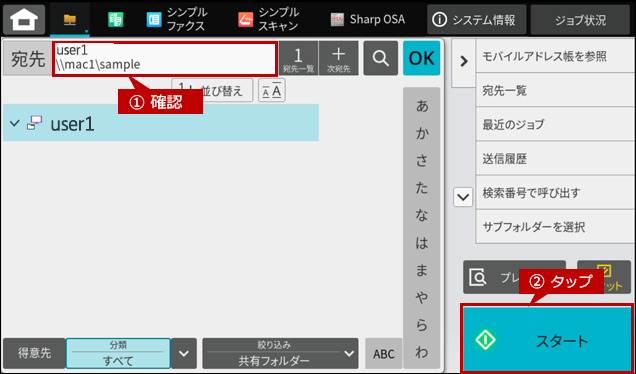
4. 宛先が正しいことを確認し、[スタート]をタップします。
5. パソコン(Mac)の共有フォルダーへスキャンデータが保存されたことを確認します。
【注意事項】
ご利用のMacのバージョンによっては、スキャンデータの時刻がずれる可能性があります。
また、他の機種ではMacの共有フォルダーにスキャンしたデータを保存できない場合があります。
詳しくは、次の参考情報をご覧ください。
【参考】共有フォルダーにスキャンデータを保存できない場合
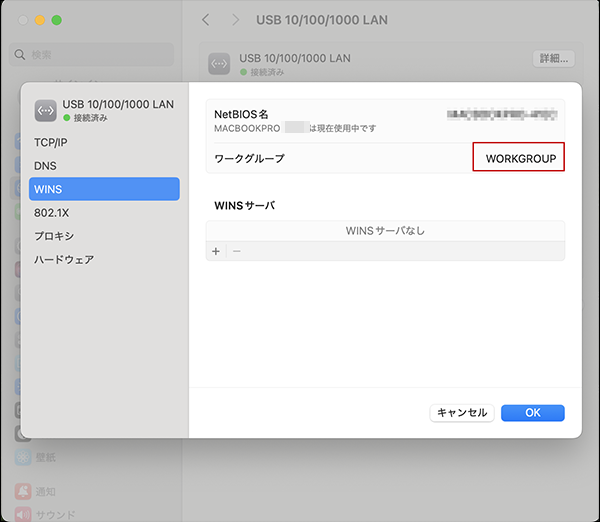
共有フォルダーにスキャンデータを保存できない場合は、お使いのMacが複合機やWindows機と同じワークグループ内に所属していない可能性があります。以下の設定箇所を確認して、同じワークグループ名を設定してください。
◆ワークグループの設定場所([アップルメニュー] > [システム設定]>[ネットワーク]>[詳細]>[WINS])
【補足】
関連キーワード
スキャナー / Mac / 共有フォルダー / 設定 / スキャン / 文書 / スキャン送信 / スキャン保存
更新日:2025年10月22日