
よくあるご質問
回答
スキャン解像度の規定値(デフォルト値)を変更するには、「スキャナー設定」の画面で変更することができます。
詳しくは下記の操作方法をご覧ください。
また、下記の手順はBP-22C20を例に記載しています。
1.パソコンでブラウザを起動し、複合機のIPアドレスをアドレスバーに入力します。

上図のIPアドレスは、一例です。
複合機のIPアドレスが不明な場合は、次の参考情報をご覧ください。
◎ ログイン画面が表示されたら
パスワードがご不明の場合は、本機の管理者にお問い合わせください。
工場出荷時のパスワードは、スタートガイドをご確認ください。
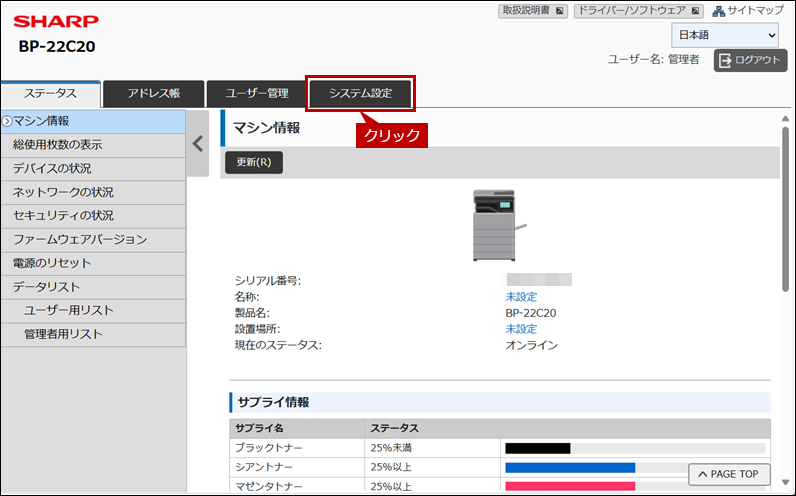
2.[システム設定]をクリックします。
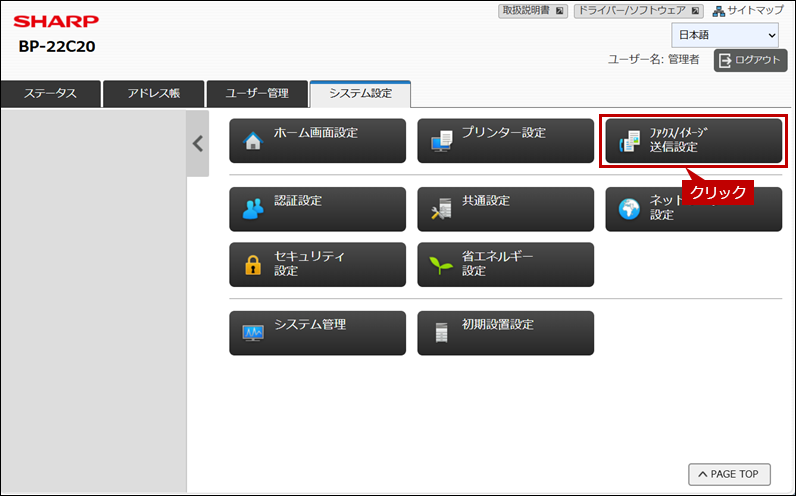
3.「システム設定」画面が表示されますので、[ファクス/イメージ送信設定]をクリックします。
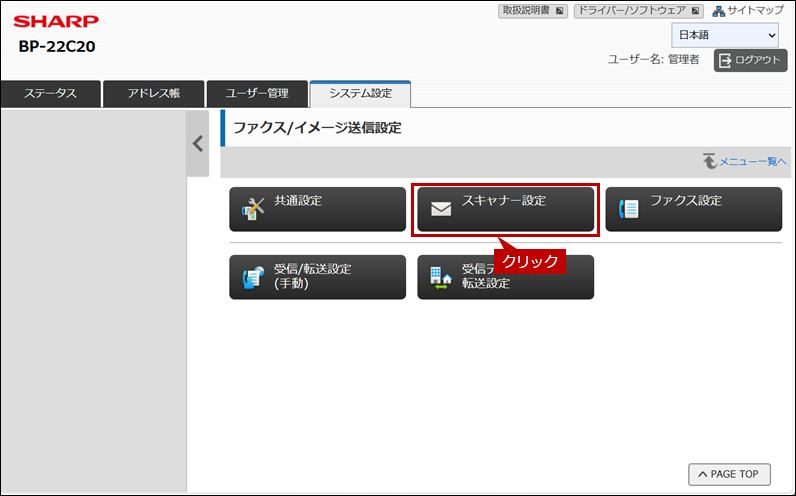
4.[ファクス/イメージ送信設定]画面が表示されますので、[スキャナー設定]をクリックします。
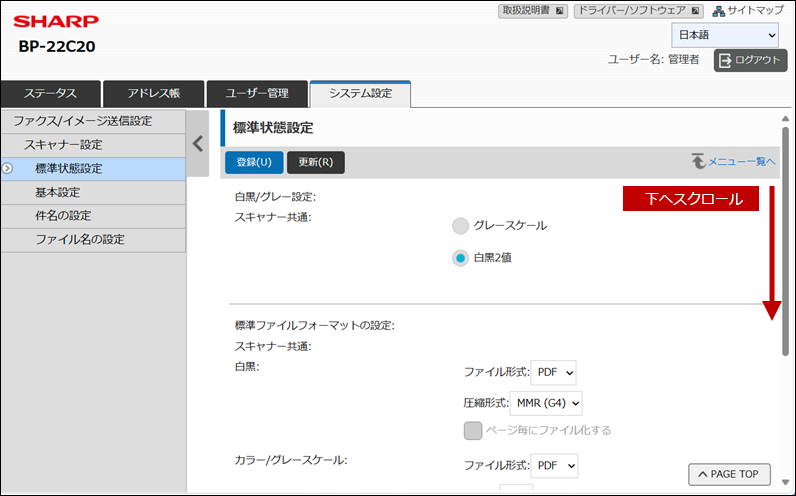
5.「スキャナー設定」画面が表示されますので、ページを下へスクロールします。
6.[画質設定]をクリックします。
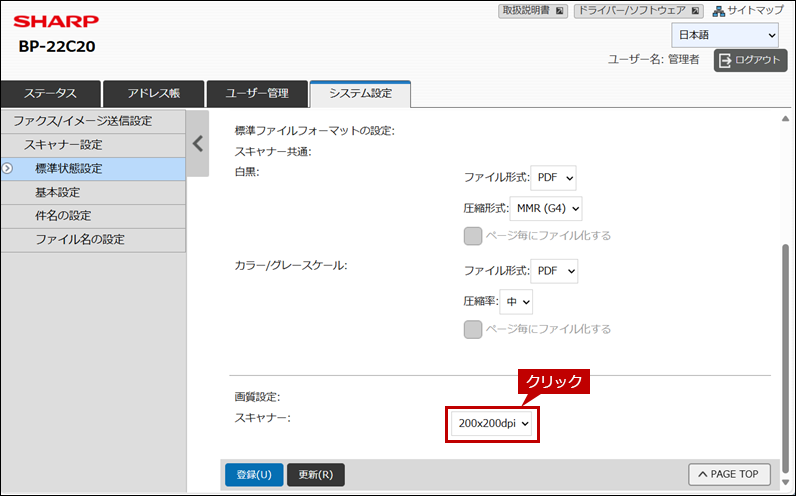
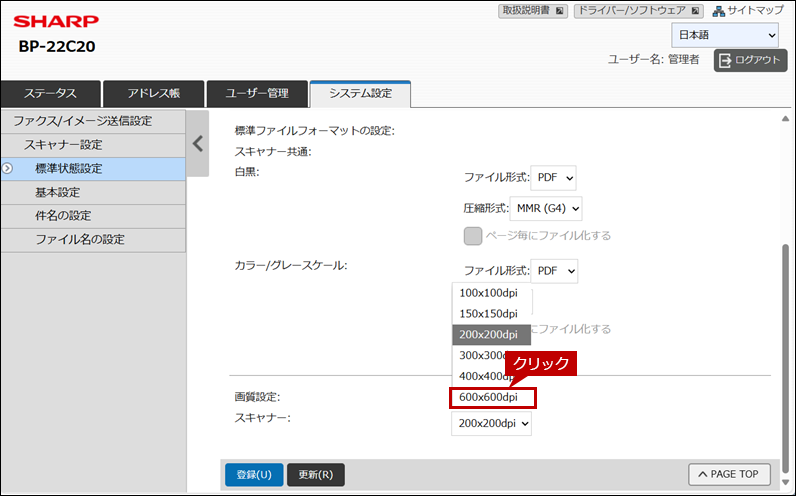
7. メニューリストが表示されますので、任意の解像度をクリックします。
例)600x600dpi
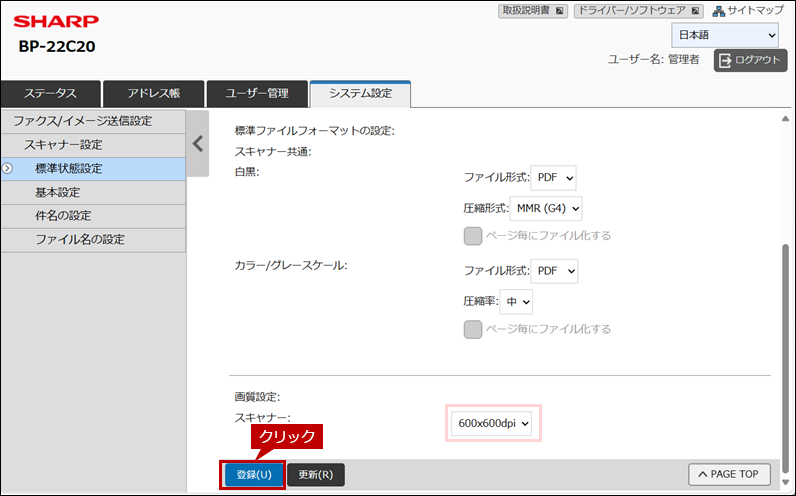
8. 解像度を確認して、[登録]をクリックします。
9.「正常に処理されました。」と表示されます。
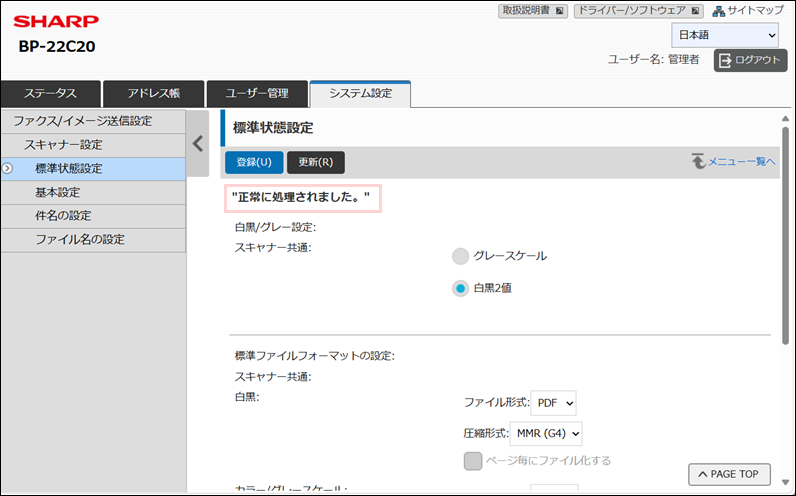
これで、スキャン解像度の規定値(デフォルト値)が変更されました。次にスキャン解像度の規定値が正しく変更されていることを確認します。
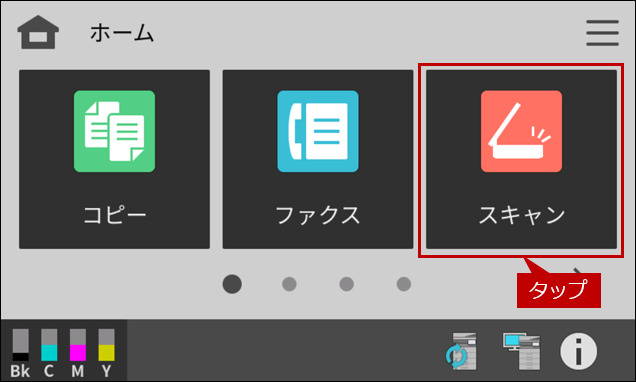
1. ホーム画面の[スキャン]をタップします。
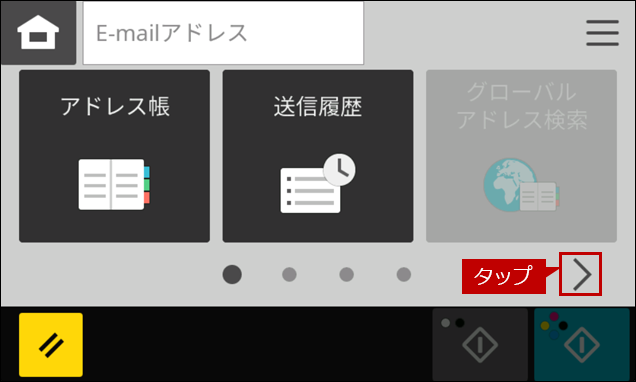
2. 「スキャン」の画面が表示されますので、[>]をタップします。
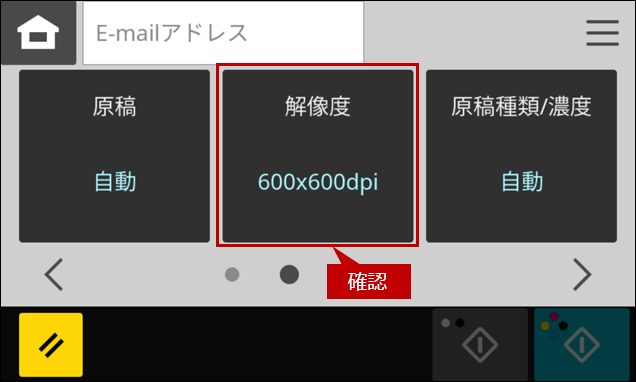
3. スキャンの解像度の規定値(デフォルト値)が変更されていることを確認します。
関連キーワード
スキャナー / 解像度 / 共有フォルダー / E-mail / FTP / Desktop / デスクトップ / スキャン / 確認 / スキャナー送信 / スキャナー保存
更新日:2025年11月7日