
よくあるご質問
回答
ファクスの宛先を検索番号(短縮番号)で指定するには、以下の2通りの方法で指定することができます。
詳しくは以下の操作方法をご覧ください。
また、下記の手順はBP-C131WDを例に記載しております。
検索番号(短縮番号)で指定するには、あらかじめアドレス帳に宛先を登録しておく必要があります。
詳しくは以下の参考情報を参照してください。
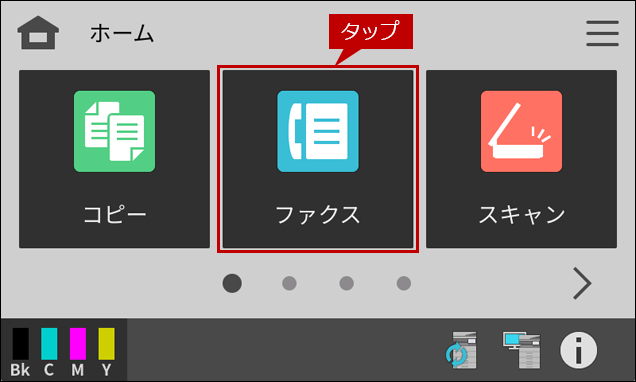
1. ホーム画面で[ファクス]をタップします。
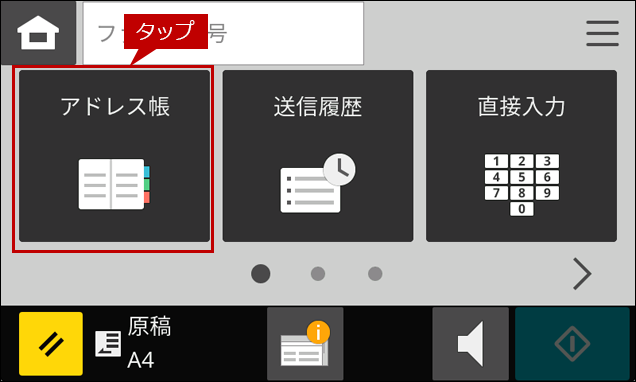
2.「ファクス」の基本画面が表示されますので、[アドレス帳]をタップします。
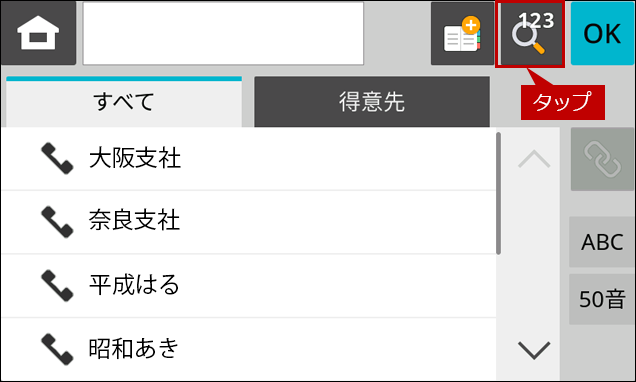
3.「アドレス帳」の画面が表示されますので、[検索番号呼び出し]をタップします。
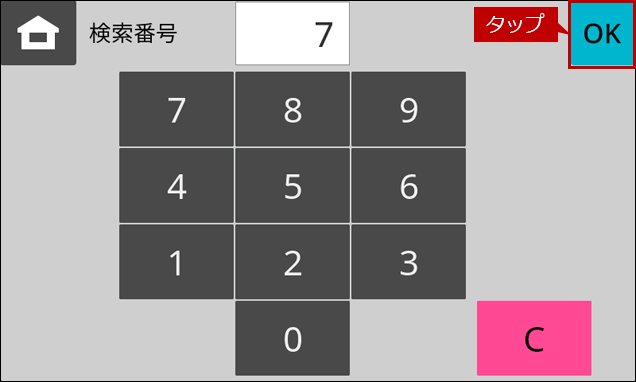
4.「数字キー(10キー)」の画面が表示されますので、検索番号(短縮番号)をタップして入力します。
検索番号の例)7
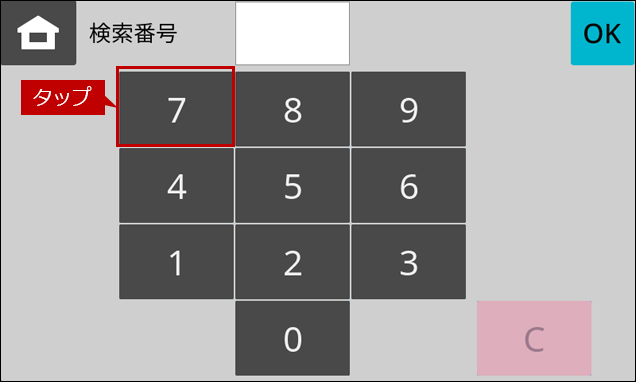
5.[OK]をタップします。
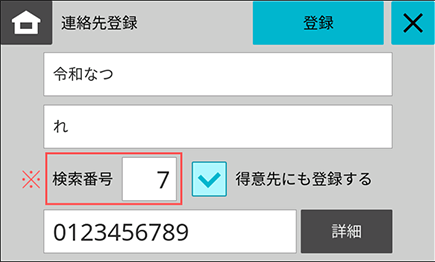
◎ 検索番号(短縮番号)について
アドレス帳の連絡先登録画面の「検索番号」の箇所になります。詳しくは以下の操作手順をご覧ください。
「アドレス帳にファクスの宛先を新規登録したい。【複合機で操作】」
「アドレス帳に登録したファクス番号を編集したい。【複合機で操作】」
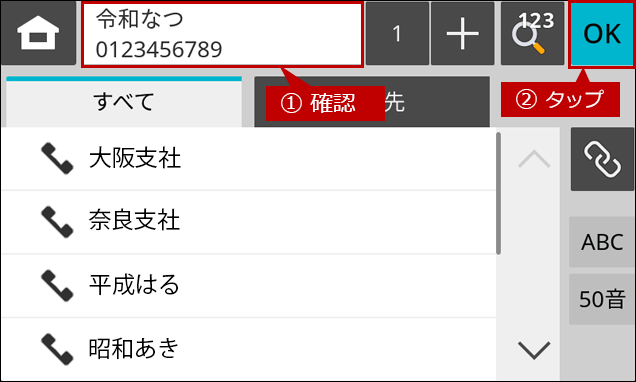
6.「アドレス帳」の画面に戻りますので、検索番号(短縮番号)を登録した宛先が入力されていることを確認して、[OK]をタップします。
7.「ファクス」の基本画面に戻りますので、検索番号(短縮番号)を登録した宛先が入力されていることを確認します。
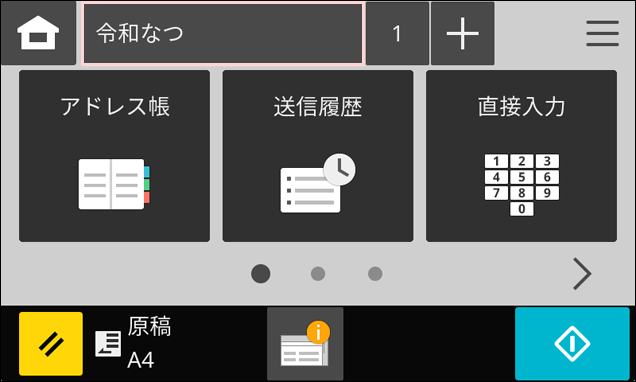
これで、検索番号(短縮番号)で宛先を指定することができました。