よくあるご質問
質問
領収書などの小さい原稿をまとめてスキャンして、1ファイル単位でパソコンに保存したい。 (FAQ No.02274)
回答
マルチクロップ機能とは
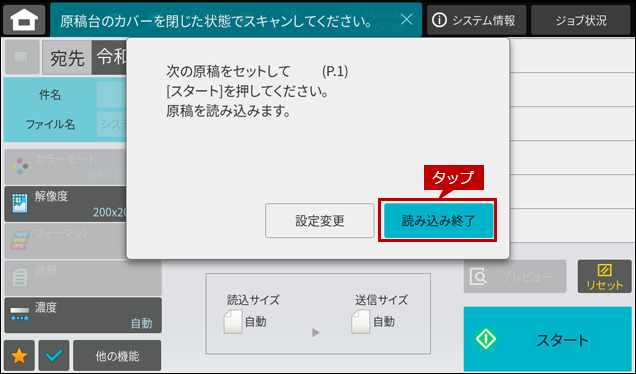
複数の小さな原稿を原稿台にセットし、自動的に切り出して個別にデータ化する機能です。
マルチクロップ機能を利用することで、領収書のファイリングを効率化できます。
| 保存形式 | TIFF・JPEG・XPS・PDF・PDF/A-1b OCR(文字認識機能)は対応しておりません。 |
◎ 原稿の下地が白色ではない場合
本機能は、領収書をスキャンして個別にファイリングすることを目的としています。そのため、個々の白色の範囲を分割してデータ化します。写真のように原稿の下地がカラーの場合は、以下の参考情報をご覧ください。操作ステップ
本ページでは、領収書のファイリングを例にご説明します。
下記の手順はBP-71C36を例に記載しています。
1. スキャンする領収書をセットする。
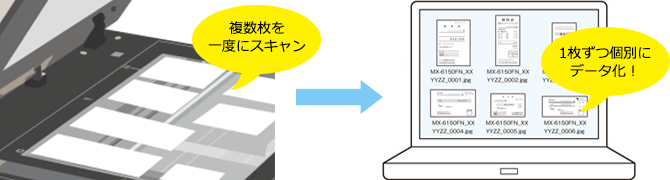
次の注意事項に気を付けて、原稿台(ガラス面)に領収書を並べてください。
【セット方法】
●原稿台の上に領収書を並べます。
・スキャンしたい面は下向きにセット
・原稿はできるだけ傾けずにセット
・原稿は縦が長くなるようにセット
●最後に原稿台カバーを閉じます。
◎ 注意事項
- * 原稿は一度に最大50枚まで読み取ることができます。
- * 原稿は、縦A3、横17インチの枠内に収まるようにセットしてください。
- * 対応可能な原稿サイズは縦が40~297 mm、横が40~432 mm。
- * それぞれの領収書の間隔は、2cm以上空けてください。
- * 原稿の形は四角形。四角形でない場合は、正しくスキャン出来ないことがあります。
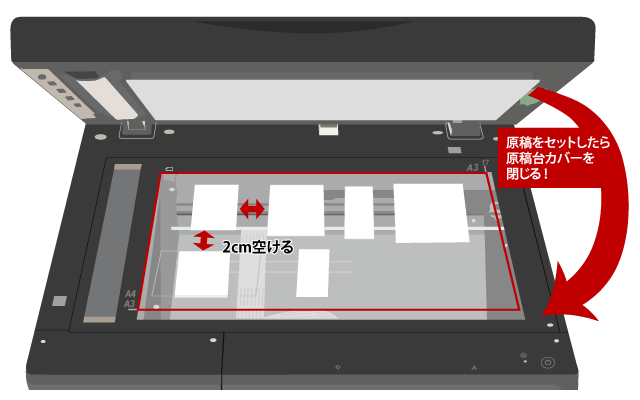
2. スキャン機能を選択する。
[シンプルスキャン]をタップします。
3. 詳細メニューを選択する。
[詳細]をタップします。
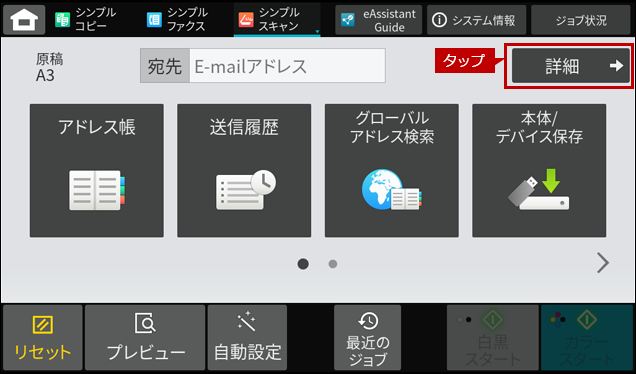
4. モードを切り替える。
[切り替え]をタップします。
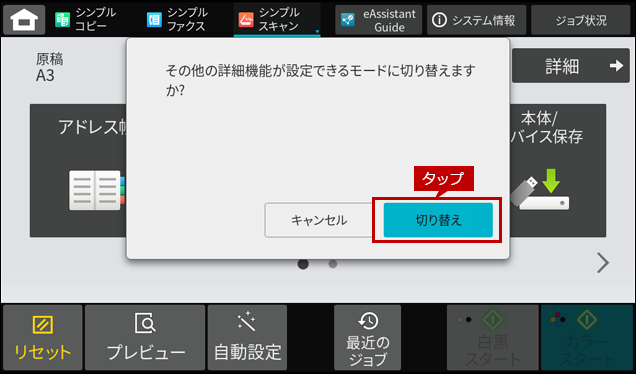
5. 他の機能メニューを開く。
[他の機能]をタップします。
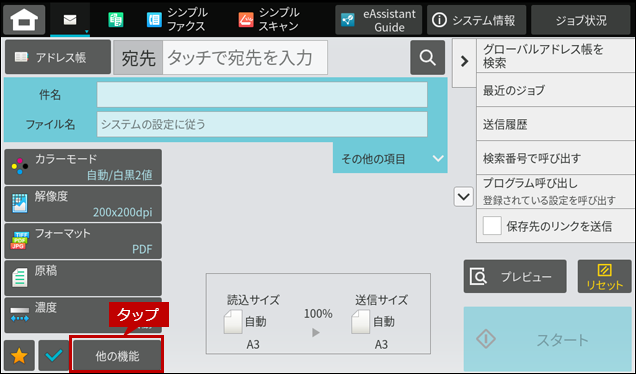
6. マルチクロップを選択する。
[マルチクロップ]をタップします。
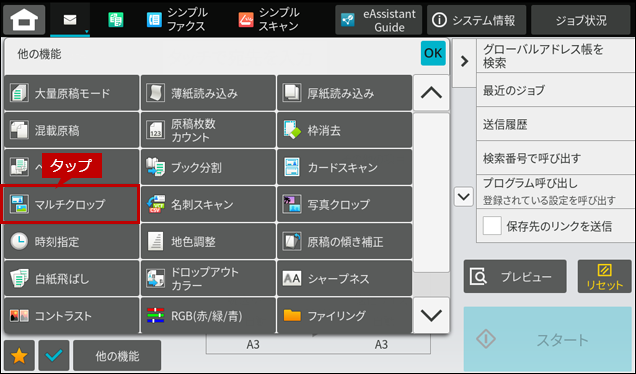
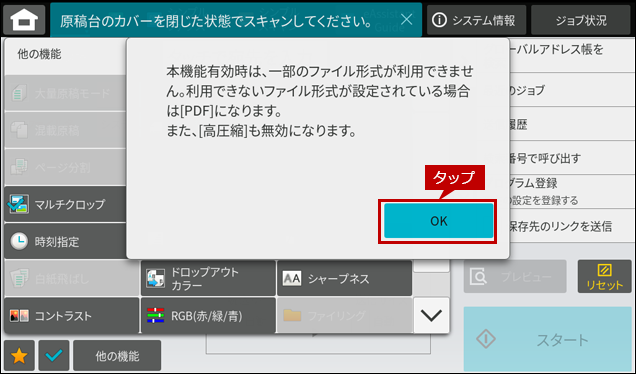
「本機能有効時は、一部のファイル形式が利用できません。」のメッセージが表示された場合
本メッセージが表示された場合は、[OK]をタップしてください。
● 保存できないファイル形式を選択していた場合は、[PDF]で保存されます。
● 保存するファイル形式は、[フォーマット]を選択して変更してください。
7. マルチクロップを確定する。
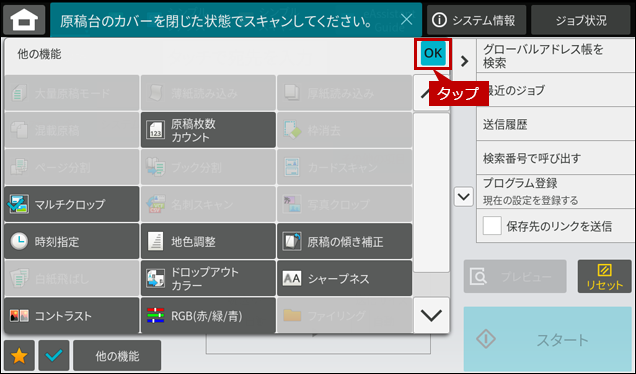
[OK]を押して、他の機能画面を閉じます。
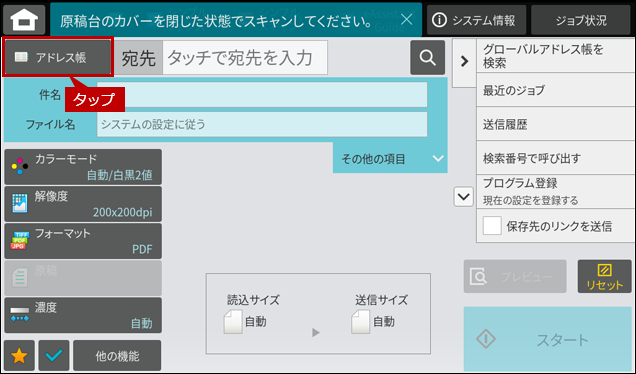
8. 宛先入力にアドレス帳を利用する。
[アドレス帳]をタップします。
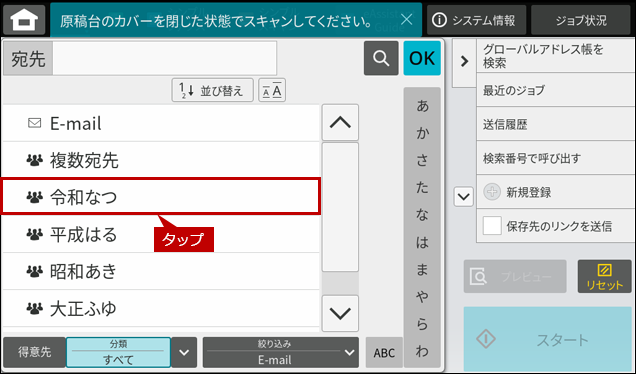
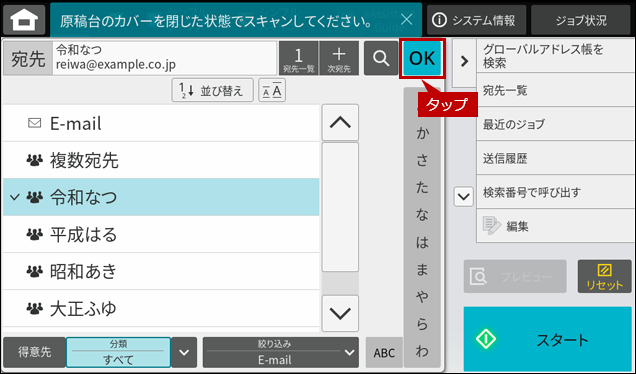
9. 宛先を選択する。
一覧から送信する宛先を選択します。
(例)宛先:令和なつ
10. 宛先を確定する。
[OK]をタップします。
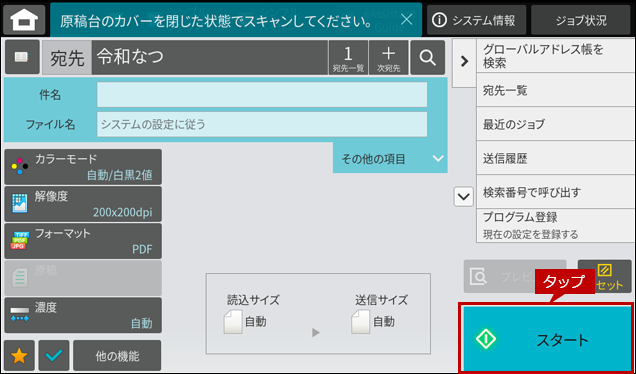
11. スキャンを開始する。
[スタート]をタップします。
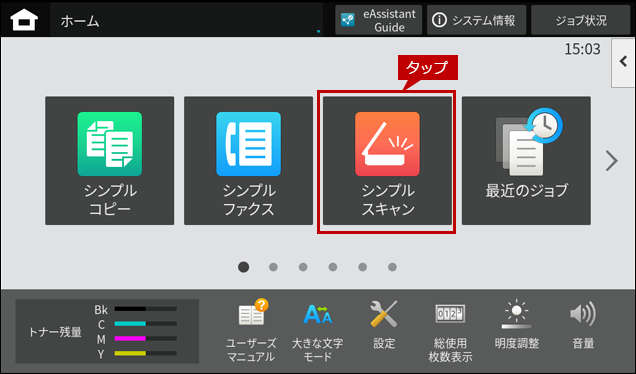
12. スキャンを終了する。
[読み込み終了]をタップします。