
よくあるご質問
回答
複合機の原稿台(ガラス面)に名刺を配置し、他の機能の「名刺スキャン」を利用してファイルを作成することができます。
下記の手順はBP-C131WDを例に記載しています。
※ ネットワークスキャナールーツールLiteで登録した宛先をスキャン送信先として指定する場合は-Ver2.0-以上をご利用ください。
最新のバージョンをインストールするには下記の参考情報からダウンロードしてください。
ネットワークスキャナーツール Lite のバージョンを確認するには、下記の参考情報を参照してください。
「ネットワークスキャナーツールLite」でプロファイル(宛先)を複合機に登録するには下記の参考情報を参照してください。
◆ ネットワークスキャナーツール Lite Ver2.0
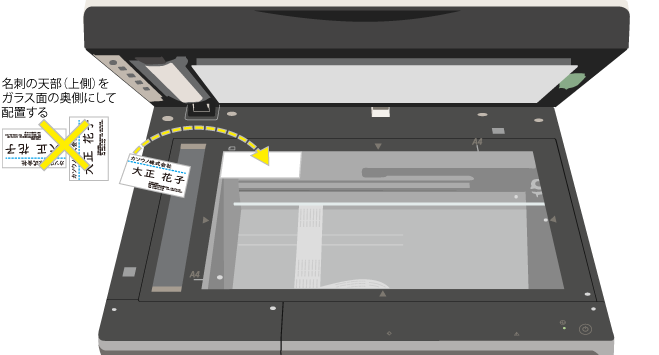
① 次の注意事項に気を付けて、原稿台(ガラス面)に名刺を並べます。
◎ 注意事項
- スキャンしたい面を下向きにする
- 破線の四角の中に名刺を並べる
- 対応可能な名刺サイズは55×91mm~110×110mm
- 名刺の形が四角形でない場合は、正しくスキャン出来ないことがある
- 名刺の天部(上側)を原稿台(ガラス面)の奥側にして配置する
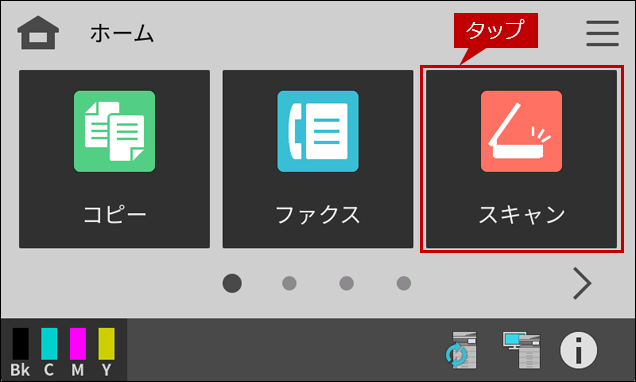
② ホーム画面で[スキャン]をタップします。
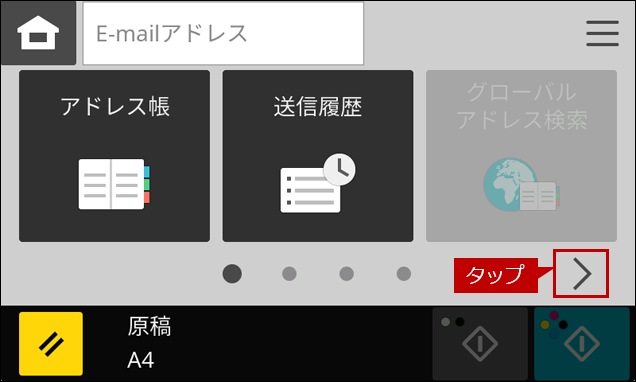
③「スキャン」画面が表示されますので、[>]をタップします。
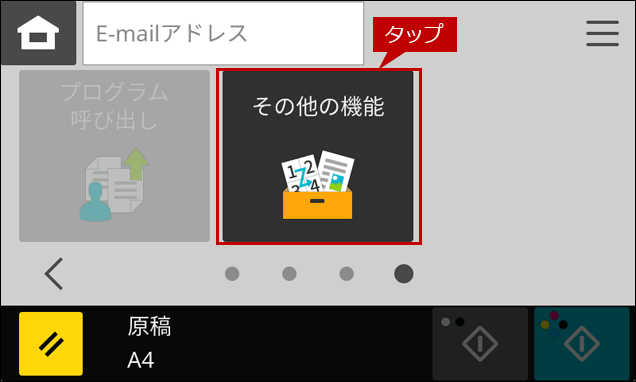
④ [その他の機能]をタップします。
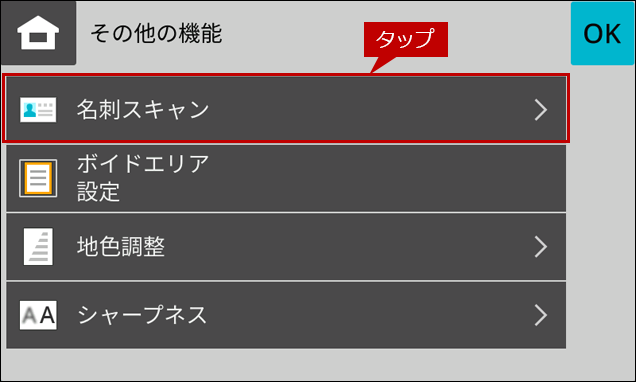
⑤「その他の機能」画面が表示されますので、[名刺スキャン]をタップします。
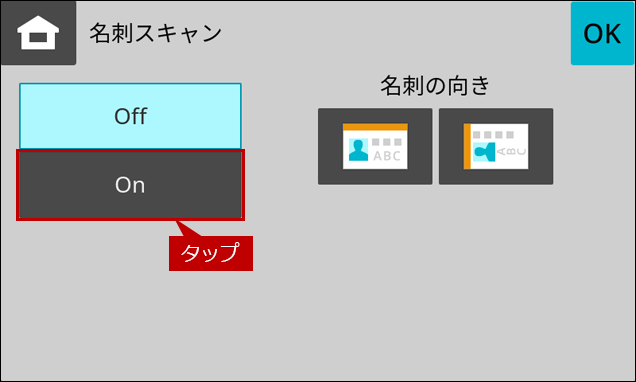
⑥「名刺スキャン」画面が表示されますので、[On]をタップします。
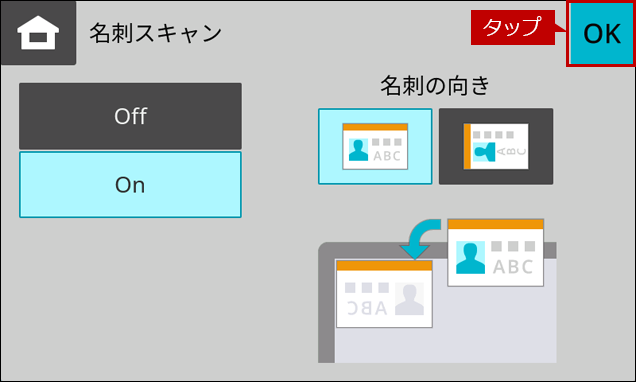
⑦[OK]をタップします。
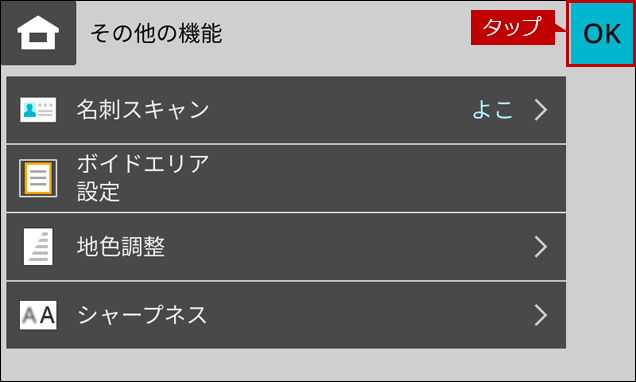
⑧ 続けて[OK]をタップして、「その他の機能」画面を閉じます。
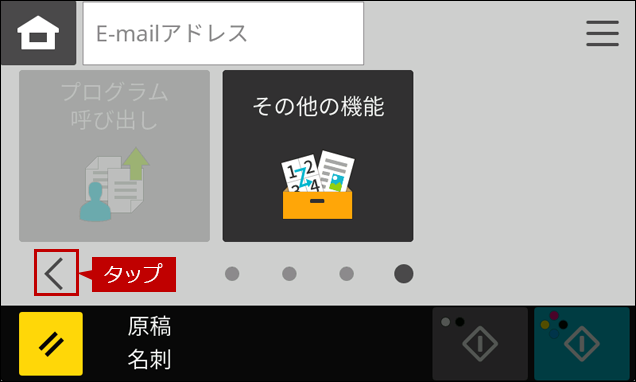
⑨ [<]をタップします。
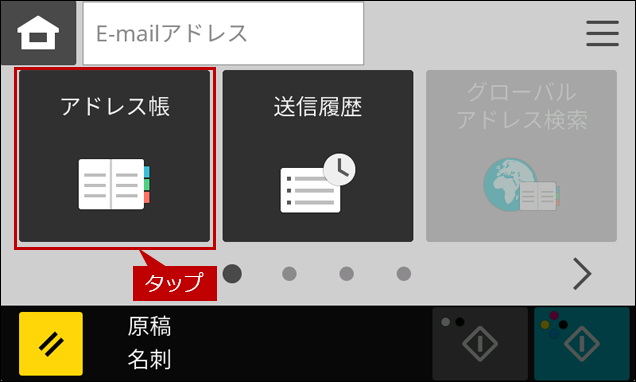
⑩ [アドレス帳]をタップします。
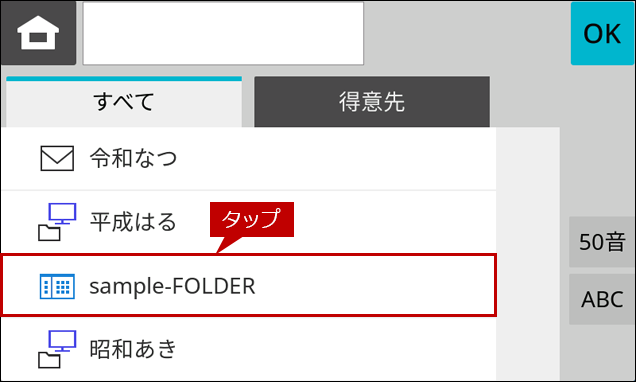
⑪ アドレスの一覧から[宛先]をタップします。
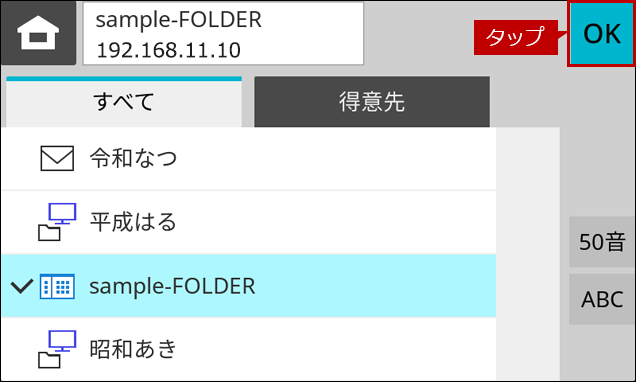
⑫ [OK]をタップします。
⑬「スキャン」画面に戻りますので、[スタート]をタップします。
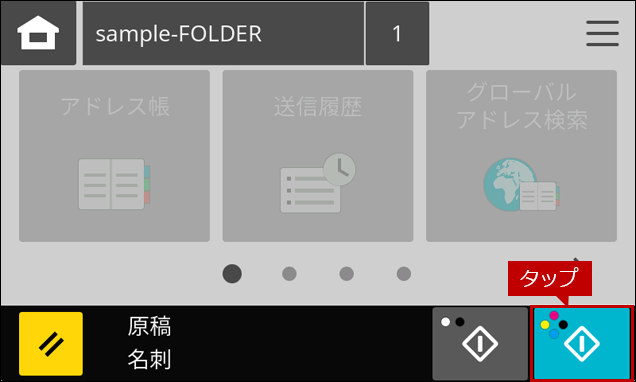
⑭「次の原稿をセットして[スタート]を押してください。原稿を読み込みます。」が表示されますので、次の原稿がある場合は原稿を入れ替えて[スタート]をタップします。次の原稿が無い場合は[読み込み終了]をタップします。
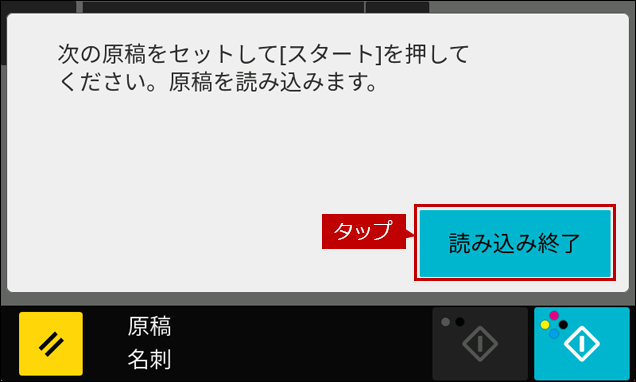
送信が開始されます。
⑮ 送信が完了しますと指定した宛先にファイルが保存されますので、確認してください。