
よくあるご質問
質問
プリンタードライバーのインストール方法を知りたい。【ネットワーク接続編 Mac版】 (FAQ No.02290)
対象機種
AR-B350W / BP-20C25 / BP-21C20 / BP-22C20 / BP-30C25 / BP-30M28 / BP-30M31 / BP-30M31L / BP-30M35 / BP-40C26 / BP-40C36 / BP-41C26 / BP-41C36 / BP-50C45 / BP-50C55 / BP-50C65 / BP-51C45 / BP-51C55 / BP-51C65 / BP-60C26 / BP-60C31 / BP-60C36 / BP-61C26 / BP-61C31 / BP-61C36 / BP-70C26 / BP-70C45 / BP-70C55 / BP-70C65 / BP-70M45 / BP-70M55 / BP-70M65 / BP-70M75 / BP-70M90 / BP-71C26 / BP-71C36 / BP-71C45 / BP-71C55 / BP-71C65 / BP-71M45 / BP-71M55 / BP-71M65 / BP-C131WD / BP-C533WD / BP-C533WR / DX-20C20 / MX-2630FN / MX-2631 / MX-2650FN / MX-2650FV / MX-2661 / MX-3150FN / MX-3150FV / MX-3161 / MX-3630FN / MX-3631 / MX-3650FN / MX-3650FV / MX-3661 / MX-4150FN / MX-4150FV / MX-4151 / MX-4170FN / MX-4170FV / MX-4171 / MX-5150FN / MX-5150FV / MX-5151 / MX-5170FN / MX-5170FV / MX-5171 / MX-6150FN / MX-6150FV / MX-6151 / MX-6170FN / MX-6170FV / MX-6171 / MX-8081 / MX-B455W / MX-C305W / MX-C306W / MX-M1056 / MX-M1206 / MX-M3531 / MX-M4070 / MX-M4071 / MX-M5070 / MX-M5071 / MX-M6070 / MX-M6071 / MX-M6570 / MX-M7570
回答
◎ 注意事項
- * ネットワーク接続のみ、プリンターとして使用できます。
- * ご利用の製品によっては、プリンター拡張キットやPS拡張キットが必要です。 詳しくは製品情報をご覧ください。
- * USB接続では、ご利用いただけません。
●Mac OS 10.Xの場合については、以下の参考情報をご覧ください。
操作ステップ
- * 本ページの画像および操作は、macOS 15です。Mac OSのバージョンやドライバーの種類によっては、一部異なる点があります。ご利用の複合機のMac OS対応状況は「MacOS / MacOS X 動作確認情報のご案内」にてご確認ください。
- * 付属のCD-ROMにもドライバーは収録されていますが、ホームページから最新版のドライバーをダウンロードしてご利用いただくことをお勧めします。
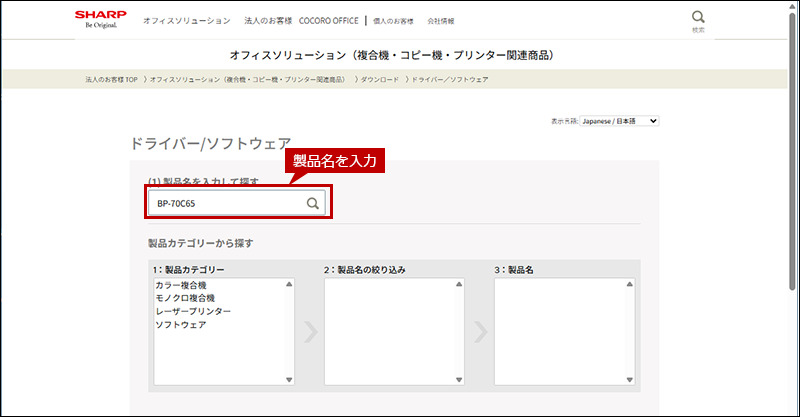
1. インストールするプリンタードライバーの製品名を入力する。
ドライバーのダウンロードページ にて、製品名を入力します。
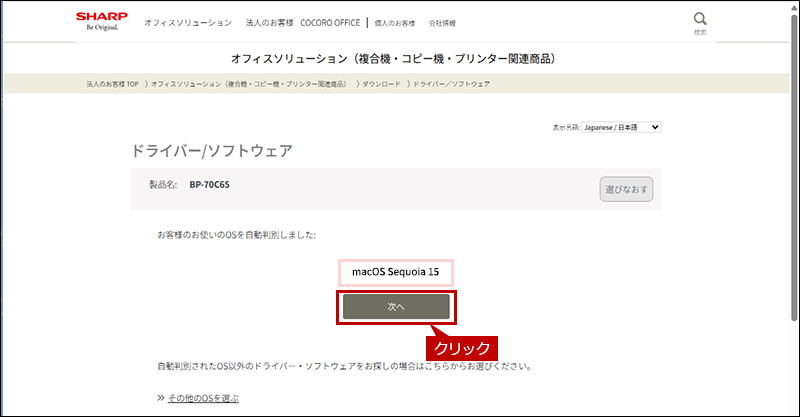
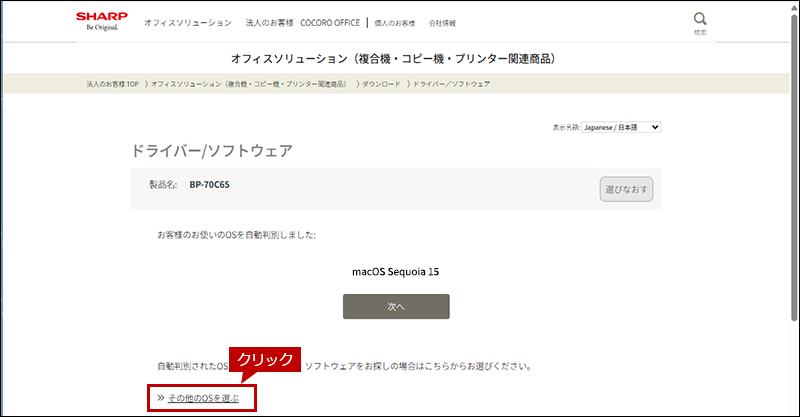
2. お使いのOSを選択する。
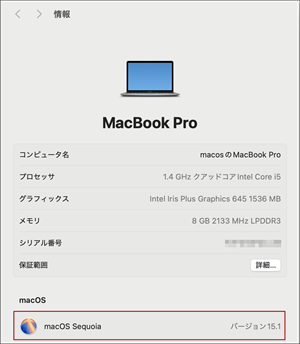
◎ Mac OSのバージョンが分からない時は
- * 1. Appleマークをクリックする
- * 2. 表示されたメニューにある「このMacについて」をクリックする
- * 3. 表示されたウィンドウにて詳細情報をクリックする
- * 4. 表示されたウィンドウにてバージョンを確認する
- * 本画像のバージョンは、macOS Sequoia バージョン15.1です。
3. プリンタードライバーを選択する。
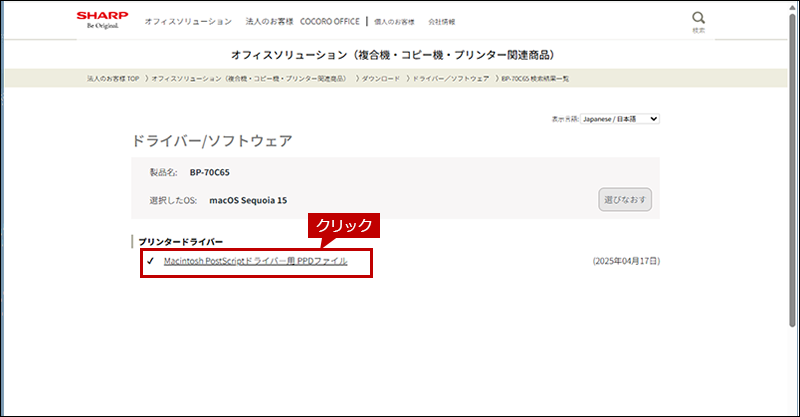
4. プリンタードライバーをダウンロードして実行する。
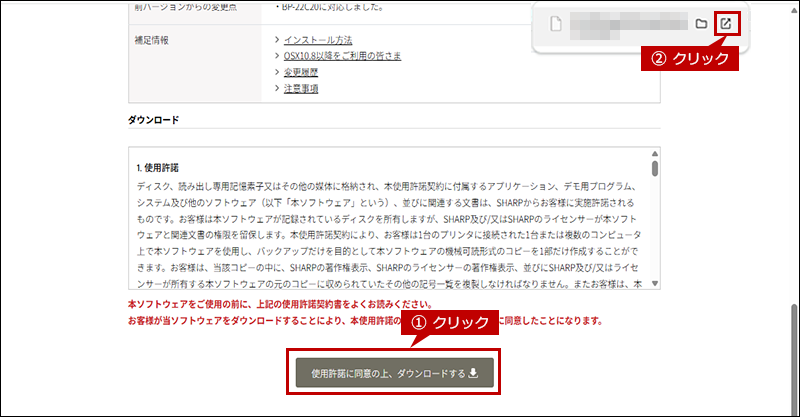
ファイルを保存した場合は、ファイルをダブルクリックします。
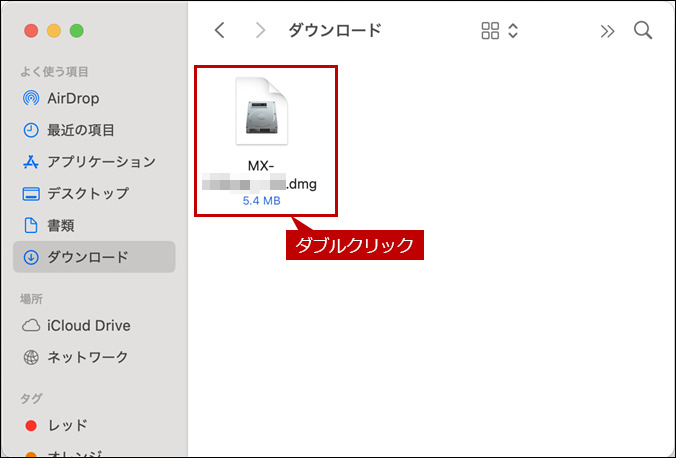
5. インストーラーを実行する。
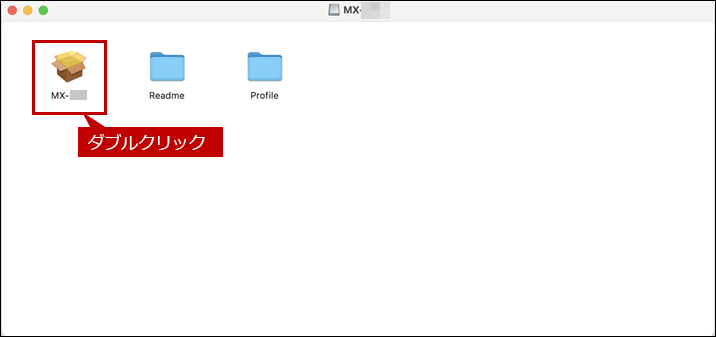
◎ インストーラーを実行する前に注意事項をお読みください
インストールの前に「ReadMe First(注意事項)」を必ずお読みください。「ReadMe First」は[Readme]フォルダー内の[Japanese]フォルダーにあります。6. 表示された内容を確認し、次へ進む。
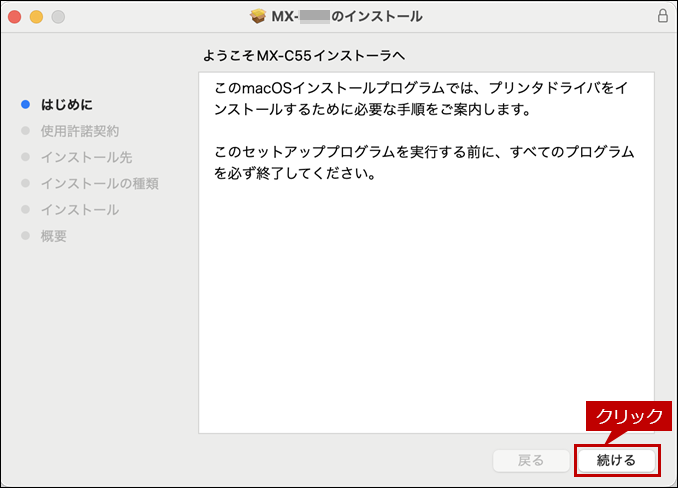
7. ソフトウェア使用許諾契約書の内容を確認し、次へ進む。
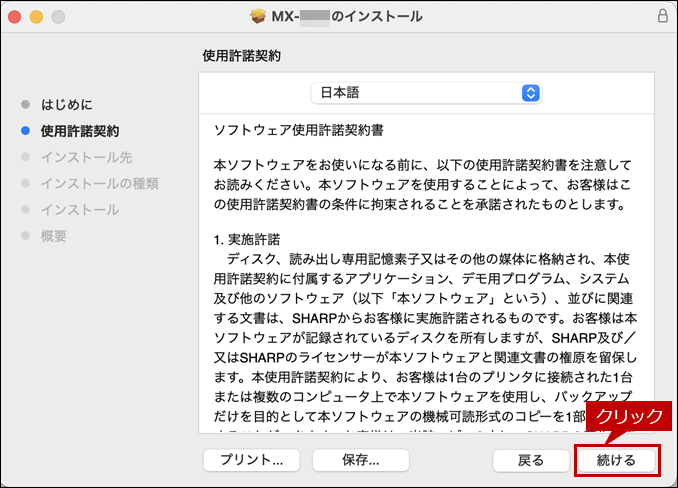
◎ 表示言語が異なる場合
言語リストから[日本語]を選択し、日本語に切り替えて確認してください。8. ソフトウェア使用許諾契約に同意し、次へ進む。
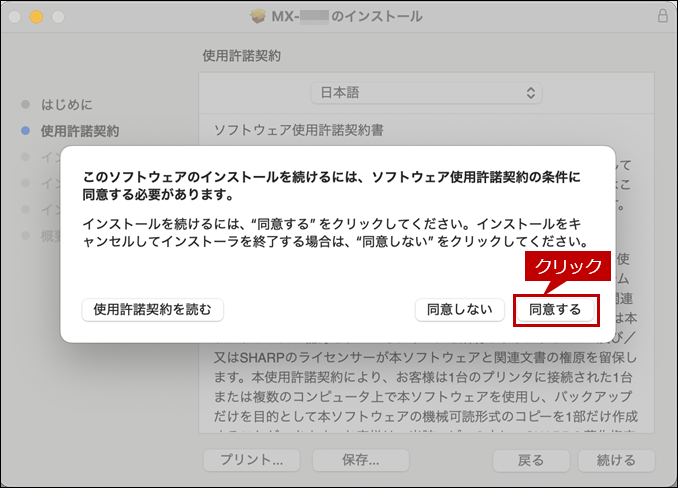
9. インストールを開始する。
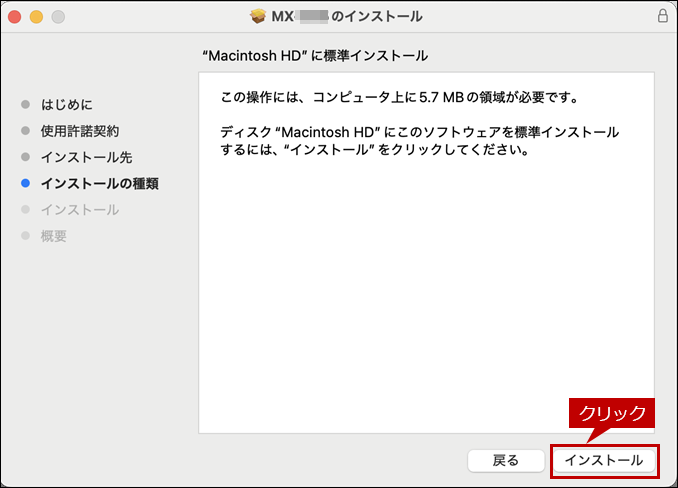
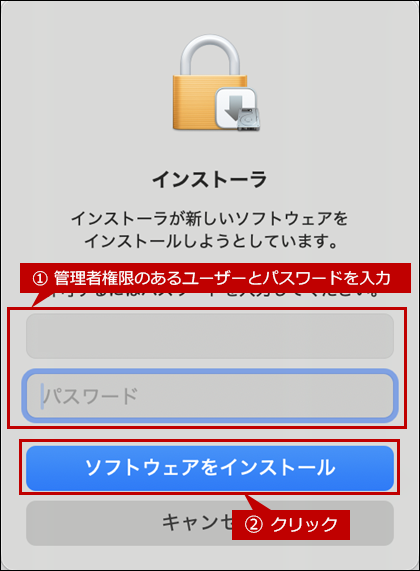
10. 認証のため管理者情報を入力する。
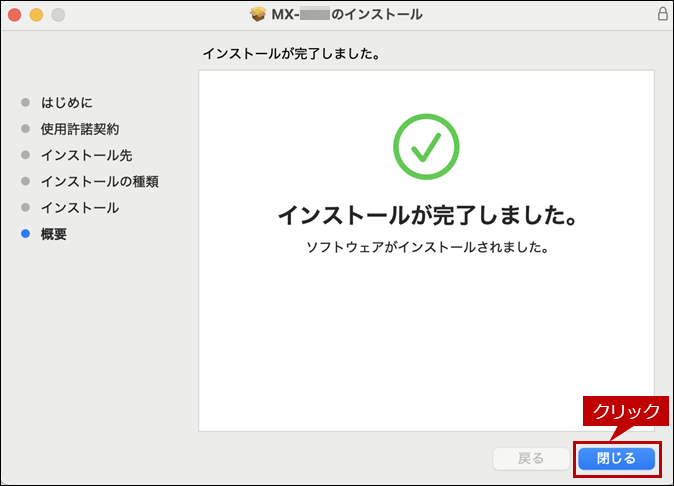
11. インストールを完了させる。
その他の接続方法でのインストール
関連キーワード
プリンター / ドライバー / インストール / 設定 / Mac
各製品のよくあるご質問トップに戻る
AR-B350W / BP-20C25 / BP-21C20 / BP-22C20 / BP-30C25 / BP-30M28 / BP-30M31 / BP-30M31L / BP-30M35 / BP-40C26 / BP-40C36 / BP-41C26 / BP-41C36 / BP-50C45 / BP-50C55 / BP-50C65 / BP-51C45 / BP-51C55 / BP-51C65 / BP-60C26 / BP-60C31 / BP-60C36 / BP-61C26 / BP-61C31 / BP-61C36 / BP-70C26 / BP-70C45 / BP-70C55 / BP-70C65 / BP-70M45 / BP-70M55 / BP-70M65 / BP-70M75 / BP-70M90 / BP-71C26 / BP-71C36 / BP-71C45 / BP-71C55 / BP-71C65 / BP-71M45 / BP-71M55 / BP-71M65 / BP-C131WD / BP-C533WD / BP-C533WR / DX-20C20 / MX-2630FN / MX-2631 / MX-2650FN / MX-2650FV / MX-2661 / MX-3150FN / MX-3150FV / MX-3161 / MX-3630FN / MX-3631 / MX-3650FN / MX-3650FV / MX-3661 / MX-4150FN / MX-4150FV / MX-4151 / MX-4170FN / MX-4170FV / MX-4171 / MX-5150FN / MX-5150FV / MX-5151 / MX-5170FN / MX-5170FV / MX-5171 / MX-6150FN / MX-6150FV / MX-6151 / MX-6170FN / MX-6170FV / MX-6171 / MX-8081 / MX-B455W / MX-C305W / MX-C306W / MX-M1056 / MX-M1206 / MX-M3531 / MX-M4070 / MX-M4071 / MX-M5070 / MX-M5071 / MX-M6070 / MX-M6071 / MX-M6570 / MX-M7570更新日:2025年10月22日