
よくあるご質問
質問
プリンタードライバーのインストール方法を知りたい。【IPPポートを使用 Mac版】 (FAQ No.02292)
対象機種
AR-B350W / BP-20C25 / BP-21C20 / BP-22C20 / BP-30C25 / BP-30M28 / BP-30M31 / BP-30M31L / BP-30M35 / BP-40C26 / BP-40C36 / BP-41C26 / BP-41C36 / BP-50C45 / BP-50C55 / BP-50C65 / BP-51C45 / BP-51C55 / BP-51C65 / BP-60C26 / BP-60C31 / BP-60C36 / BP-61C26 / BP-61C31 / BP-61C36 / BP-70C26 / BP-70C45 / BP-70C55 / BP-70C65 / BP-70M45 / BP-70M55 / BP-70M65 / BP-70M75 / BP-70M90 / BP-71C26 / BP-71C36 / BP-71C45 / BP-71C55 / BP-71C65 / BP-71M45 / BP-71M55 / BP-71M65 / BP-80C80 / BP-C131WD / BP-C533WD / BP-C533WR / DX-20C20 / MX-2630FN / MX-2631 / MX-2650FN / MX-2650FV / MX-2661 / MX-3150FN / MX-3150FV / MX-3161 / MX-3630FN / MX-3631 / MX-3650FN / MX-3650FV / MX-3661 / MX-4150FN / MX-4150FV / MX-4151 / MX-4170FN / MX-4170FV / MX-4171 / MX-5150FN / MX-5150FV / MX-5151 / MX-5170FN / MX-5170FV / MX-5171 / MX-6150FN / MX-6150FV / MX-6151 / MX-6170FN / MX-6170FV / MX-6171 / MX-8081 / MX-B455W / MX-C305W / MX-C306W / MX-M1056 / MX-M1206 / MX-M3531 / MX-M4070 / MX-M4071 / MX-M5070 / MX-M5071 / MX-M6070 / MX-M6071 / MX-M6570 / MX-M7570
回答
IPPポートとは?
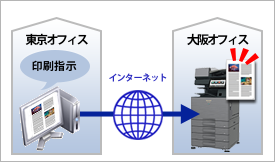
IPP(Internet Printing Protocol)を使用すると、インターネット経由で遠隔地の複合機に印刷できます。
IPPポートを設定するには、遠隔地にある複合機のホスト名またはIPアドレスの情報が必要です。(複合機は、IPP対応に限ります。)
◎ 注意事項
ご利用の製品によっては、プリンター拡張キットやPS拡張キットが必要です。詳しくは製品情報をご覧ください。
●Mac OS 10.Xの場合については、以下の参考情報をご覧ください。
操作ステップ
ご利用の複合機のMac OS対応状況は「MacOS / MacOS X 動作確認情報のご案内」にてご確認ください。
1. プリンタードライバーをインストールする。
2. システム環境設定を開く。
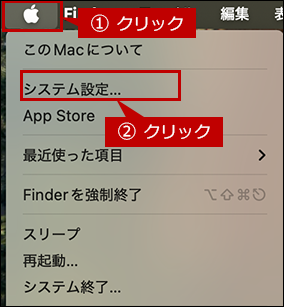
Appleマークをクリックし、表示されたメニューにある「システム設定...」をクリックします。
3. プリンタとスキャナを表示する。
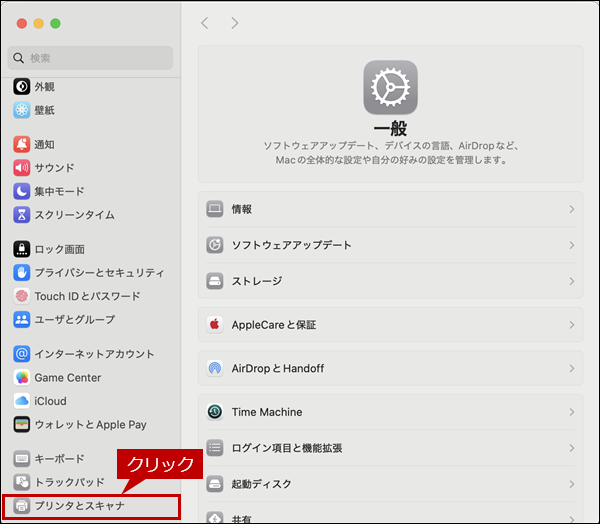
[プリンタとスキャナ]をクリックします。
4. 複合機を追加する。
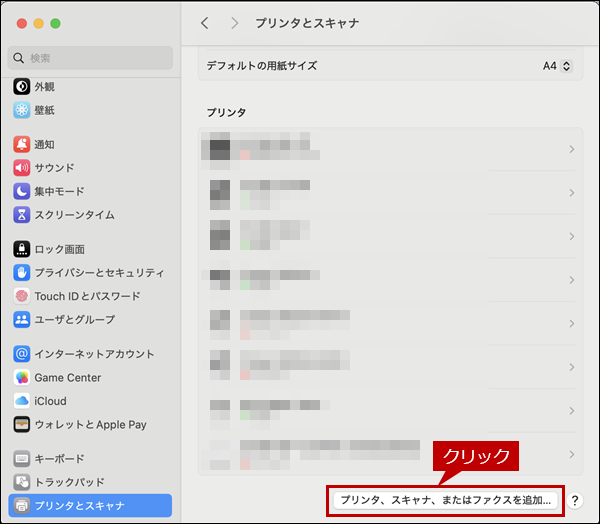
「プリンタ、スキャナ、またはファクスを追加...」をクリックします。
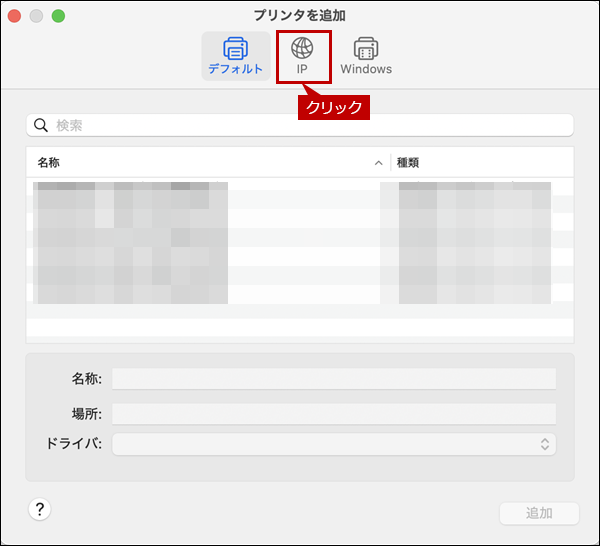
5. IP画面を表示する。
ツールバーの[IP]ボタンをクリックします。
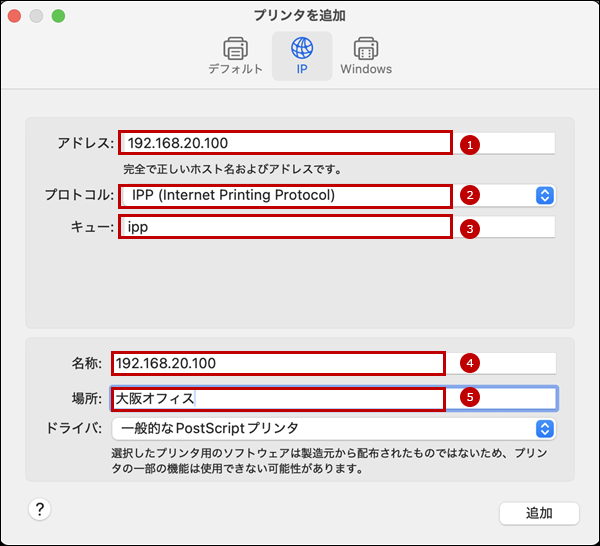
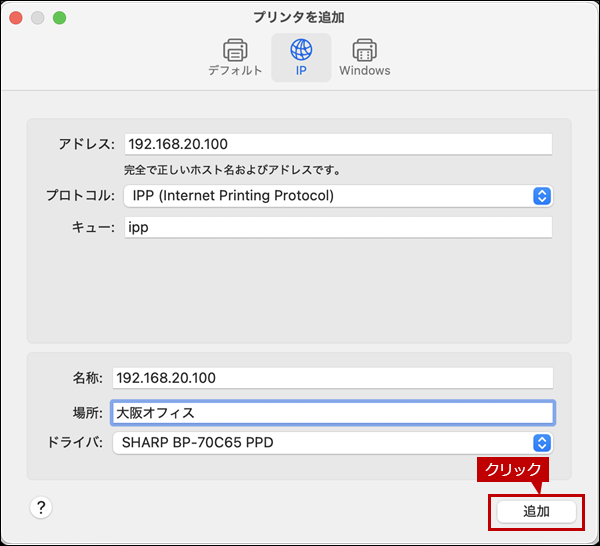
6. 遠隔地にある複合機の情報を入力する。
①アドレス:例)192.168.20.100(ホスト名または、IPアドレス)
②プロトコル:IPP(Internet Printing Protocol)
③キュー:例)ipp
④名称:例)192.168.20.100
⑤場所:例)大阪オフィス
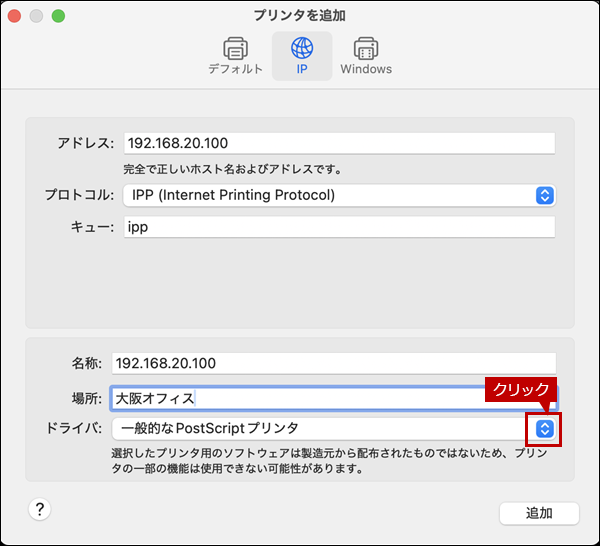
7. 複合機のドライバを選択します。
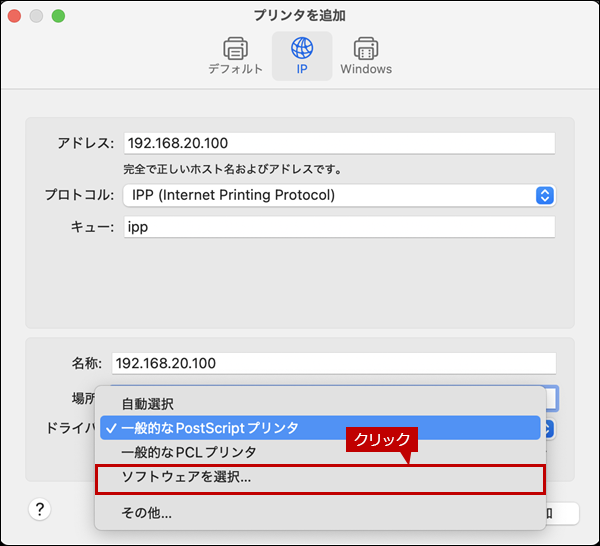
8. ドライバのソフトウェアを選択します。
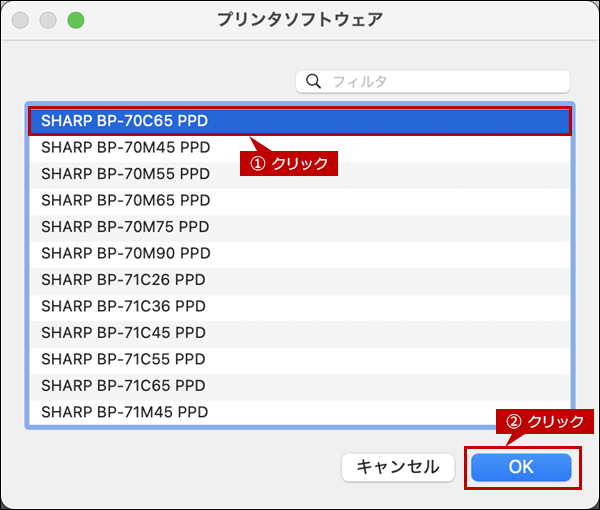
9. PPDファイルを選択します。
PPDファイルを選択して[OK]をクリックします。
例)SHARP BP-70C65 PPD
10. プリンタを追加します。
◎ Bonjour接続の場合
「インストール可能なオプション」画面が表示された場合は、11. オプションを設定する。へお進みください。11. オプションを設定する。
関連キーワード
プリンター / プリンタードライバー / インストール / IPP / SSL / IPPポート / Mac
各製品のよくあるご質問トップに戻る
AR-B350W / BP-20C25 / BP-21C20 / BP-22C20 / BP-30C25 / BP-30M28 / BP-30M31 / BP-30M31L / BP-30M35 / BP-40C26 / BP-40C36 / BP-41C26 / BP-41C36 / BP-50C45 / BP-50C55 / BP-50C65 / BP-51C45 / BP-51C55 / BP-51C65 / BP-60C26 / BP-60C31 / BP-60C36 / BP-61C26 / BP-61C31 / BP-61C36 / BP-70C26 / BP-70C45 / BP-70C55 / BP-70C65 / BP-70M45 / BP-70M55 / BP-70M65 / BP-70M75 / BP-70M90 / BP-71C26 / BP-71C36 / BP-71C45 / BP-71C55 / BP-71C65 / BP-71M45 / BP-71M55 / BP-71M65 / BP-80C80 / BP-C131WD / BP-C533WD / BP-C533WR / DX-20C20 / MX-2630FN / MX-2631 / MX-2650FN / MX-2650FV / MX-2661 / MX-3150FN / MX-3150FV / MX-3161 / MX-3630FN / MX-3631 / MX-3650FN / MX-3650FV / MX-3661 / MX-4150FN / MX-4150FV / MX-4151 / MX-4170FN / MX-4170FV / MX-4171 / MX-5150FN / MX-5150FV / MX-5151 / MX-5170FN / MX-5170FV / MX-5171 / MX-6150FN / MX-6150FV / MX-6151 / MX-6170FN / MX-6170FV / MX-6171 / MX-8081 / MX-B455W / MX-C305W / MX-C306W / MX-M1056 / MX-M1206 / MX-M3531 / MX-M4070 / MX-M4071 / MX-M5070 / MX-M5071 / MX-M6070 / MX-M6071 / MX-M6570 / MX-M7570更新日:2025年10月22日