
よくあるご質問
質問
OneDriveにファクスの受信データを転送したい。 (FAQ No.02348)
回答
「OneDrive - Fax Forwarding」をインストールし、受信データ転送の設定を行うことで、複合機で受信したファクスをOneDriveに保存することができます。
また、下記の手順はBP-71C65を例に記載しています。
◎ メモ
OneDriveを利用するには事前にOneDriveのアカウントを作成している必要があります。はじめに、「OneDrive - Fax Forwarding」をインストールします。
1. Application Portalを有効にします。詳しくは以下の参考情報を参照してください。すでに Application Portalが有効な場合は手順2から進めてください。
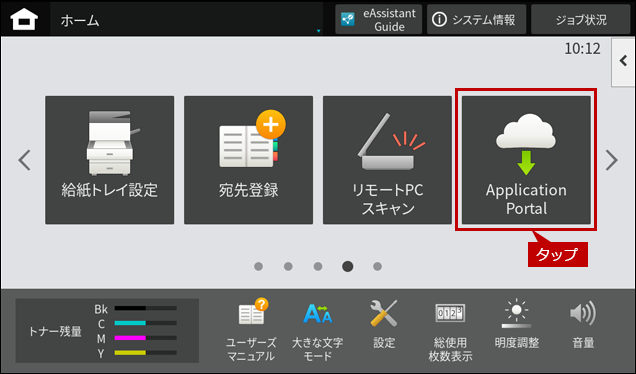
2. ホーム画面で[Application Portal]をタップします。
3. ログイン画面が表示されるときは、管理者パスワードを入力しログインしてください。 管理者パスワードでログインするには、下記の参考情報を参照してください。
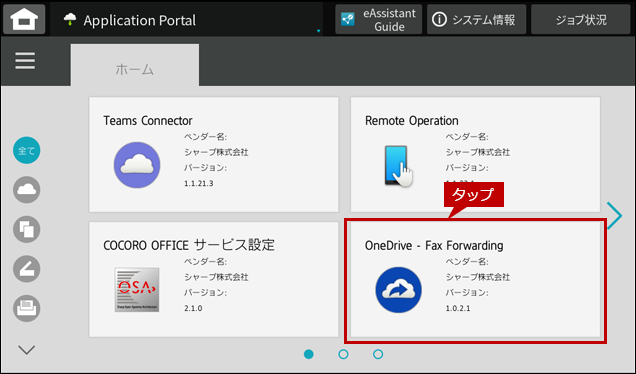
4. Application Portalのホーム画面が表示されますので、[OneDrive - Fax Forwarding]をタップします。
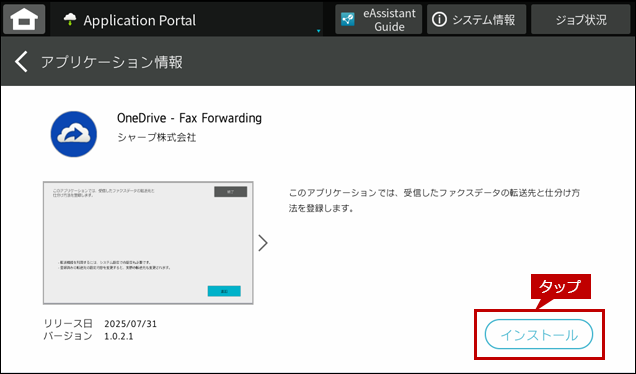
5. [インストール]をタップします。
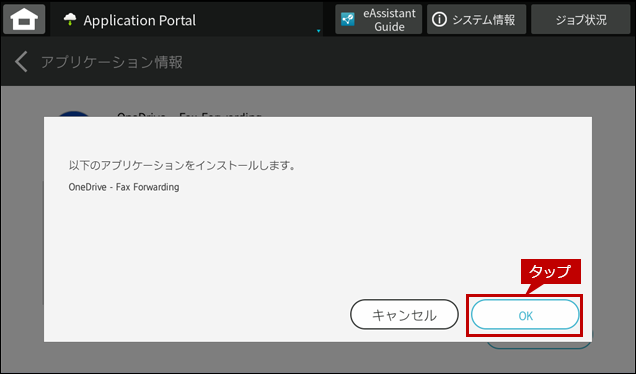
6. [OK]をタップします。
インストール中の画面が表示されます。
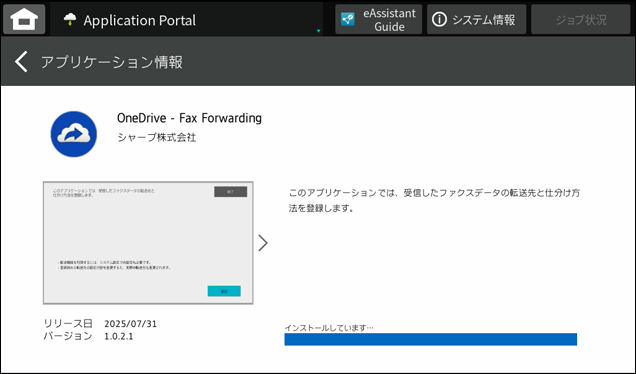
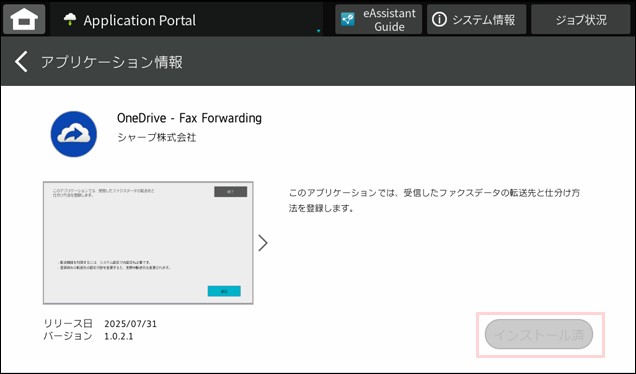
7. [インストール済]と表示されます。
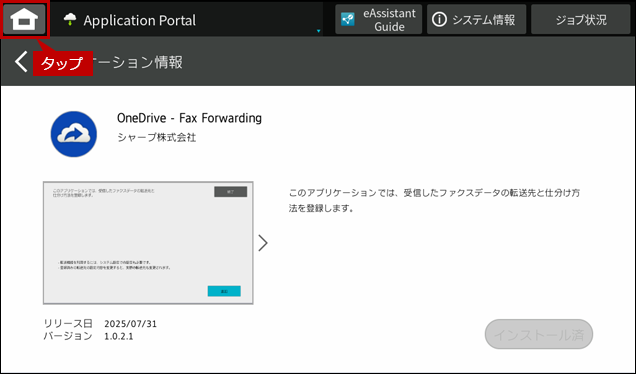
8. [ホーム画面]キーをタップします。
9. ホーム画面が表示されますので、[>]をタップして画面を右にスクロールします。
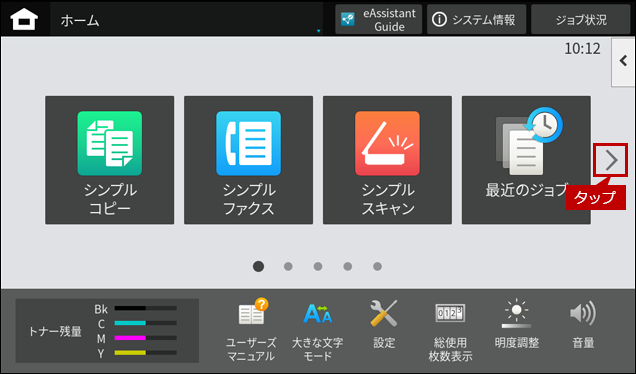
10.[OneDrive - Fax Forwarding]のボタンが表示されていることを確認します。
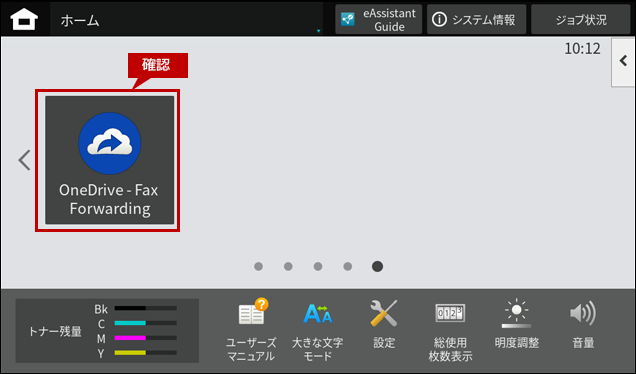
これで、「OneDrive - Fax Forwarding」のインストールが完了しました。
次に、「OneDrive - Fax Forwarding」でファクスの転送先を設定します。
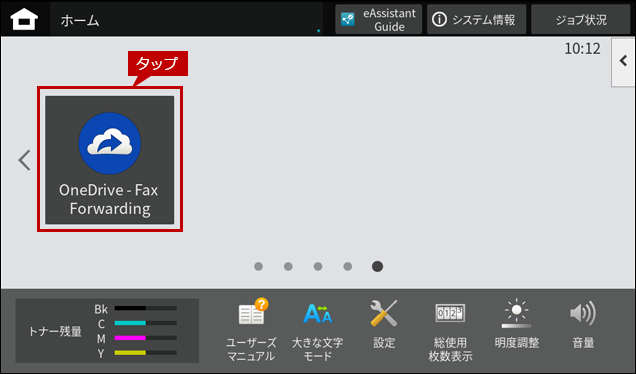
11. ホーム画面で[OneDrive - Fax Forwarding]をタップします。
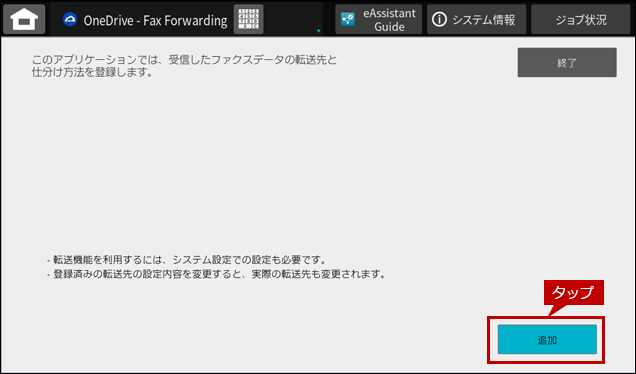
12. [追加]をタップします。
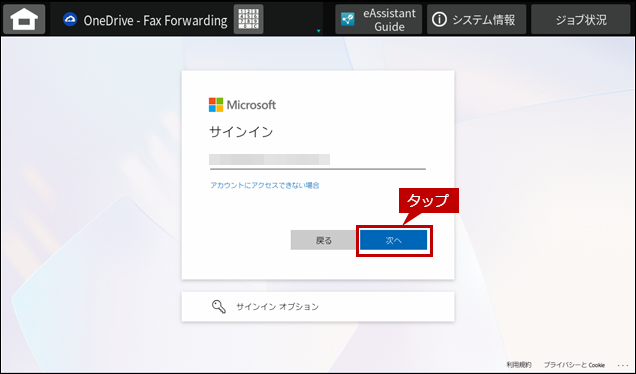
13. OneDriveのサインインの画面が表示されますのでアカウントを入力して[次へ]をタップします。
14.パスワードを入力して[サインイン]をタップします。
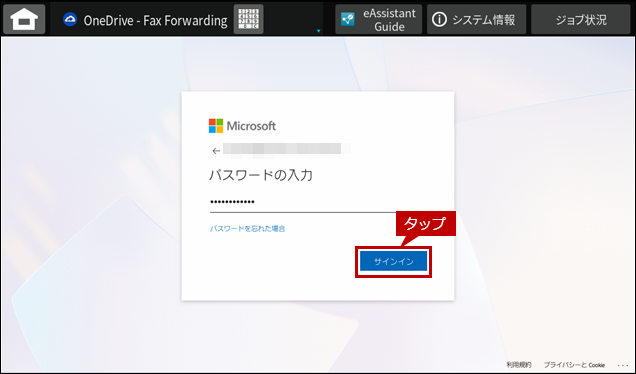
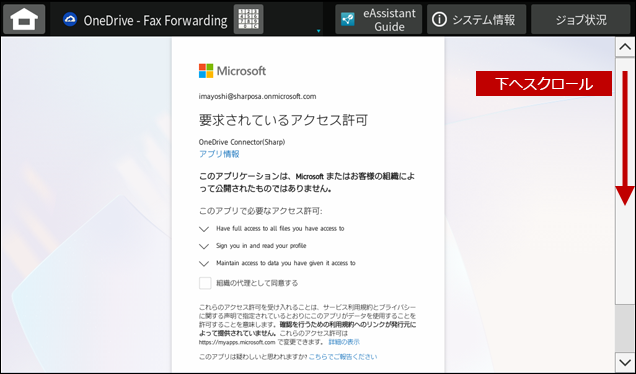
◆「要求されているアクセス許可」の画面が表示された場合は以下の手順をご覧ください。
①「要求されているアクセス許可」の画面が表示されますので、画面を下へスクロールします。
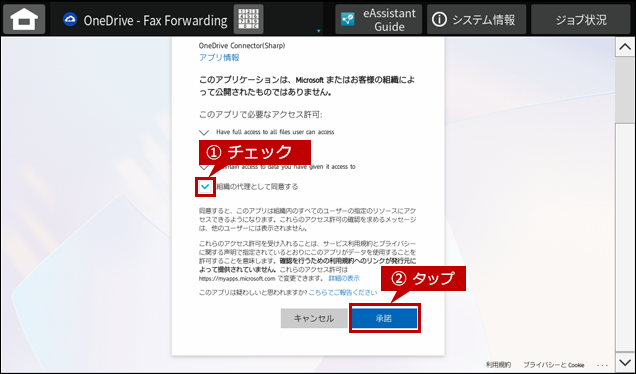
②[組織の代理として同意する]にチェックして、[承諾]をタップします。
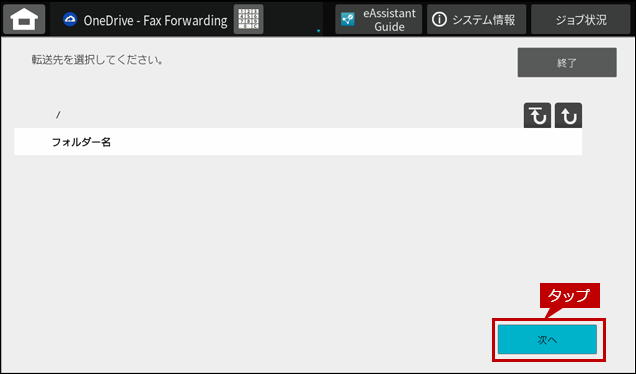
15.「転送先を選択してください。」の画面が表示されますので、[次へ]をタップします。
16.「仕分け方法を選択してください。」の画面が表示されますので、[仕分け方法]を選択します。
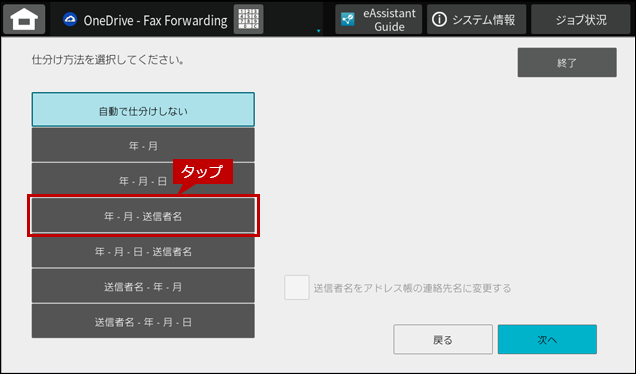
◎ メモ
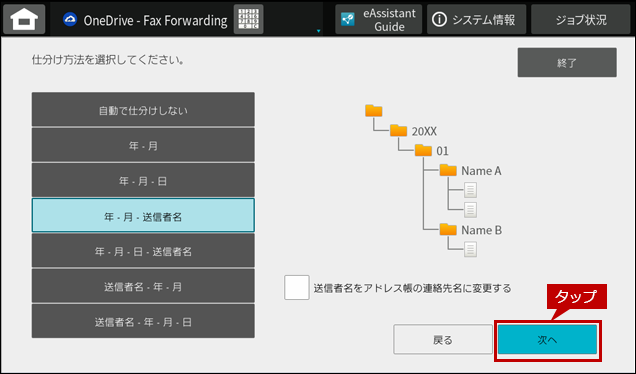
上記の例では、フォルダー構成が[年] >[月」 > [送信者名]となるフォルダーがOneDrive内に作成されます。例)送信月が2026年2月の場合は「[2026] >[02]> [送信者名]」となります。
17.[次へ]をタップします。
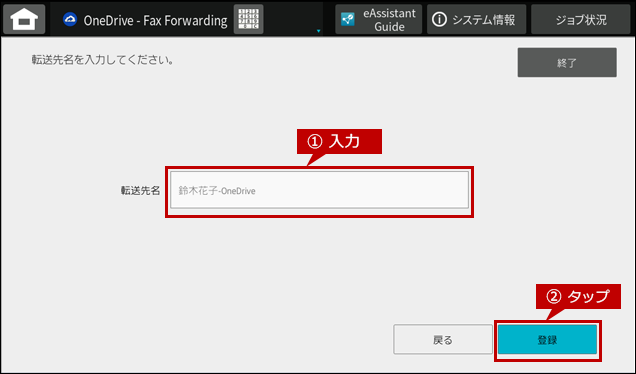
18.「転送先を入力してください」の画面が表示されますので、[転送先名]を入力後、[登録]をタップします。
転送先名の例)鈴木花子-OneDrive
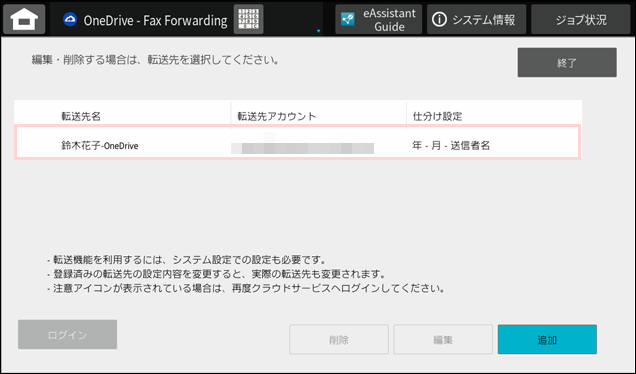
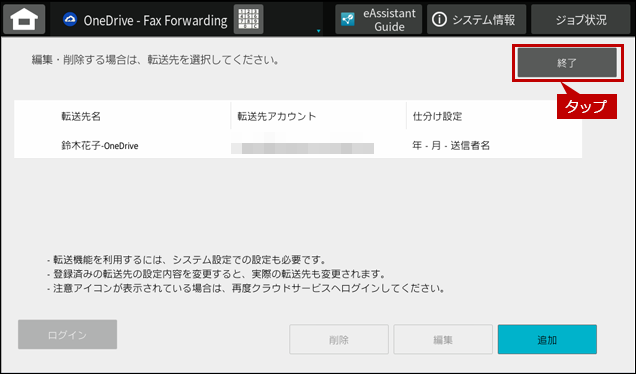
19.「編集・削除する場合は、転送先を選択してください。」の画面が表示されますので、転送先名が追加されたことを確認します。
20.[終了]をタップします。
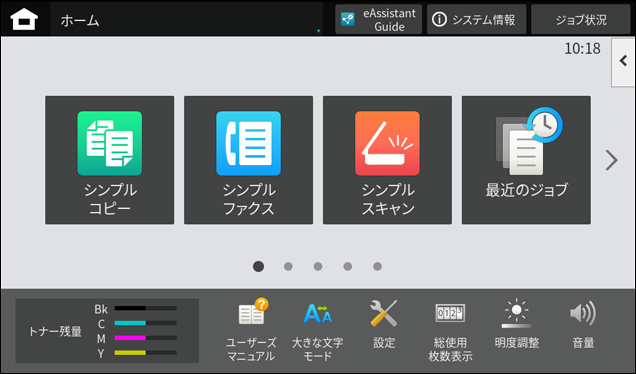
21.ホーム画面に戻ります。
これで、ファクスの転送先を設定することができました。
次に、「OneDrive - Fax Forwarding」で設定した転送先へ受信したファクスを自動的に保存する設定をします。
詳しくは以下の参考情報を参照してください。
上記の設定によりファクスを受信すると自動的に指定の保存先に転送されます。
最後にファクスがOneDriveに保存されたことを確認します。
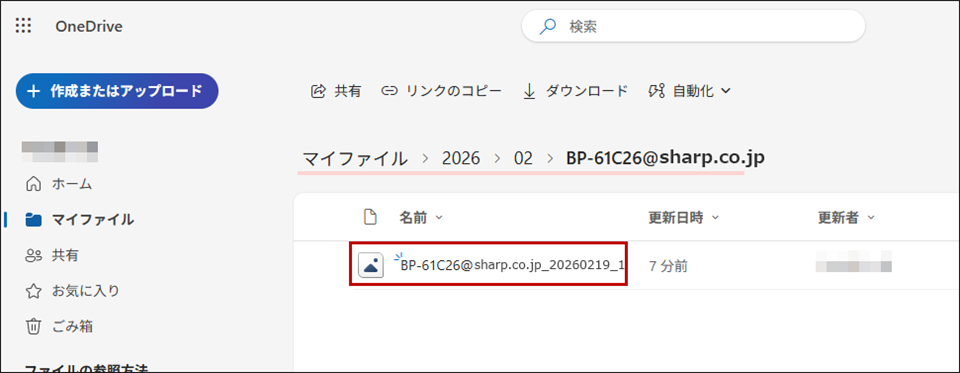
OneDriveにログイン後、受信したファクスが「OneDrive - Fax Forwarding」で設定した転送先に保存されていることを確認してください。
ファイルの例)BP-61C26@sharp.co.jp_20260219_101851.tif
◎ メモ
保存場所は[マイファイル] > [2026] >[02]> [送信者名]となります。関連キーワード
ファクス / Fax / fax / 自動転送 / クラウド / クラウドコネクター / OneDrive / Microsoft / クラウドストレージ
各製品のよくあるご質問トップに戻る
BP-41C26 / BP-41C36 / BP-51C45 / BP-51C55 / BP-51C65 / BP-61C26 / BP-61C31 / BP-61C36 / BP-71C26 / BP-71C36 / BP-71C45 / BP-71C55 / BP-71C65 / BP-71M45 / BP-71M55 / BP-71M65 / BP-80C80更新日:2026年2月27日