
よくあるご質問
回答
スキャナーのSSL/TLS設定を有効にすることを強くお勧めします。
■ SSL/TLS設定の有効化手順(BP-71C65の例)
1. 管理者としてスキャナーのWebページにログインします。
パソコンでブラウザを起動し、複合機のIPアドレスをアドレスバーに入力します。

上図のIPアドレスは、一例です。複合機のIPアドレスが不明な場合は、次の参考情報をご覧ください。
◎ ログイン画面が表示されたら
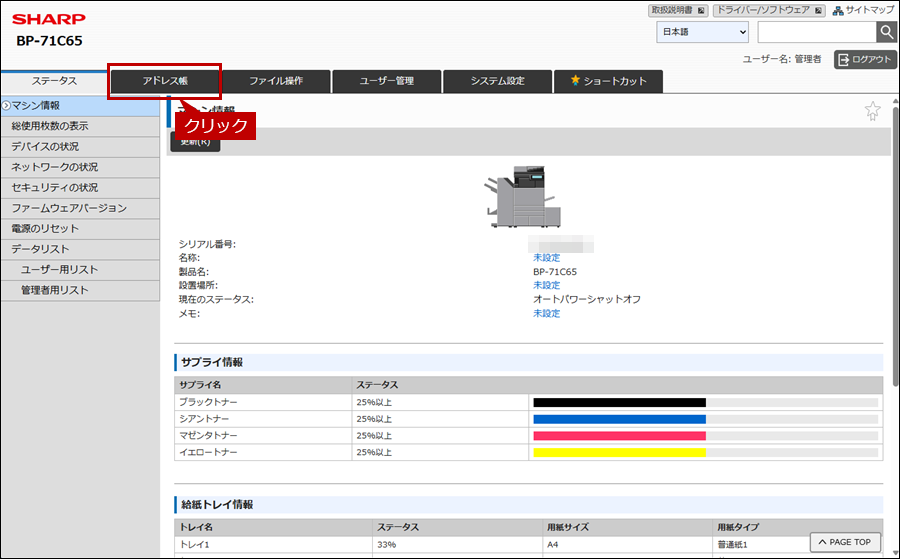
パスワードがご不明の場合は、本機の管理者にお問い合わせください。工場出荷時のパスワードは、スタートガイドをご確認ください。2.[アドレス帳]を開き、宛先の一覧からネットワークスキャナーツールのプロファイルを選択します。
[アドレス帳]をクリックします。
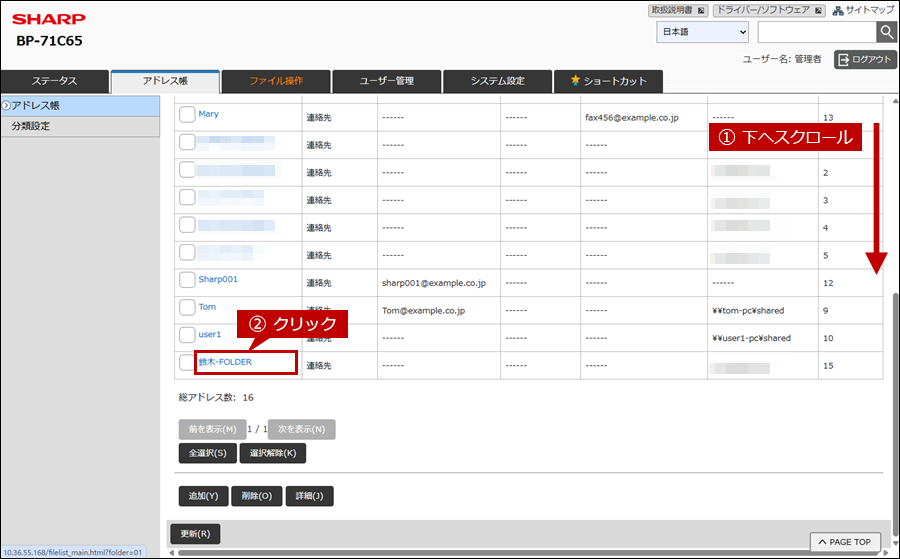
ページを下へスクロールして、[宛先]をクリックします。
宛先の例)鈴木-FOLDER
3.[デスクトップ]タブを開きます。
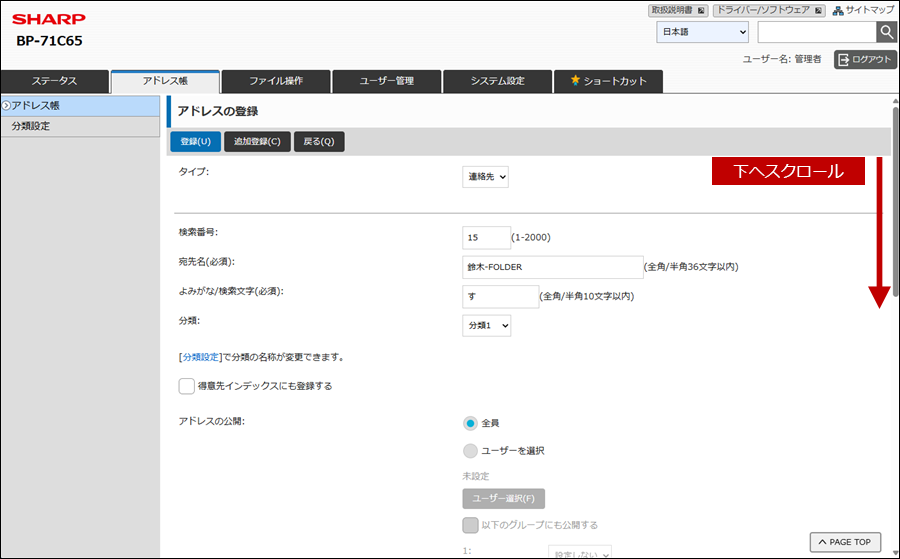
ページを下へスクロールします。
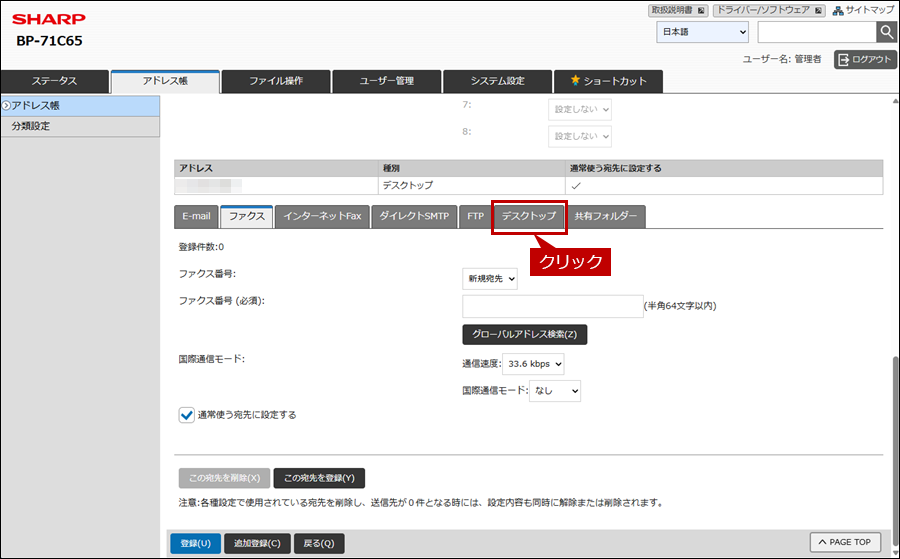
[デスクトップ]タブをクリックします。
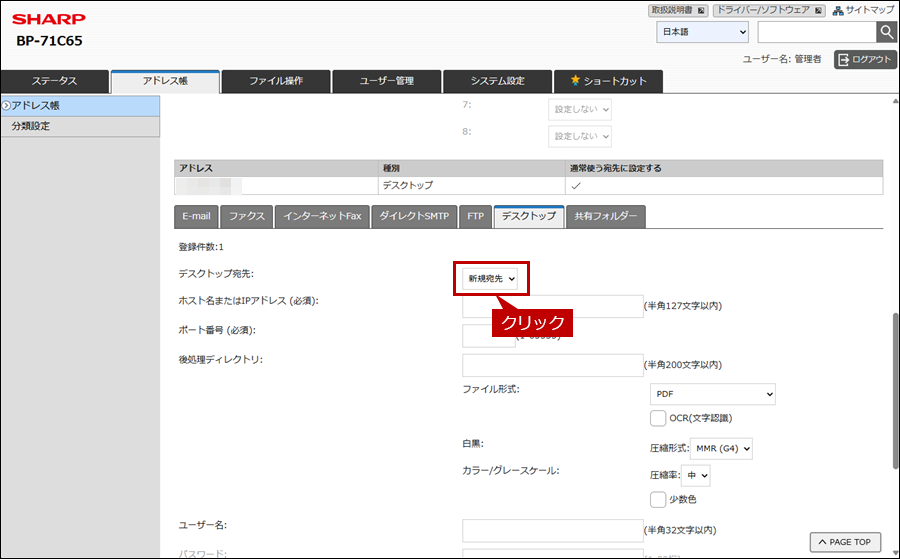
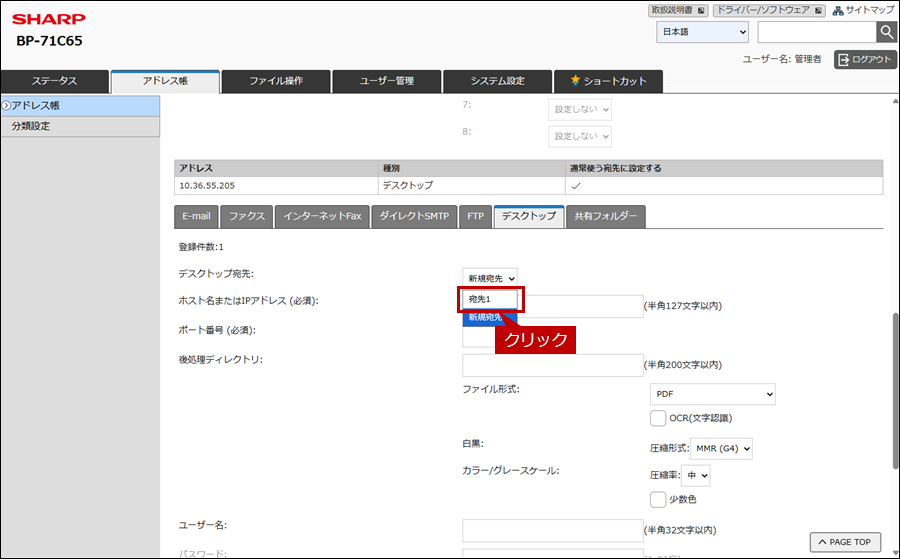
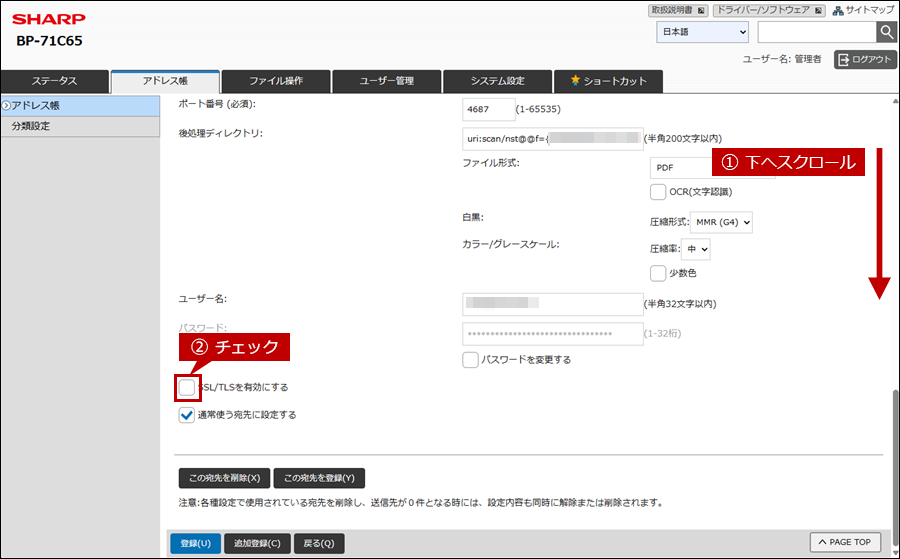
4.[デスクトップ宛先]リストから対象の宛先を選び、「SSL/TLSを有効にする」にチェックを入れて[登録]ボタンをクリックします。
[デスクトップ宛先]をクリックします。
[宛先1]をクリックします。
ページを下へスクロールして、[SSL/TLSを有効にする]をチェックします。
[登録(u)]をクリックします。
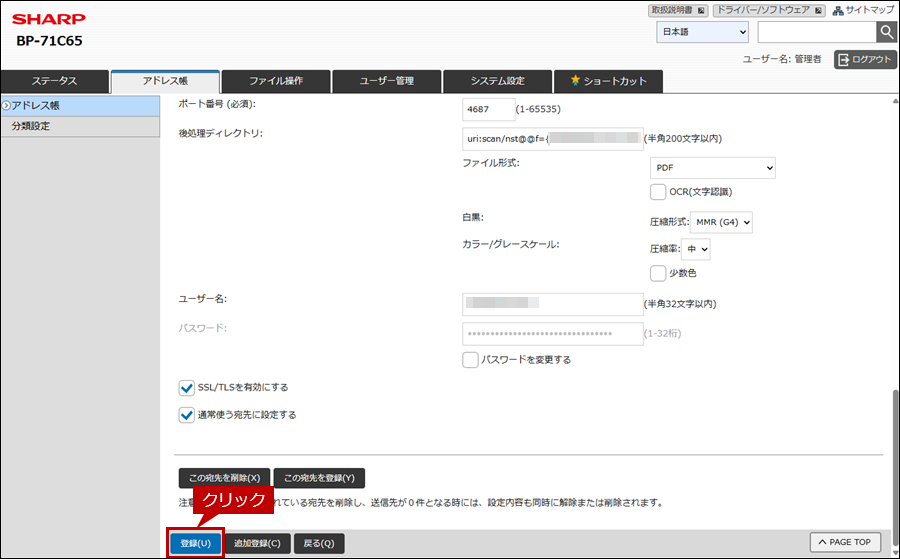
「正常に処理されました。」と表示されます。
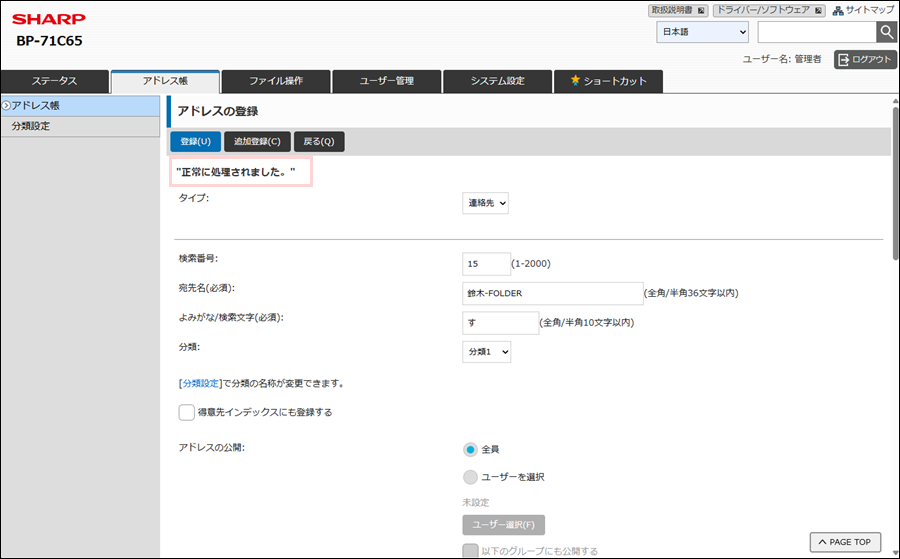
これで、スキャナーのSSL/TLS設定を有効にすることができました。
関連キーワード
ネットワークスキャナーツール Lite / セキュリティ / プロファイル / SSL / TLS
各製品のよくあるご質問トップに戻る
ネットワークスキャナーツール Lite Ver.2.1更新日:2026年10月30日