
よくあるご質問
質問
ネットワークスキャナツール Liteを利用してスキャンデータをパソコンに取り込むにはどのようにすればよいですか? (FAQ No.00441)
回答
ネットワークスキャナツール Liteを利用してスキャンデータをパソコンに取り込むには、下記の手順で操作してください。
尚、ネットワークスキャナツールを利用するには、予め、ソフトウェアのインストールが必要となります。インストール方法については、「ネットワークスキャナーツール Lite」のインストール方法をご参照下さい。
操作ステップ
■原稿自動送り装置の原稿セット台に原稿をセットする場合
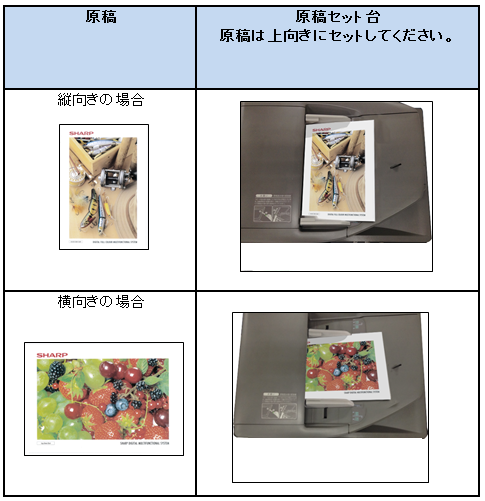
①原稿をセットします。
原稿をセットするときは次の向きでセットしてください。
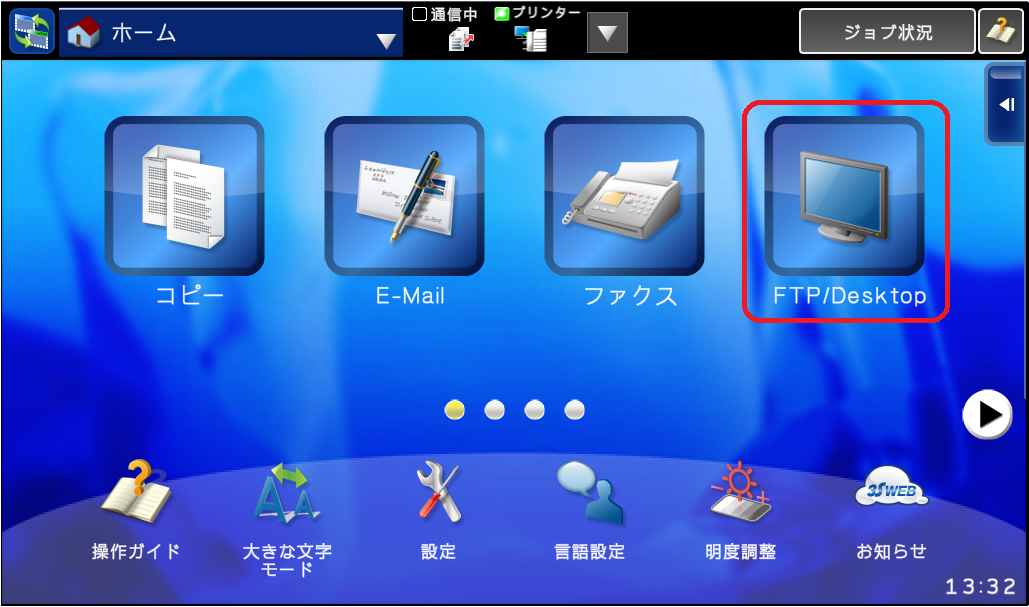
②ホーム画面の[FTP/Desktop]を押してください。
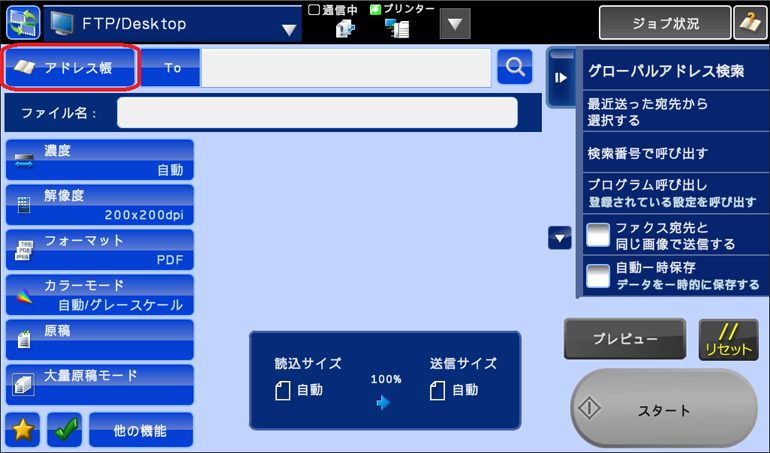
③[FTP/Desktop]画面が表示されますので、[アドレス帳]を押してください。
④送信したいアドレスが含まれている連絡先(例:TEST-FOLDER)を押し、[OK]を押してください。
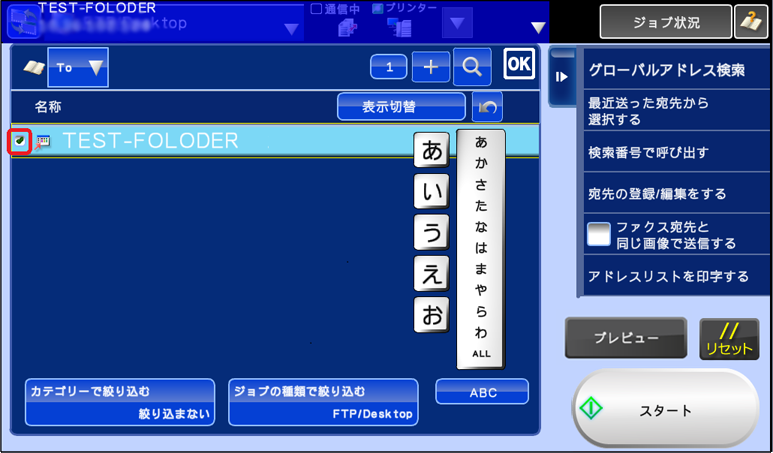
⑤送信先を確認後、[スタート]を押してください。
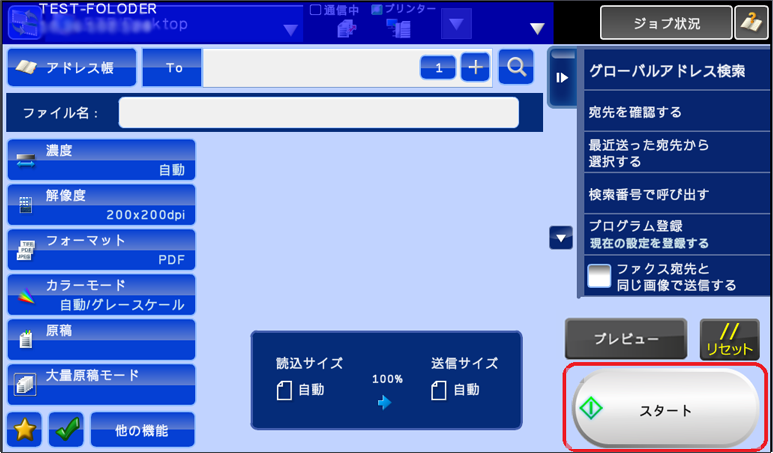
操作ステップ
■原稿台(ガラス面)に原稿をセットする場合
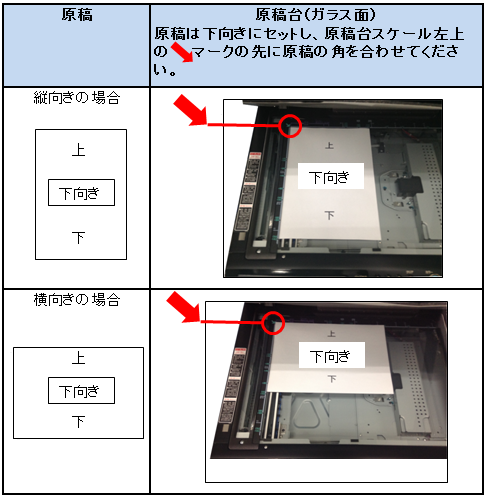
①原稿をセットします。
原稿をセットするときは次の向きでセットしてください。
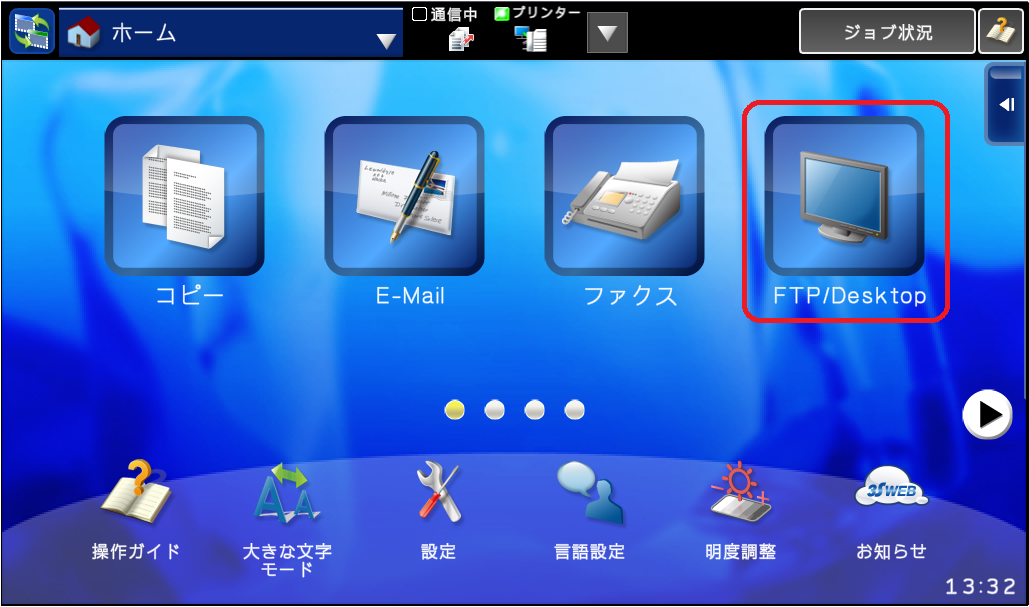
②ホーム画面の[FTP/Desktop]を押してください。
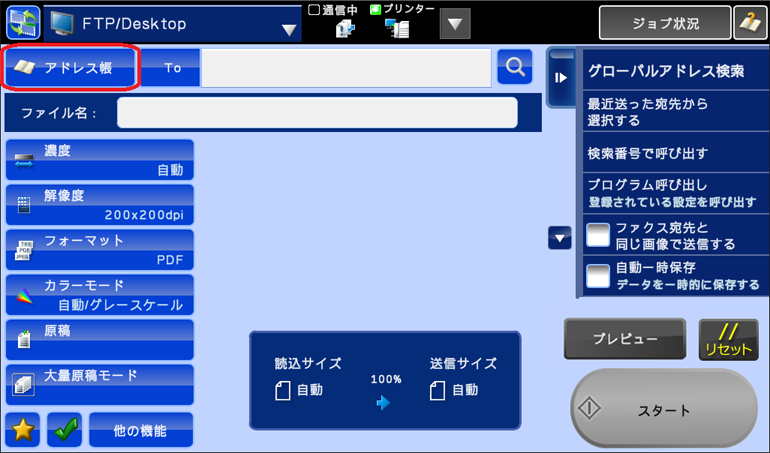
③[FTP/Desktop]画面が表示されますので、[アドレス帳]を押してください。
④送信したいアドレスが含まれている連絡先(例:TEST-FOLDER)を押し、[OK]を押してください。
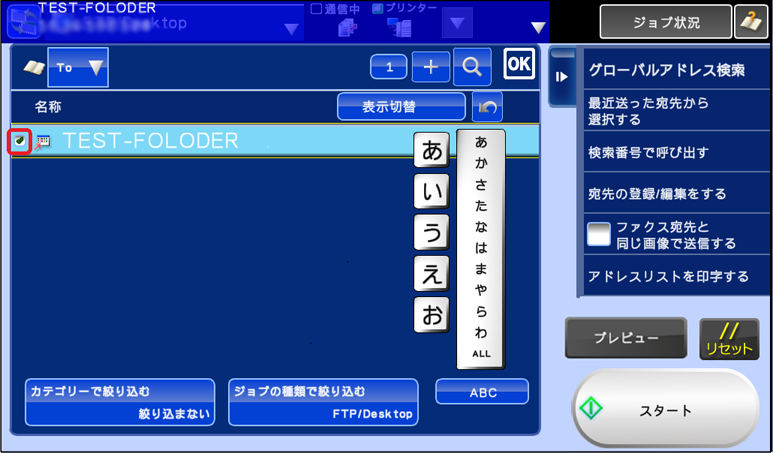
⑤送信先を確認後、[スタート]を押し、読み込みを開始します。
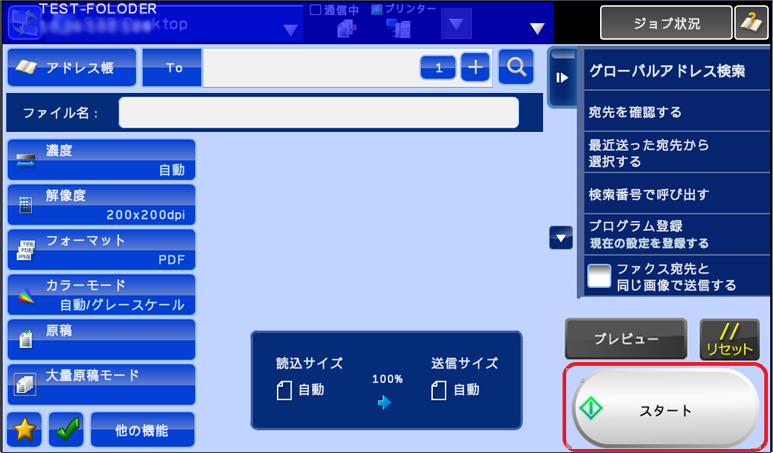
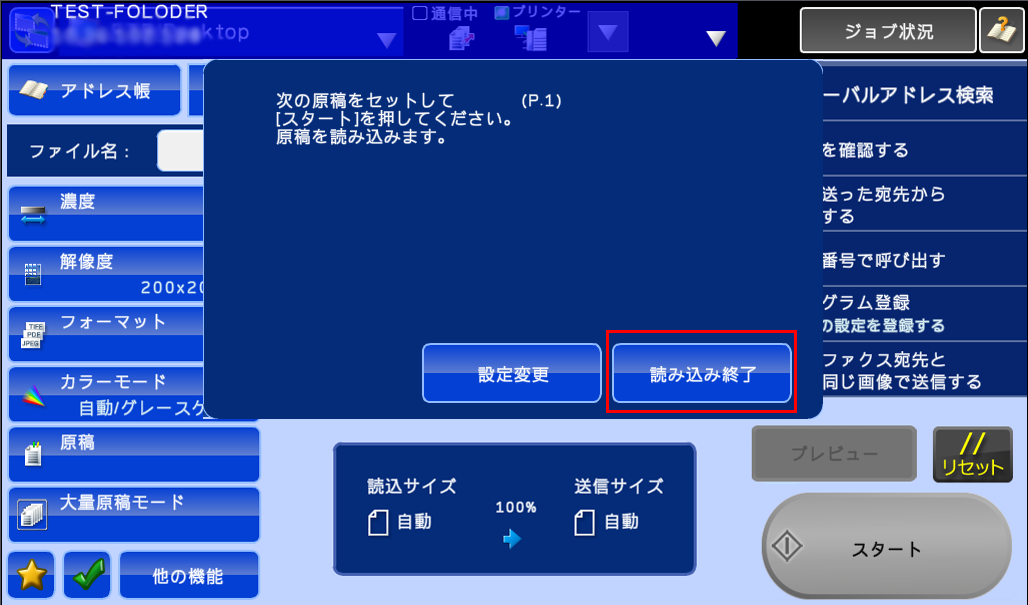
⑥「次の原稿をセットして[スタート]を押してください。原稿を読み込みます。」が表示されますので、次の原稿がある場合は原稿を入れ替えて[スタート]を押してください。次の原稿が無い場合は[読み込み終了]を押してください。
更新日:2016年10月21日