
よくあるご質問
質問
USBメモリーに保存するにはどうすればよいですか?(宛先表から選択する場合) (FAQ No.00661)
回答
「複合機」の「宛先選択」の[USBメモリースキャン]からUSBメモリーに保存する操作ができます。
以下の方法でUSBメモリーに保存してください。
■操作ステップ
-原稿自動送り装置の原稿セット台に原稿をセットする場合-
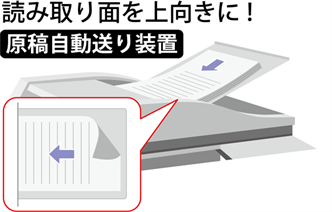
①原稿をセットしてください。
原稿をセットするときは次の向きでセットします。
②[スキャナー]を押してください。
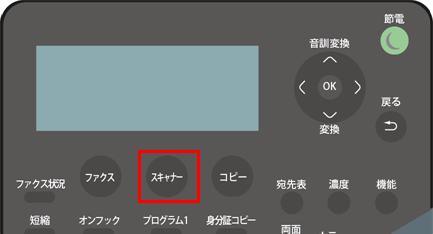
スキャナー基本画面が表示されます。
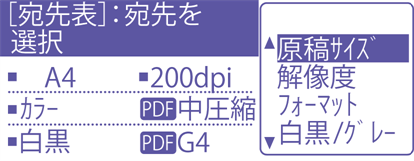
③[宛先表]を押してください。
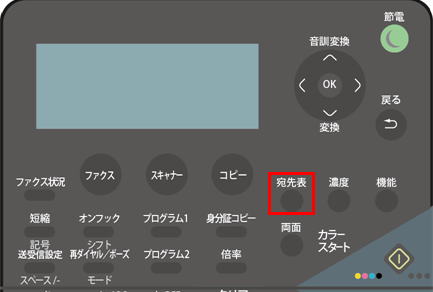
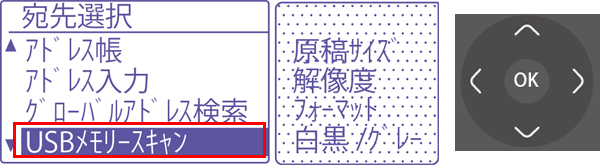
④「宛先選択」画面が表示されますので、[▲][▼]を押して[USBメモリースキャン]を選択し、[OK]を押してください。
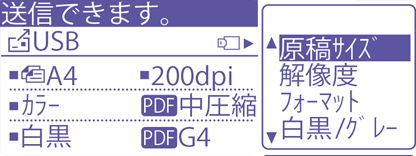
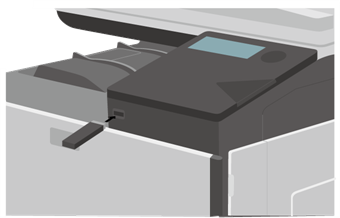
⑤「送信できます。」と表示されますので、USBメモリーを「複合機」のUSB挿入口に差し込んでください。
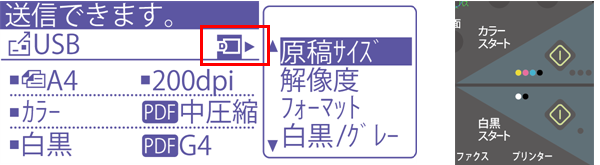
⑥「USBメモリー」がアクティブになっていることを確認し、[スタート]を押して下さい。
⑦読み込みが完了すると、スキャナー基本画面に戻りますので、USBメモリーを引き抜いてください。
■操作ステップ
■原稿台(ガラス面)に原稿をセットする場合
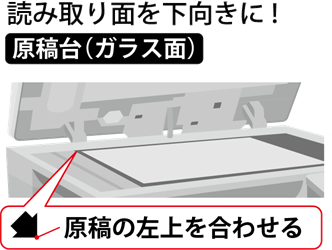
①原稿をセットしてください。
原稿をセットするときは次の向きでセットします。
②[スキャナー]を押してください。
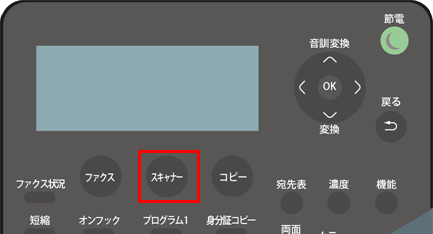
スキャナー基本画面が表示されます。
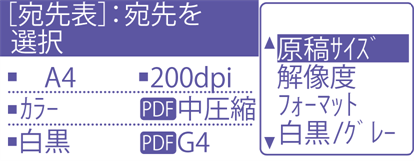
③[宛先表]を押してください。
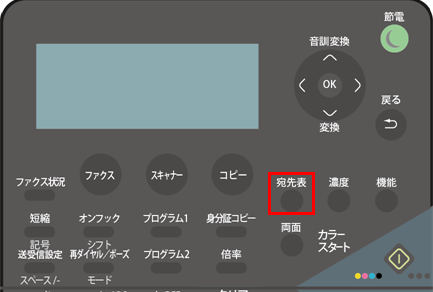
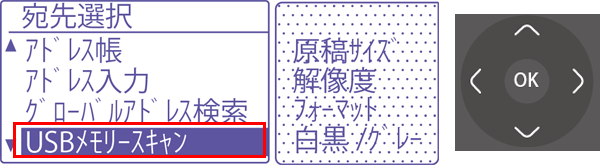
④「宛先選択」画面が表示されますので、[▲][▼]を押して[USBメモリースキャン]を選択し、[OK]を押してください。
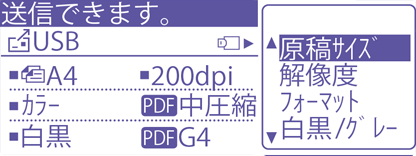
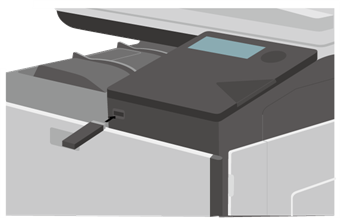
⑤「送信できます。」と表示されますので、USBメモリーを「複合機」のUSB挿入口に差し込んでください。
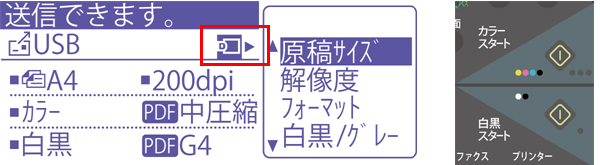
⑥「USBメモリー」がアクティブになっていることを確認し、[スタート]を押して下さい。
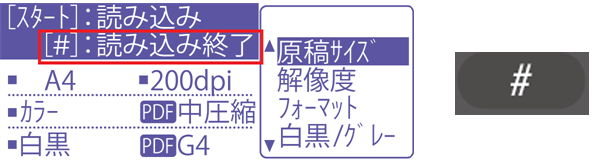
⑥「読み込み終了」の確認画面が表示されますので、次の原稿がある場合は原稿を入れ替えて[スタート]を押してください。次の原稿が無い場合は[#]を押してください。
⑦読み込みが完了すると、スキャナー基本画面に戻りますので、USBメモリーを引き抜いてください。