よくあるご質問
回答
お使いのパソコンに「ネットワークスキャナーツール Lite」のソフトウェアをダウンロードしてからインストールします。
ホームページから最新版のソフトウェアをダウンロードしてご利用いただくことをお勧めします。
ダウンロード先:ネットワークスキャナーツール Lite Ver.1.5
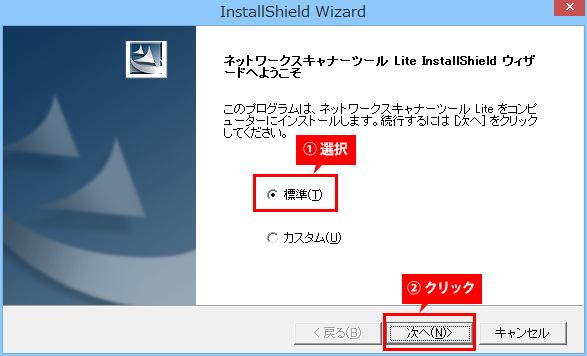
②「setup.exe」をダブルクリックしてください。

「インストールの準備をしています。」と表示されます。
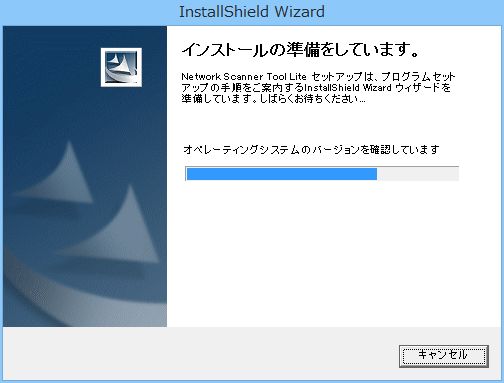
◎ 「ファイル削除の確認画面」が表示されたら
既に「ネットワークスキャナーツール Lite」がインストールされています。
「ファイル削除の確認」画面が表示された場合の手順を参考にインストールを進めてください。
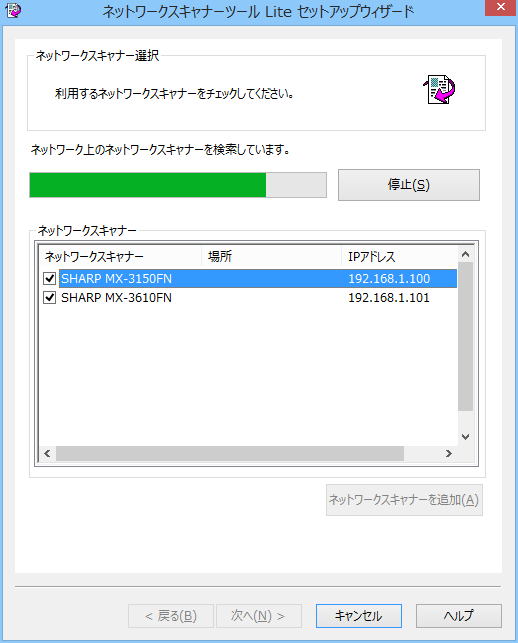
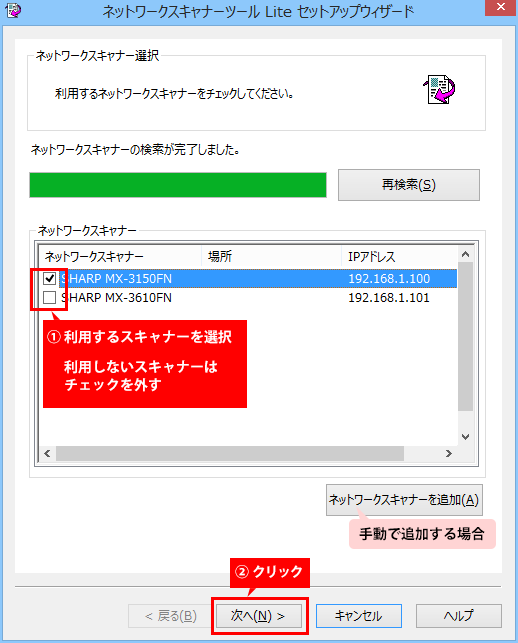
※手動で新規にネットワークスキャナーを追加したい場合は、[ネットワークスキャナーを追加(A)]を押してください。
例:「SHARP MX-3150FN」
-「ネットワークスキャナーを追加」-
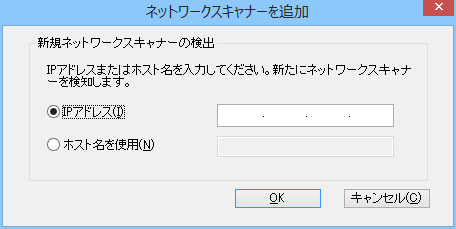
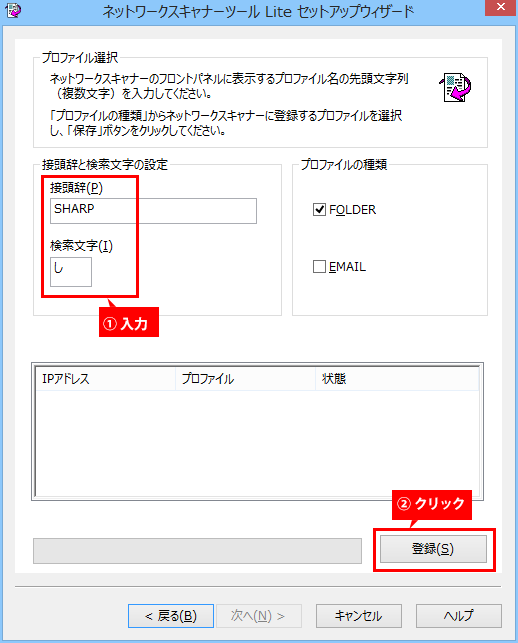
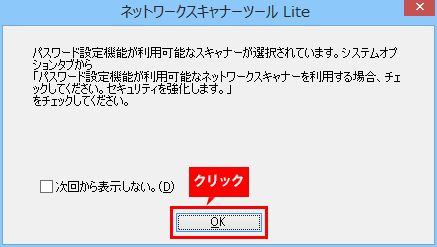
表示されない場合は、そのまま操作ステップ⑧に進んでください。
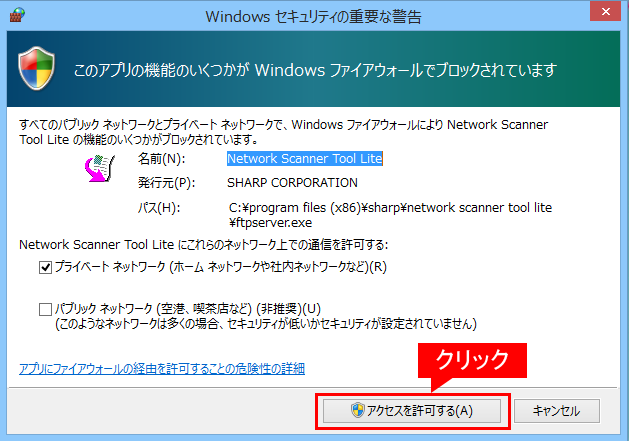
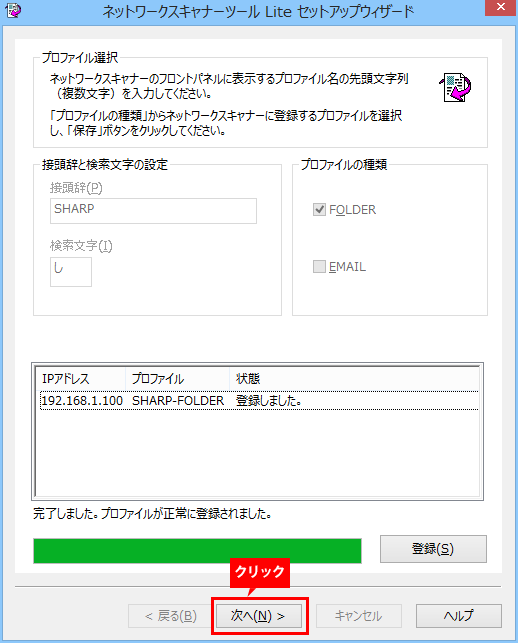
ホームページから最新版のソフトウェアをダウンロードしてご利用いただくことをお勧めします。
ダウンロード先:ネットワークスキャナーツール Lite Ver.1.5
②「setup.exe」をダブルクリックしてください。

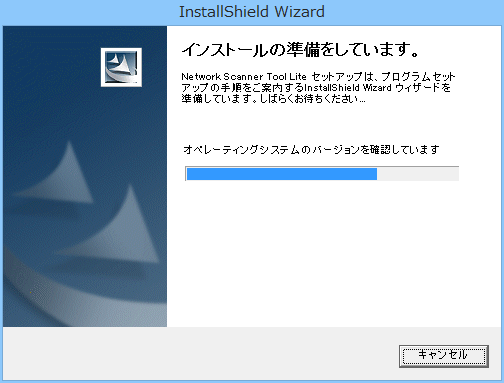
「インストールの準備をしています。」と表示されます。
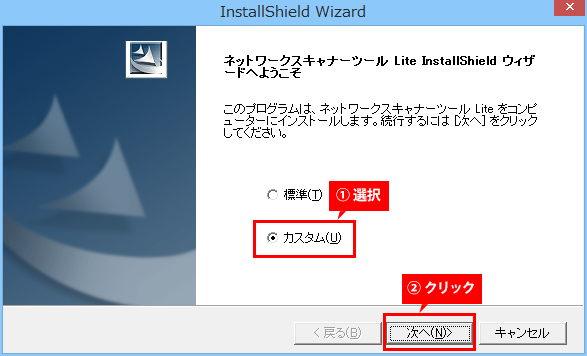
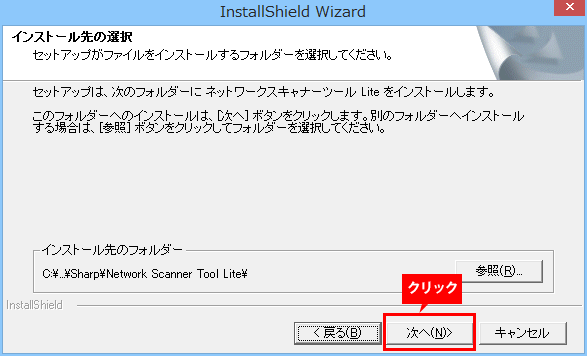
※インストール先フォルダを変更したい場合は[参照(R)]を押してください。
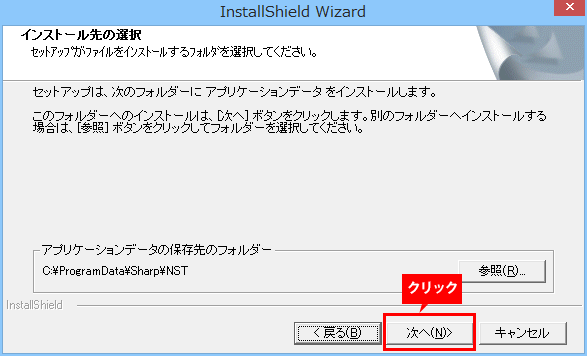
※アプリケーションデータの保存先フォルダを変更したい場合は[参照(R)]を押してください。
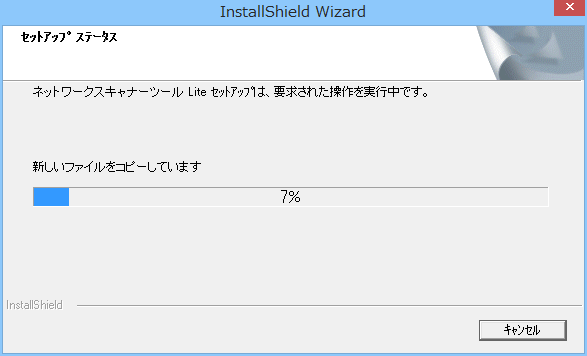
「セットアップステータス」が表示されます。
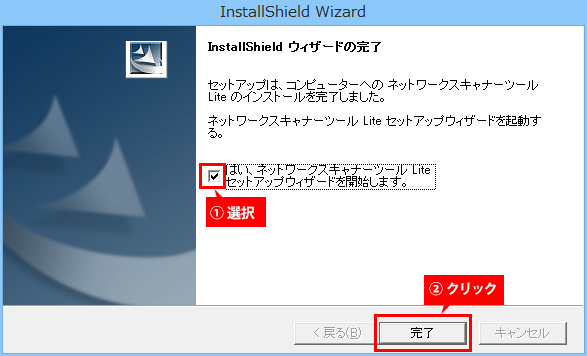
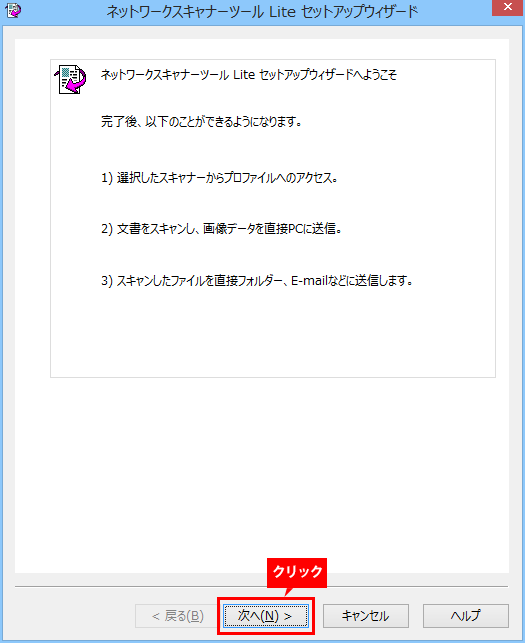
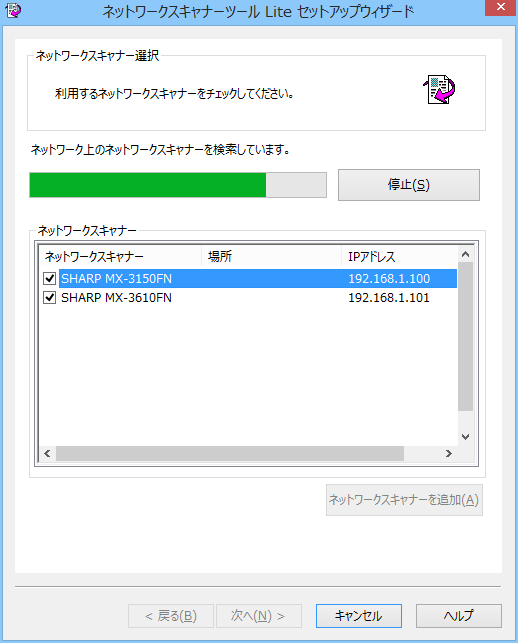
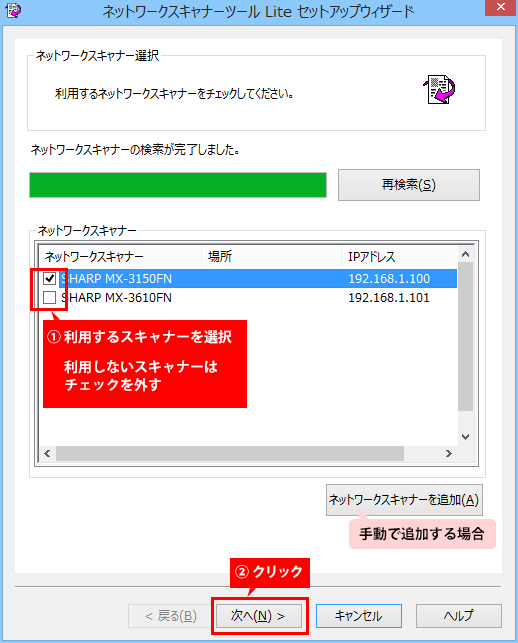
※手動で新規にネットワークスキャナーを追加したい場合は[ネットワークスキャナーを追加(A)]を押してください。
例:「SHARP MX-3150FN」
-「ネットワークスキャナーを追加」-
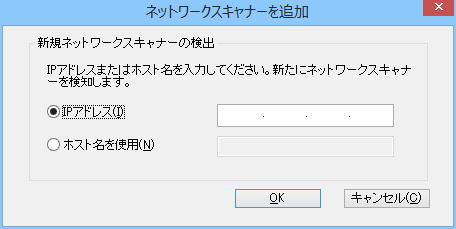
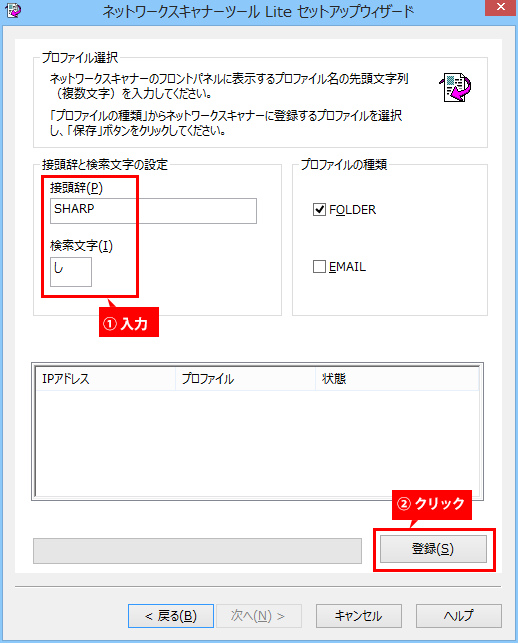
表示されない場合は、そのまま操作ステップ⑫に進んでください。
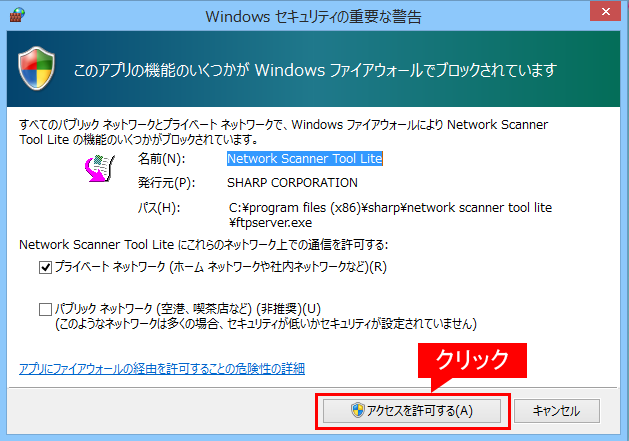
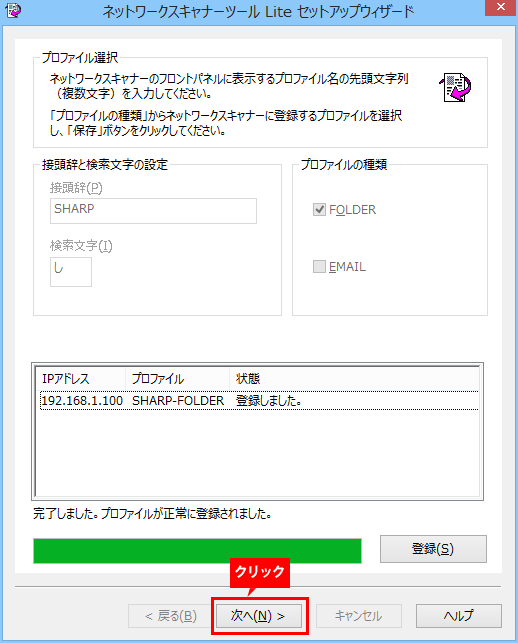
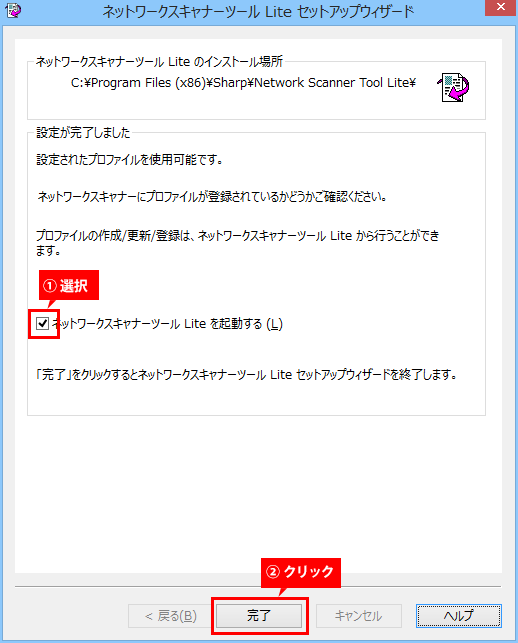
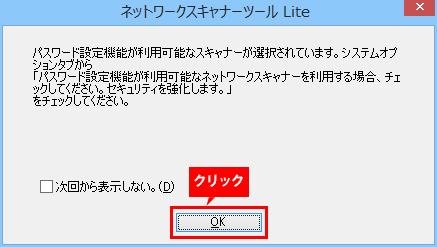
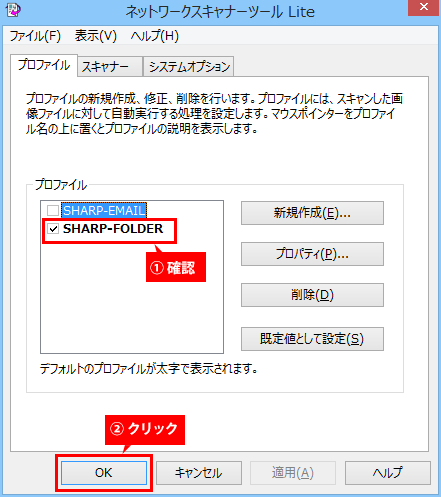
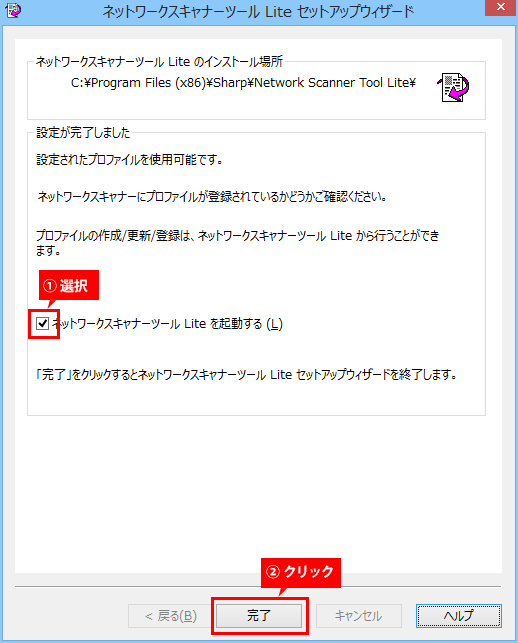
これで、「ネットワークスキャナーツール Lite」のインストールは完了しました。
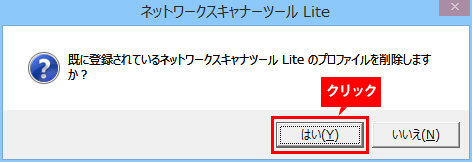
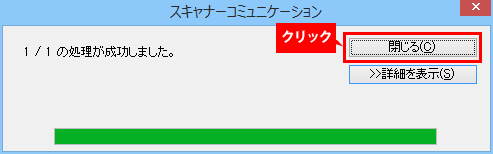
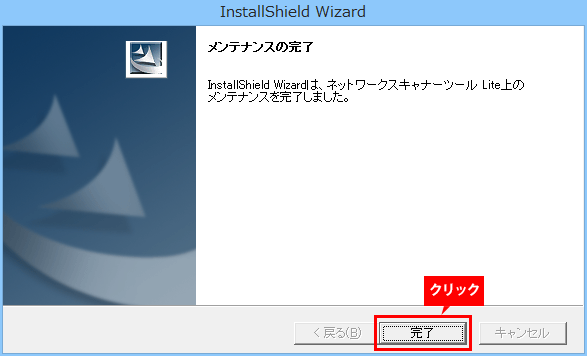
既に「ネットワークスキャナーツール Lite」がインストールされている場合に、「ファイル削除の確認」画面が表示されます。インストーラーに従ってアンインストールを行った後、再度インストールを実行してください。
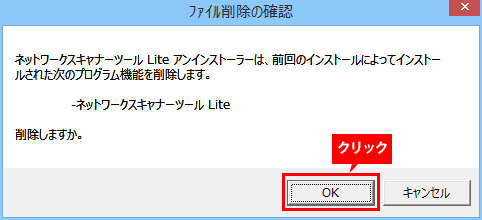
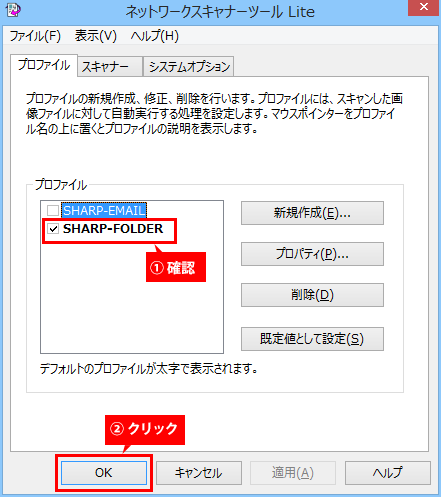
◎ここでプロファイルを削除すると、復元ができなくなります。
削除する前にプロファイルの設定を確認しておくことをお勧めします。
削除しない場合は、いいえを選択してください。