
よくあるご質問
回答
インストール時にプロファイル(宛先)が重複している場合に起こるエラーです。
(エラー画面)
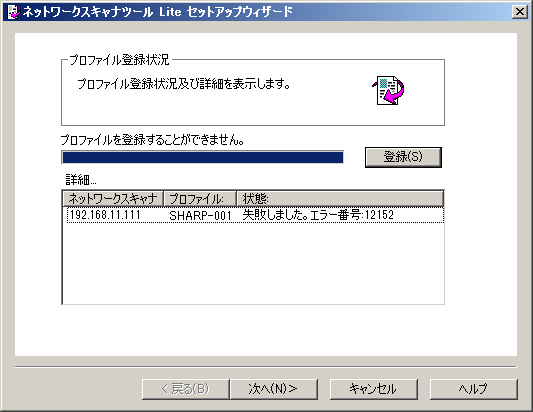
◆考えられる原因
複合機のアドレス帳に同じプロファイ名が登録されている。他のPCで同じプロファイル(宛先)を使用していたり、削除されずにそのまま残っていたりする場合などが考えられます。◆対応策
違う名前でプロファイル(宛先)を作成してください。(例:「プロファイル名:SHARP-001」がアドレス帳内にあるときは、「SHARP-002」などの違う名前にして作成します。) ・同じプロファイル(宛先)で登録する場合は、一度アドレス帳内の同名プロファイル(宛先)を削除してください。 ・同じプロファイル(宛先)で登録する場合は、こちらを参照してください。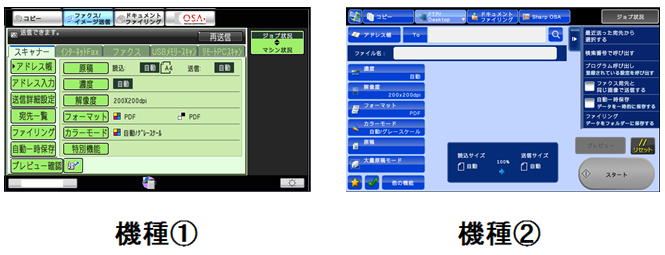
【機種①の場合】
1.複合機に接続する。
2.複合機のアドレス帳に登録している重複プロファイル(宛先)を削除する
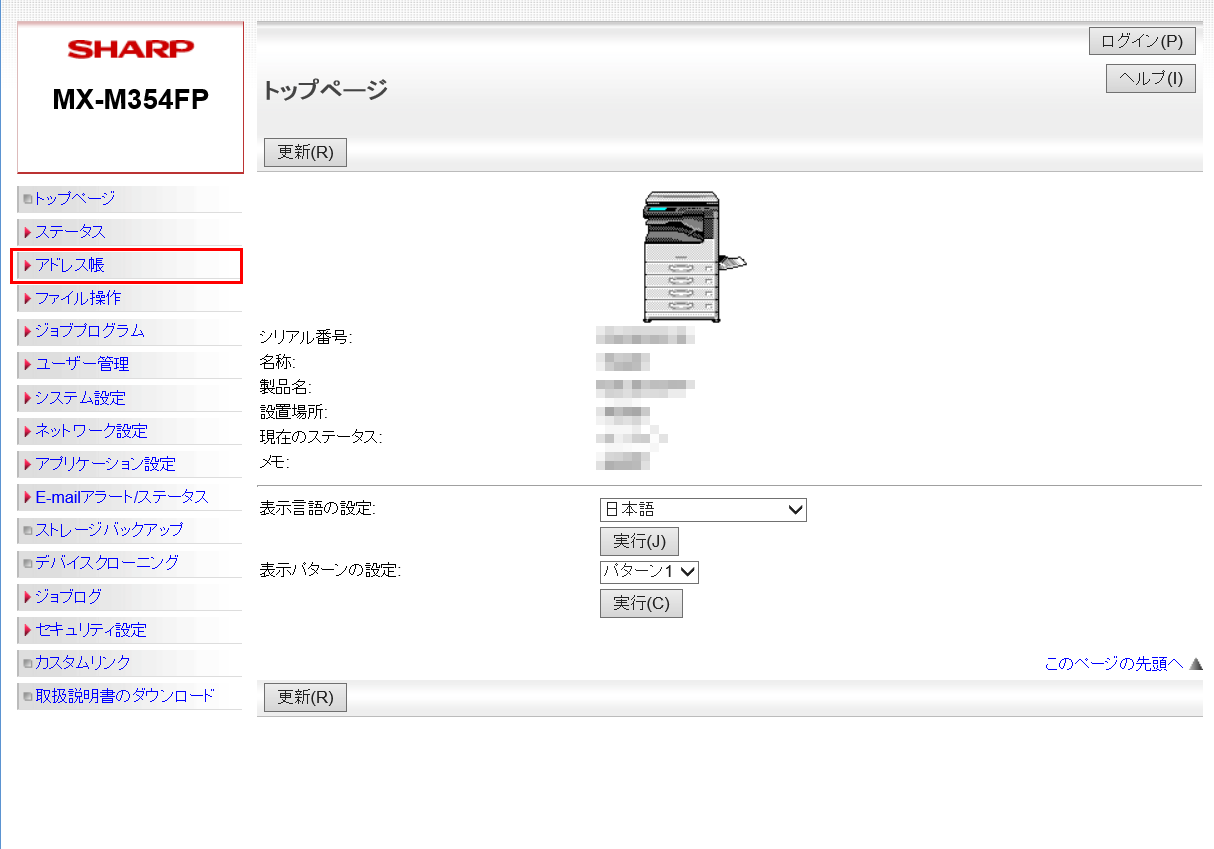
①複合機のWEB設定ページが表示されますので、[アドレス帳]を押してください。
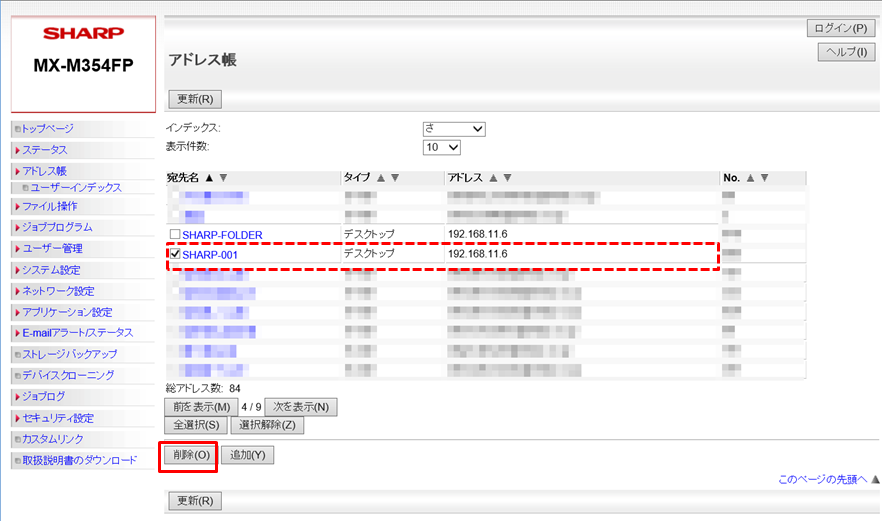
②アドレス帳」が表示されますので、インデックスから更新するプロファイル(宛先)の検索文字を選択してください。
例:検索文字「さ」
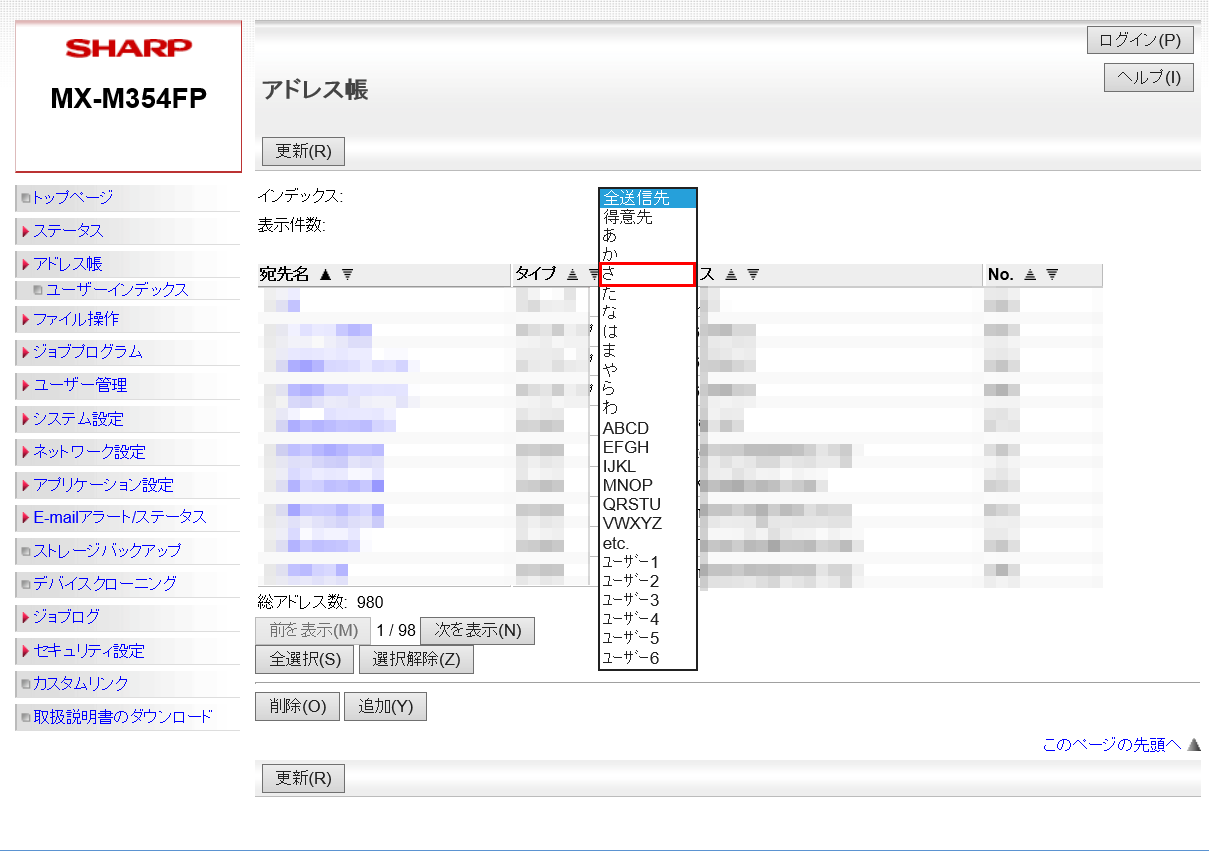
③削除するプロファイル(宛先)をにチェックし、[削除(O)]を押してください。
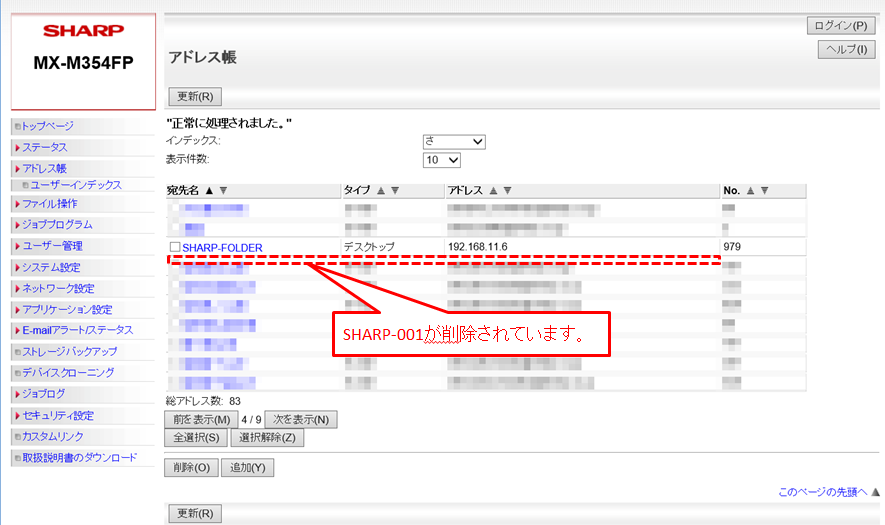
④アドレス帳からプロファイル(宛先)が削除されていることを確認してください。
⑤プロファイル(宛先)の削除が終わりましたら、もう一度、プロファイル(宛先)の登録操作を実施してください。
【機種②の場合】
1.複合機に接続する。
2.複合機のアドレス帳に登録している重複プロファイル(宛先)を削除する
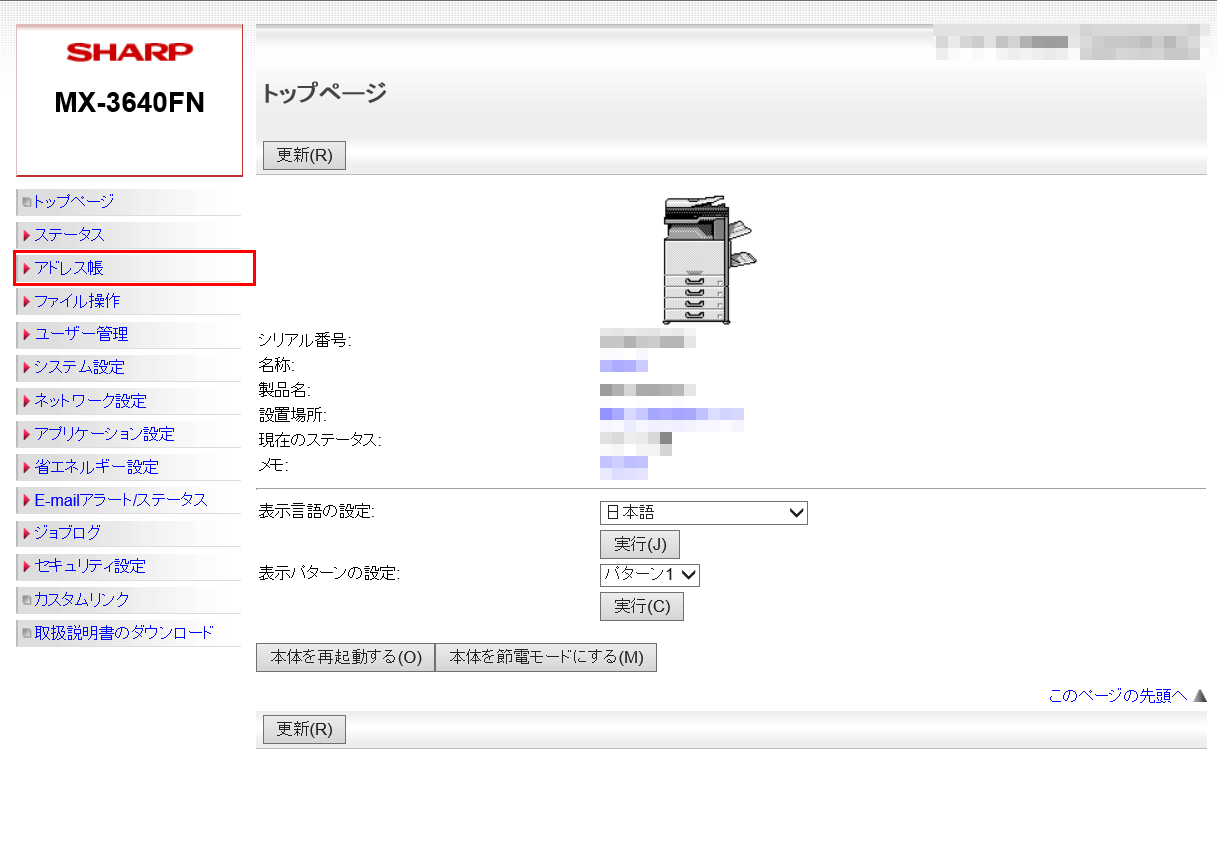
①複合機のWEB設定ページが表示されますので、[アドレス帳]を押してください。
②アドレス帳」が表示されますので、インデックスから更新するプロファイル(宛先)の検索文字を選択してください。
例:検索文字「さ」
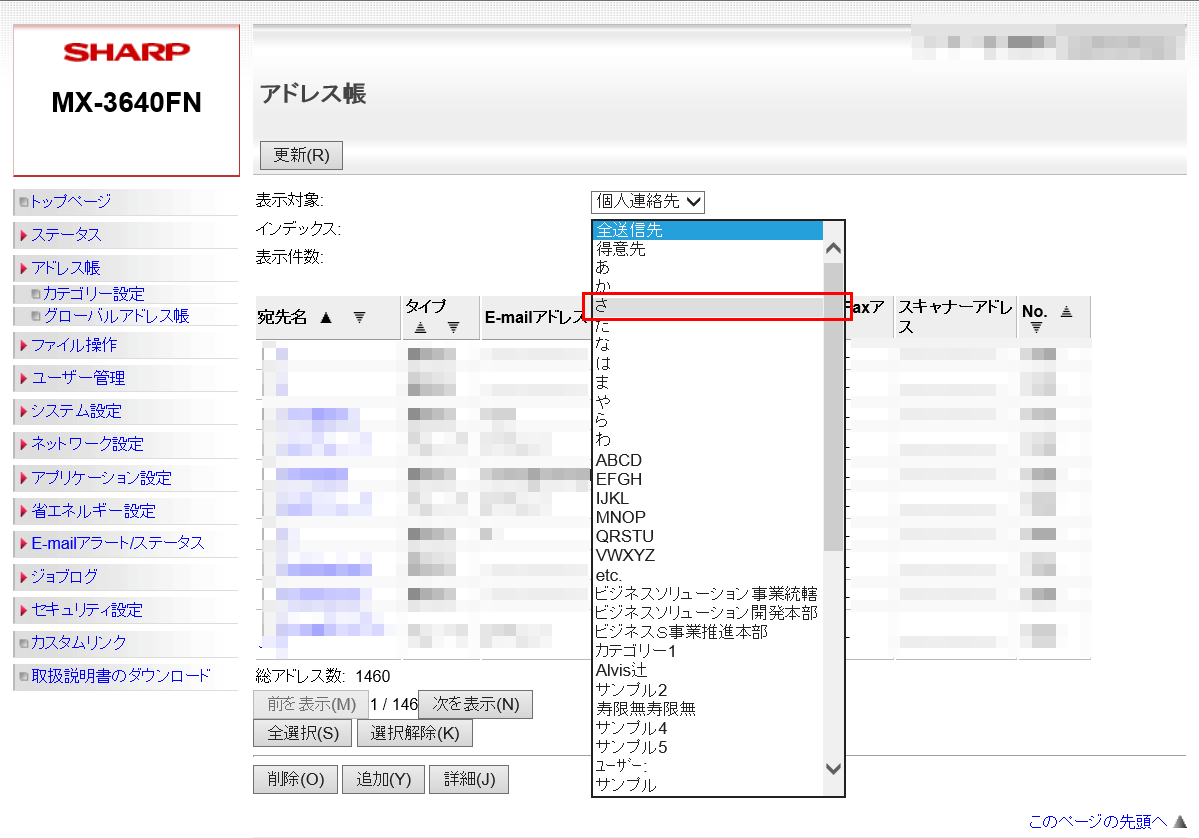
③削除するプロファイル(宛先)をチェックし、[削除(O)]を押してください。
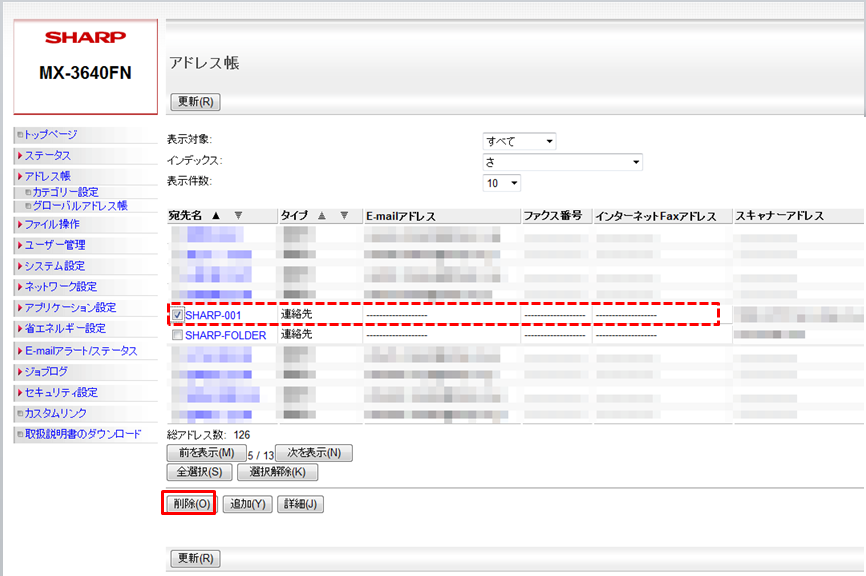
④アドレス帳からプロファイル(宛先)が削除されていることを確認してください。
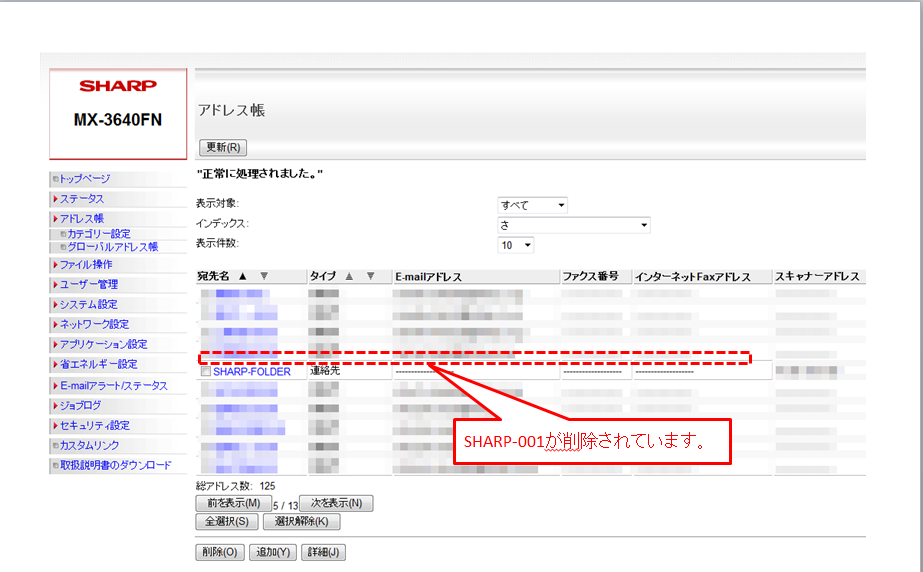
⑤プロファイル(宛先)の削除が終わりましたら、もう一度、プロファイル(宛先)の登録操作を実施してください。
関連キーワード
ネットワーク スキャナー Lite / プロファイル / 宛先 / 更新 / エラー コード / 12152
各製品のよくあるご質問トップに戻る
ネットワークスキャナーツール Lite Ver.1.2更新日:2016年11月17日