
よくあるご質問
回答
ネットワークスキャナーでスキャンしたデータ(画像ファイル)の保存先の確認には、「タスクアイコンから確認する方法」と「ネットワークスキャナーツール Liteで起動して確認する方法」があります。
※設定はPC側からの操作になります。
1.タスクバーの右端の「△」を押してください。
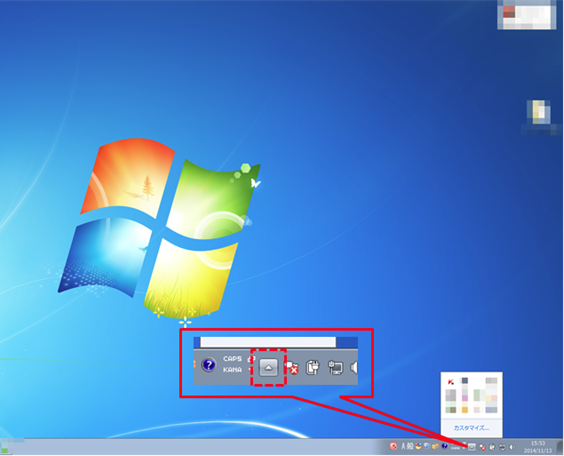
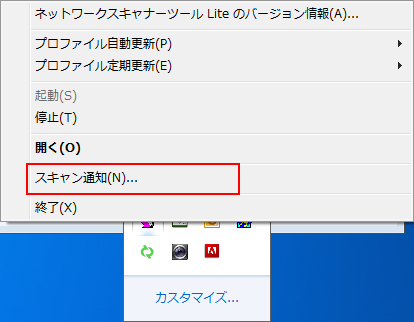
2.「ネットワークスキャナーツール Lite」のアイコンを右クリックしてください。

3.[プロファイルの自動更新(P)]の[スキャン通知(N)]を押してください。
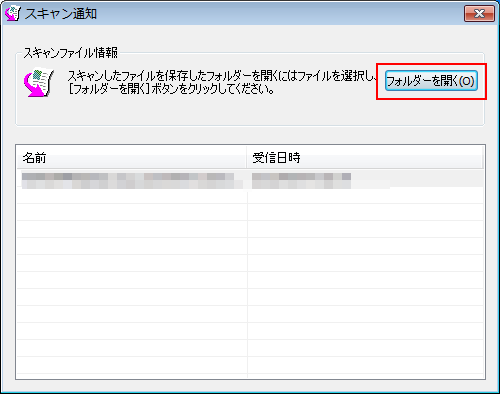
4.スキャン通知画面が表示されますので、「フォルダーを開く(O)」を押してください。
5.指定した保存先フォルダが開きます。
1.「ネットワークスキャナーツール Lite」を起動してください。
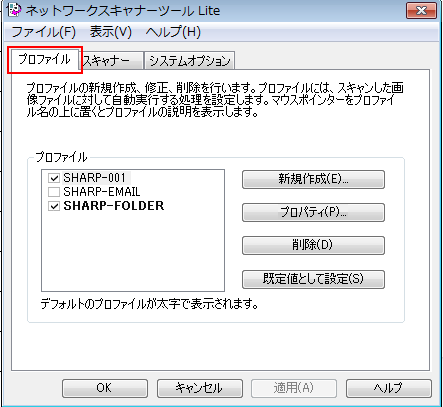
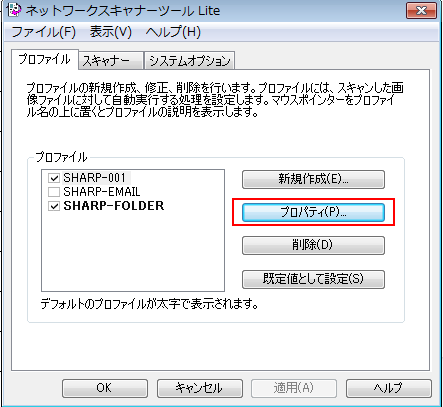
3.保存先フォルダを確認したいプロファイル(例:SHARP-001)を選択し、[プロパティ(P)]を押してください。
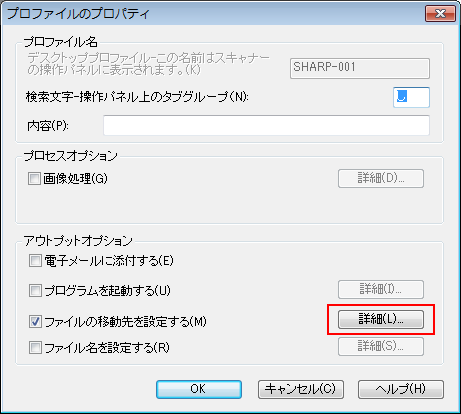
4.「ファイルのプロパティ」画面が表示されますので、[ファイルの移動先を設定する(M)]にチェックを入れ、[詳細(L)]を押してください。
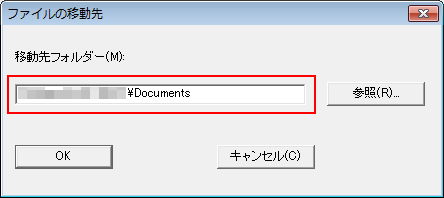
5.「ファイルの移動先」画面の[移動先フォルダ(M)]の内容が移動先(保存先)になっています。
例:「C:/***/Documents」
スキャンしたデータの移動先(保存先)を変更したい場合は、下記の参考情報を参照してください。
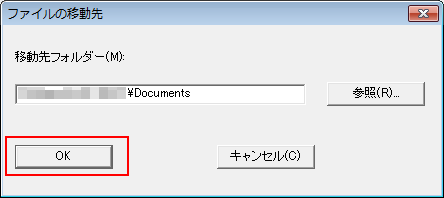
6.移動先(保存先)を確認後、「OK」を押してください。
7.「プロファイルのプロパティ」画面に戻りますので、[OK]を押してください。
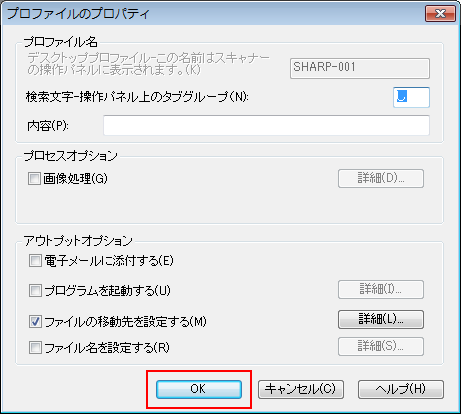
8.「ネットワークスキャナーツール Lite」画面に戻りますので、[OK]を押してください。
「ネットワークスキャナーツール Lite」が終了します。