
よくあるご質問
質問
画像サイズを指定してコピーしたい。 (FAQ No.00695)
対象機種
MX-2630FN / MX-2631 / MX-2650FN / MX-2650FV / MX-2661 / MX-3150FN / MX-3150FV / MX-3161 / MX-3630FN / MX-3631 / MX-3650FN / MX-3650FV / MX-3661 / MX-4150FN / MX-4150FV / MX-4151 / MX-4170FN / MX-4170FV / MX-4171 / MX-5150FN / MX-5150FV / MX-5151 / MX-5170FN / MX-5170FV / MX-5171 / MX-6150FN / MX-6150FV / MX-6151 / MX-6170FN / MX-6170FV / MX-6171 / MX-8081
回答
下記の手順はMX-2650FNを例に記載しています。
※自動で拡大、縮小したい場合は、下記の参考情報を参照してください。
操作ステップ
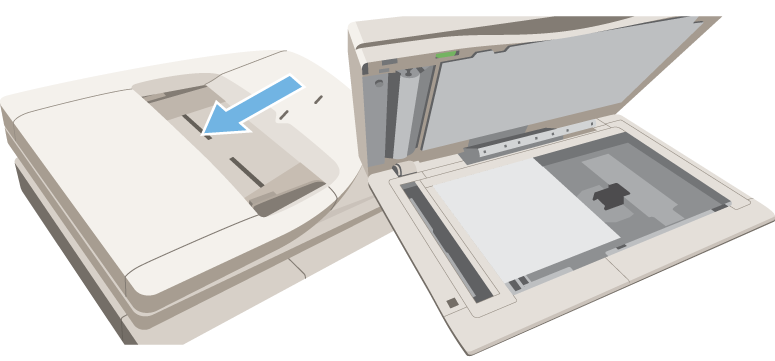
①原稿を原稿自動送り装置の原稿セット台、または原稿台(ガラス面)にセットしてください。
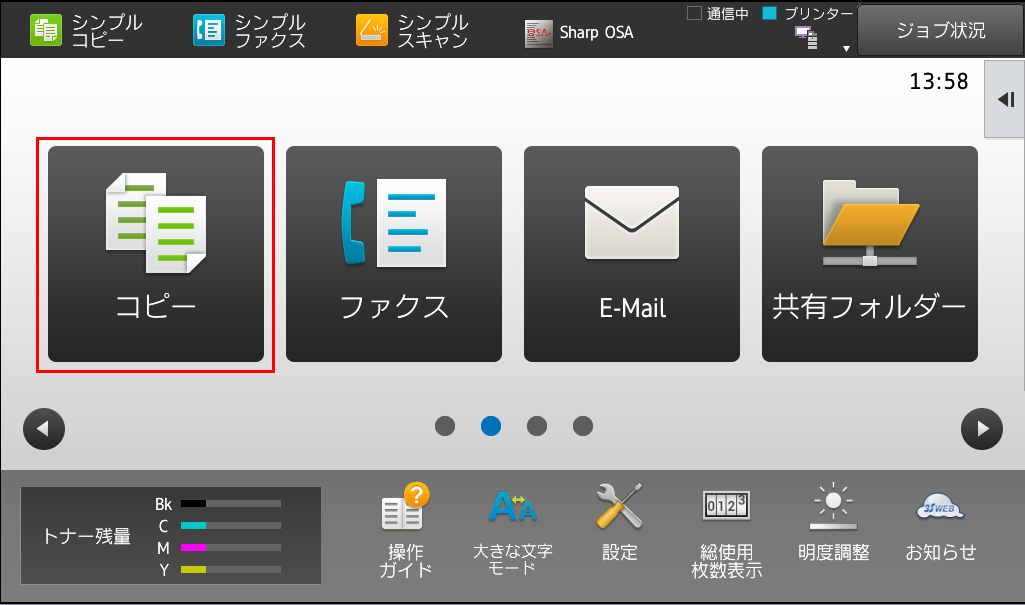
②ホーム画面の[コピー]を押してください。
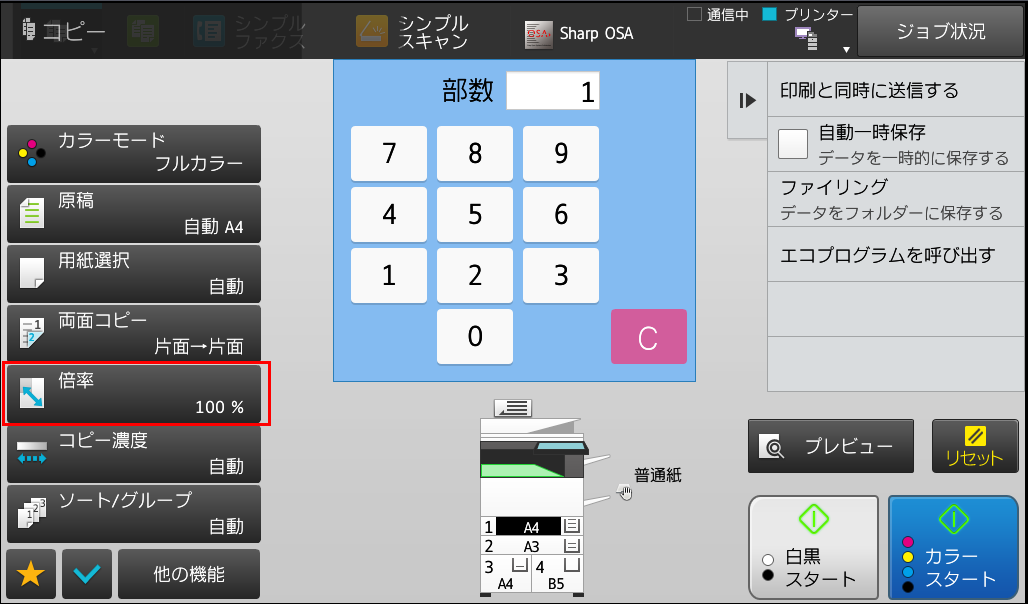
③コピー基本画面が表示されますので、[倍率]を押してください。
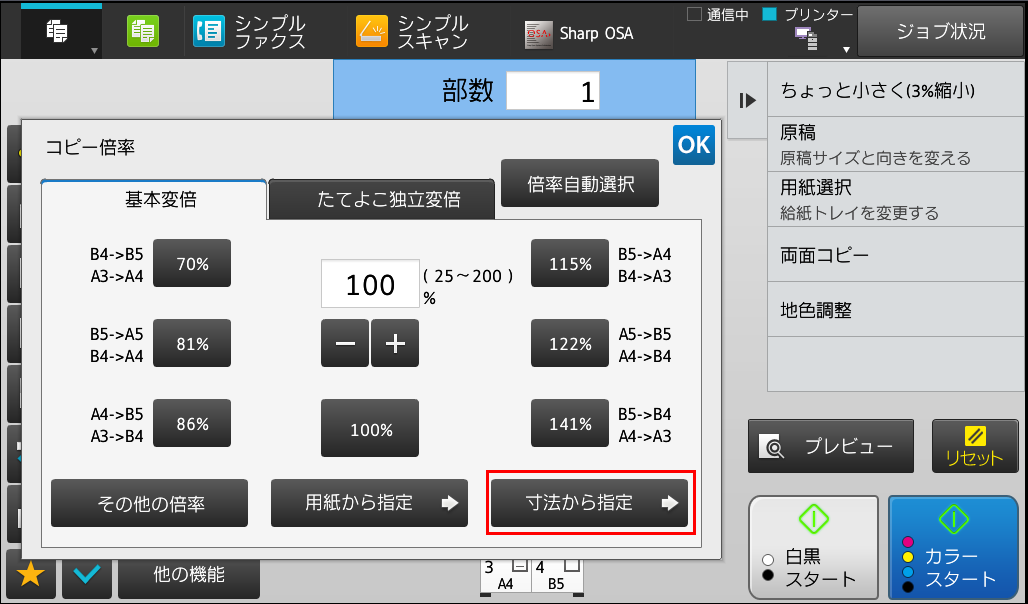
④「コピー倍率」画面が表示されますので、「基本変倍」の[寸法から指定]を押してください。
⑤「寸法から指定」画面が表示されますので、「画像」と「仕上がり」それぞれのサイズ表示部を押して、数字キー(10キー)でサイズを入力後、[OK]を押してください。
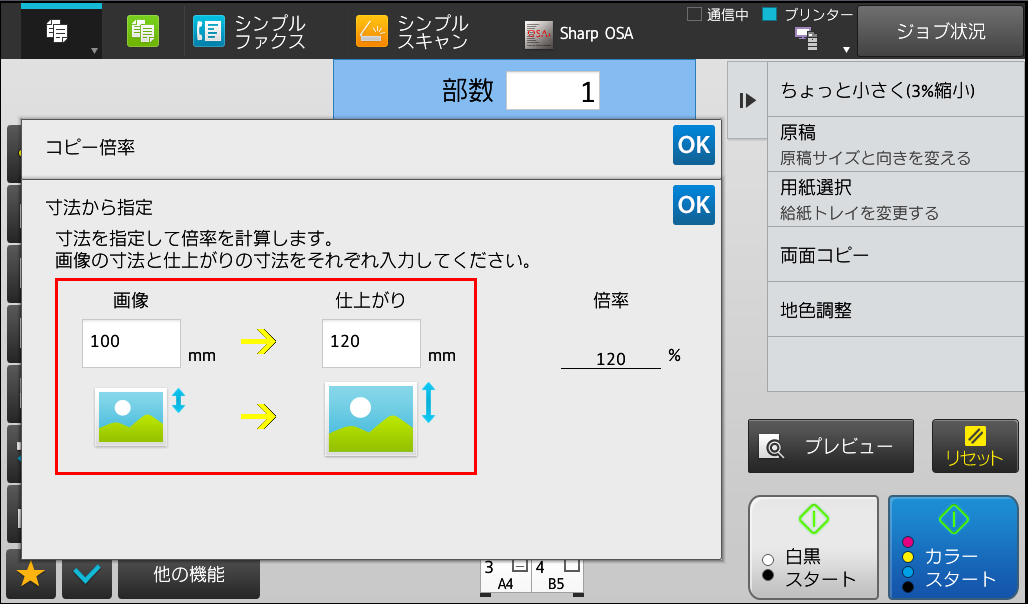
【メモ】
・すべての設定を解除するときは、[リセット]を押してください。
■補足
- [シンプルコピー]から操作した場合-
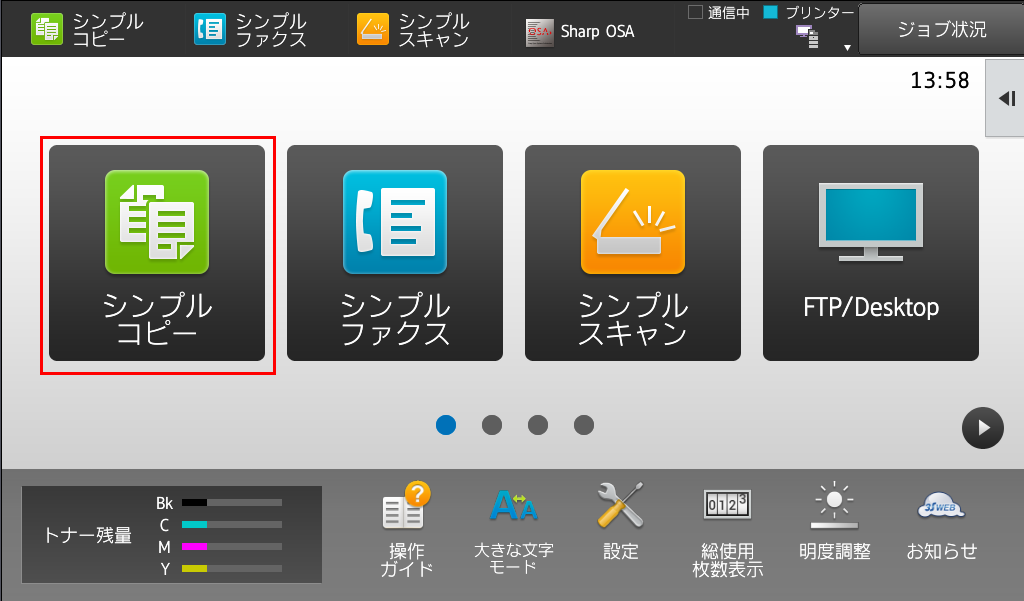
①ホーム画面の[シンプルコピー]を押してください。
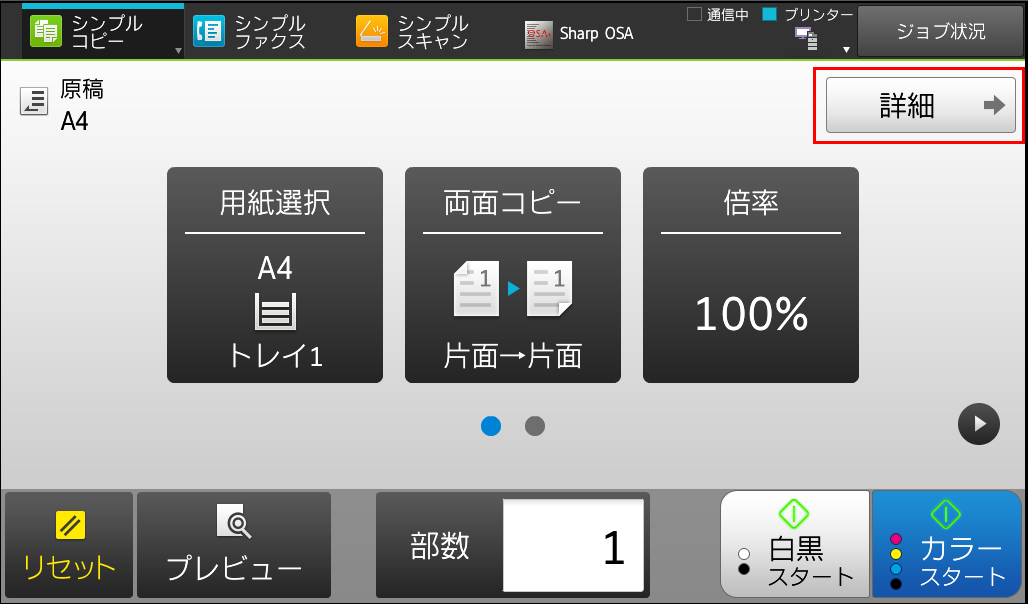
②シンプルコピー基本画面の[詳細]を押してください。
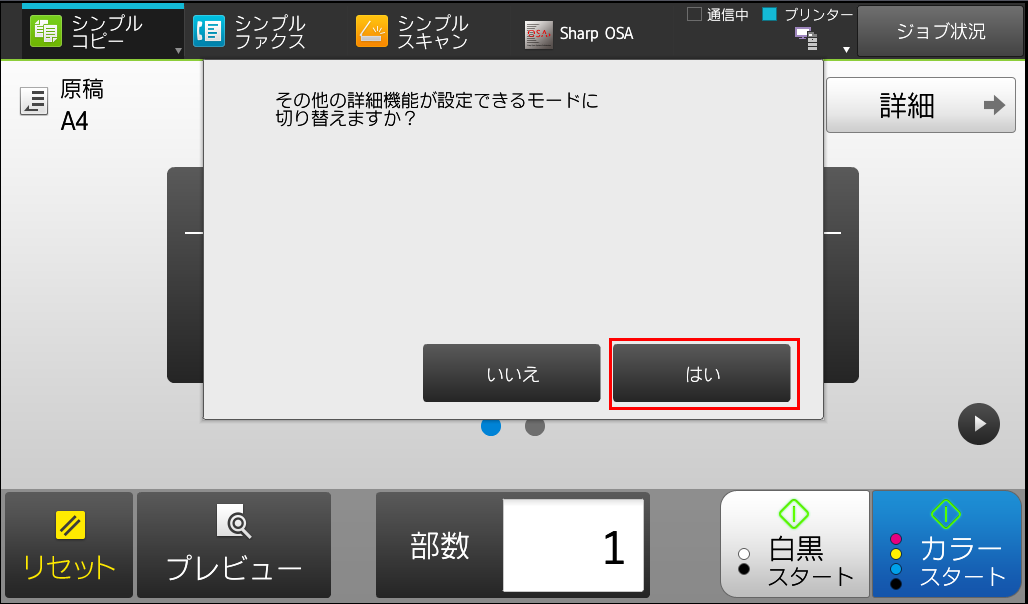
③「その他の詳細機能が設定できるモードに切り替えますか?」と表示されますので、[はい]を押してください。
関連キーワード
コピー / 自動 / 手動 / 原稿 / 拡大 / 縮小 / 倍率 / 用紙 / 固定 / 指定 / 原稿と用紙 / 画像 / コピーサイズの変更
更新日:2020年10月30日