
よくあるご質問
質問
省エネモードに切り替わる時間を変更したい。 (FAQ No.00725)
回答
省エネモードの設定は、システム設定の「省エネルギー設定」画面で変更することができます。
下記の手順はMX-2650FNを例に記載しています。
※この操作には、管理者パスワードの入力が必要です。
下記の手順はMX-2650FNを例に記載しています。
※この操作には、管理者パスワードの入力が必要です。
操作ステップ
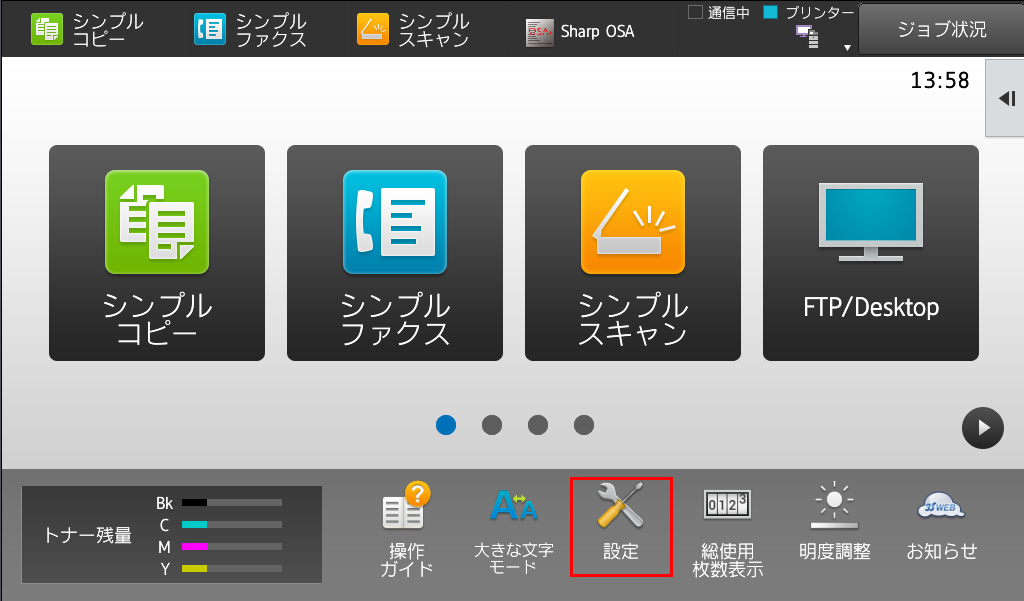
①ホーム画面の[設定]を押してください。
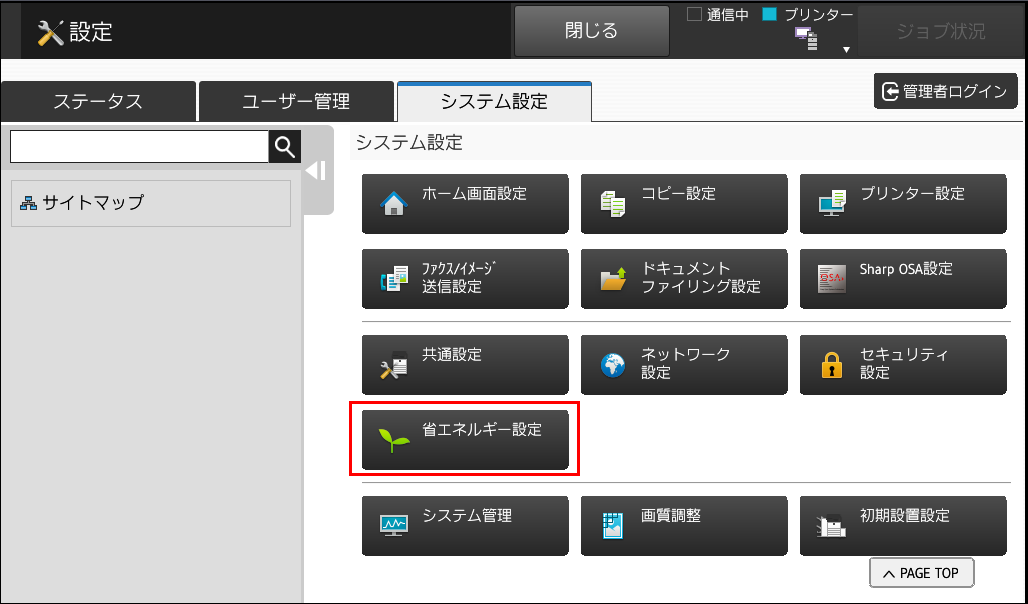
②[省エネルギー設定]を押してください。
ログイン画面が表示されますので、管理者パスワードを入力しログインしてください。
管理者ログインを実施するには、下記の参考情報を参照してください。
③「Eco設定」画面が表示されますので、必要な項目を設定し、[登録]を押してください。
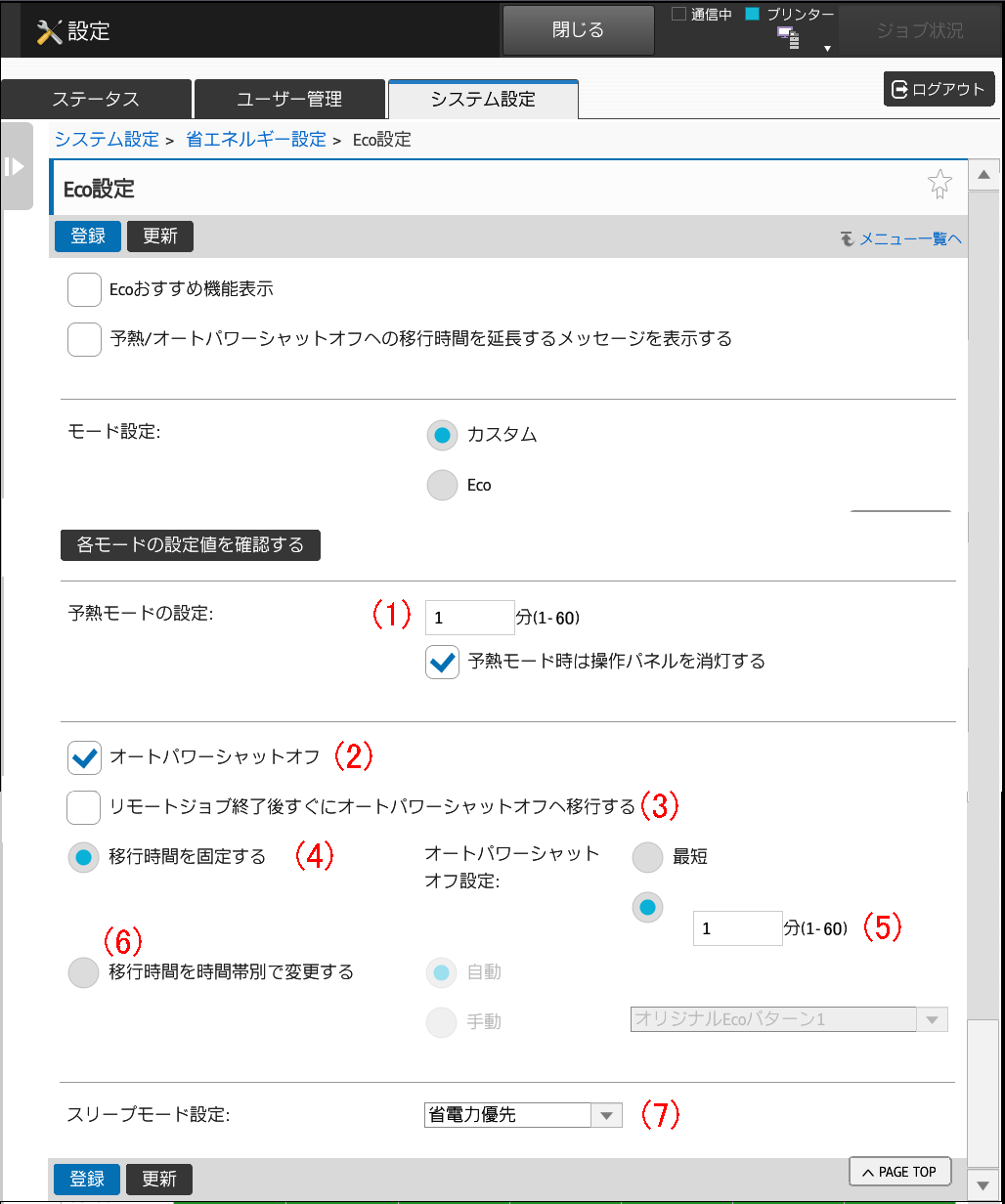
| NO. | 設定名 | 設定値 | 説明 |
|---|---|---|---|
| (1) | 予熱モードの設定 | 例) 1分 | 予熱モードがはたらくまでの時間を1分単位で1~60分の範囲で設定します。ジョブ終了後、待機状態で設定した時間が経過すると予熱モードに入ります。必要に応じて予熱モード設定時のパネル表示をOFFにします。 |
| (2) | オートパワーシャットオフ | 例) ON | 操作していないときに操作パネルと定着部の電源をOFFにし、最も消費電力の低い状態で待機します。 |
| (3) | リモート終了後すぐにオートパワーシャットオフへ移行する | 例 )OFF | 待機状態のときに、パソコンなどからのプリント実行や、ファクス受信データの出力後、すぐにオートパワーシャットオフモードへ移行します。 |
| (4) | 移行時間を固定する | 例) ON | オートパワーシャットオフの移行時間を固定します。この機能を有効にすると、[移行時間を時間帯別で変更する]が無効になります。 |
| (5) | オートパワーシャットオフ設定 | 例) 1分 | オートパワーシャットオフモードに移行する時間を設定します。 |
| (6) | 移行時間を時間帯別で変更する | 例) OFF | この機能を有効にすると、[移行時間を固定する]が無効になります。 |
| (自動の場合) ※「手動」がグレーアウトになります。 4週間分のジョブログから本機の使用状況を分析することで、各時間帯に合った最適なオートパワーシャットオフモードへの移行の管理をします。 | |||
| (手動の場合) ※「自動」がグレーアウトになります。 以下の「省エネ設定」から選択することができます。 -省エネ設定- 1.「オリジナルEcoパターン1」 2.「オリジナルEcoパターン2」 3.「オリジナルEcoパターン3」 4.「オリジナルEcoパターン4」 5.「全て”省エネ優先2”」 6.「8:00~18:00"省エネ優先1"」 7.「8:00~18:00"ジョブ開始優先1"」 | |||
| (7) | スリープモード設定 | 例) 省電力優先 | 力優先 省電力優先か復帰時間優先かを選択します。省電力優先では、省電力となりますが、復帰には多少時間がかかります。復帰時間優先では、省電力優先と比べて、電力値は多少上がりますが、復帰時間が早くなります。 |
※設定値は初期設定ではありません。
関連キーワード
全般 / 省エネ / 省エネルギーモード / Eco設定 / 予熱モード / オートパワーシャットオフ / スリープモード / 設定 / システム設定
各製品のよくあるご質問トップに戻る
BP-30C25 / BP-30M28 / BP-30M31 / BP-30M31L / BP-30M35 / MX-2630FN / MX-2631 / MX-2650FN / MX-2650FV / MX-2661 / MX-3150FN / MX-3150FV / MX-3161 / MX-3630FN / MX-3631 / MX-3650FN / MX-3650FV / MX-3661 / MX-4150FN / MX-4150FV / MX-4151 / MX-4170FN / MX-4170FV / MX-4171 / MX-5150FN / MX-5150FV / MX-5151 / MX-5170FN / MX-5170FV / MX-5171 / MX-6150FN / MX-6150FV / MX-6151 / MX-6170FN / MX-6170FV / MX-6171 / MX-8081 / MX-B455W / MX-C305W / MX-C306W / MX-M1056 / MX-M1206 / MX-M4070 / MX-M5070 / MX-M6070 / MX-M6570 / MX-M7570更新日:2021年12月24日