
よくあるご質問
質問
アドレス帳にファクスの宛先を新規登録したい。【複合機で操作】 (FAQ No.00726)
対象機種
BP-30C25 / BP-30M28 / BP-30M31 / BP-30M35 / MX-2630FN / MX-2631 / MX-2650FN / MX-2650FV / MX-2661 / MX-3150FN / MX-3150FV / MX-3161 / MX-3630FN / MX-3631 / MX-3650FN / MX-3650FV / MX-3661 / MX-4150FN / MX-4150FV / MX-4151 / MX-4170FN / MX-4170FV / MX-4171 / MX-5150FN / MX-5150FV / MX-5151 / MX-5170FN / MX-5170FV / MX-5171 / MX-6150FN / MX-6150FV / MX-6151 / MX-6170FN / MX-6170FV / MX-6171 / MX-8081 / MX-B455W / MX-C305W / MX-C306W / MX-M3531 / MX-M4070 / MX-M4071 / MX-M5070 / MX-M5071 / MX-M6070 / MX-M6071 / MX-M6570 / MX-M7570
回答
本ページでは、複合機で登録する方法をご紹介します。
下記の手順はMX-2650FNを例に記載しています。
パソコンで操作される場合は、次の参考情報をご覧ください。
操作ステップ
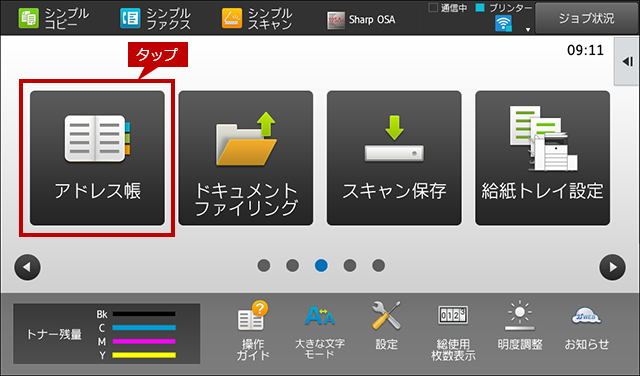
1. アドレス帳を表示する。
[アドレス帳]をタップします。
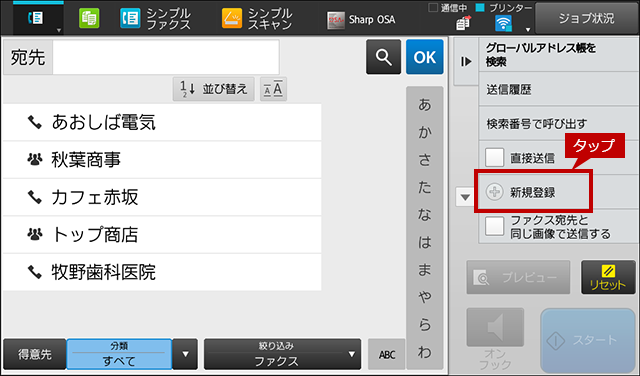
2. 新規登録を選択する。
[新規登録]をタップします。
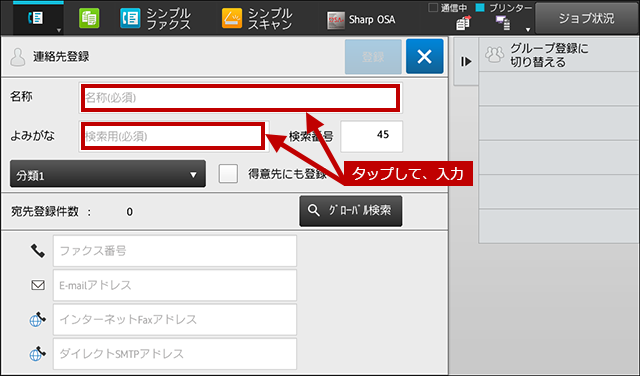
3. 連絡先の情報を入力する。
入力エリアをタップします。
キーボードを使って入力が出来ましたら、[OK]をタップします。
名称とよみがなは、必須項目です。
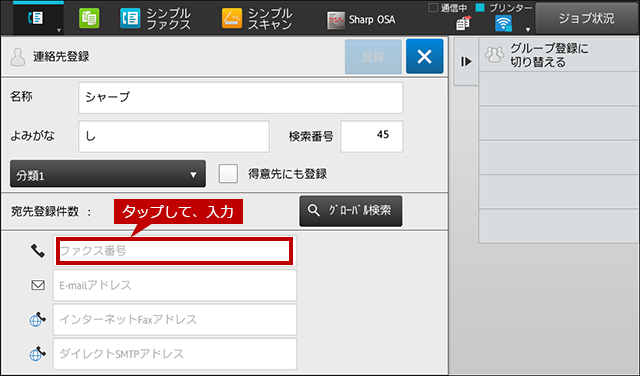
4. ファクス番号を入力する。
入力エリアをタップします。
テンキーを使って入力が出来ましたら、[OK]をタップします。
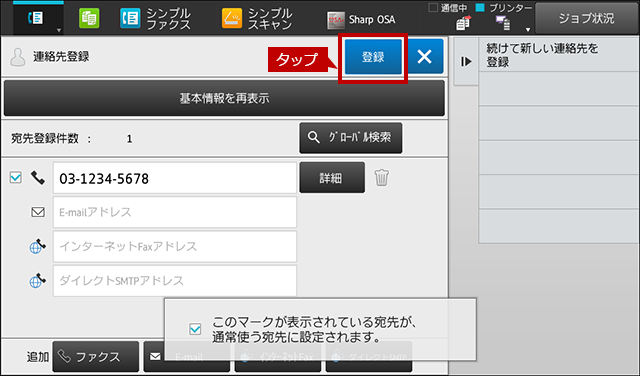
5. 登録を実行する。
[登録]をタップします。
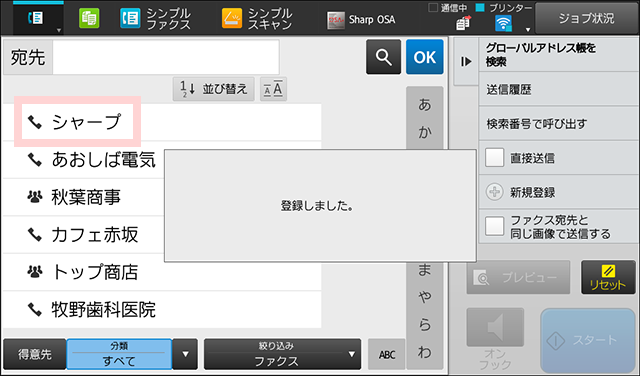
6. 登録を完了する。
「登録しました。」ウィンドウが表示されたら、登録完了です。
◆複合機で操作
(ファクス)
(E-mail)
(インターネットFax)
(ダイレクトSMTP)
(複合機からの宛先削除)
◆パソコンで操作
(ファクス)
(E-mail)
(インターネットFax)
(ダイレクトSMTP)
(パソコンからの宛先削除)
関連キーワード
アドレス帳 / ファクス / 登録 / 追加
各製品のよくあるご質問トップに戻る
BP-30C25 / BP-30M28 / BP-30M31 / BP-30M35 / MX-2630FN / MX-2631 / MX-2650FN / MX-2650FV / MX-2661 / MX-3150FN / MX-3150FV / MX-3161 / MX-3630FN / MX-3631 / MX-3650FN / MX-3650FV / MX-3661 / MX-4150FN / MX-4150FV / MX-4151 / MX-4170FN / MX-4170FV / MX-4171 / MX-5150FN / MX-5150FV / MX-5151 / MX-5170FN / MX-5170FV / MX-5171 / MX-6150FN / MX-6150FV / MX-6151 / MX-6170FN / MX-6170FV / MX-6171 / MX-8081 / MX-B455W / MX-C305W / MX-C306W / MX-M3531 / MX-M4070 / MX-M4071 / MX-M5070 / MX-M5071 / MX-M6070 / MX-M6071 / MX-M6570 / MX-M7570更新日:2021年8月6日