よくあるご質問
回答
本ページでは、複合機のIPアドレスの確認方法と、ネットワーク接続が確立できているか確認する方法をご紹介します。
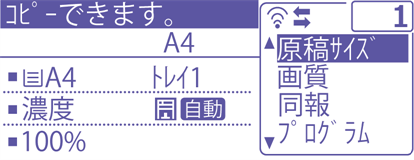
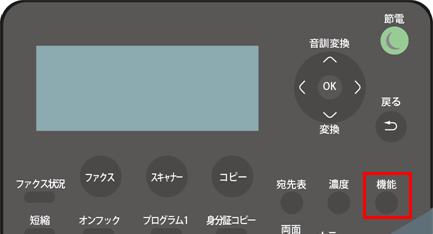
① 画面をコピーモードにして、本体にある[機能]ボタンを押してください。
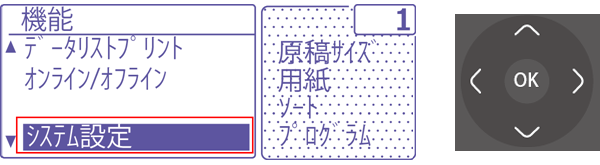
② [機能]画面が表示されます。
[▲][▼]を使って[システム設定]が選択できたら、[OK]を押してください。
③ ログイン画面が表示されますので、管理者パスワードを入力してください。
詳しい操作方法は、次の参考情報をご覧ください。
④ [モード選択]画面が表示されます。
[▲][▼]を使って[ネットワーク]が選択できたら、[OK]を押してください。
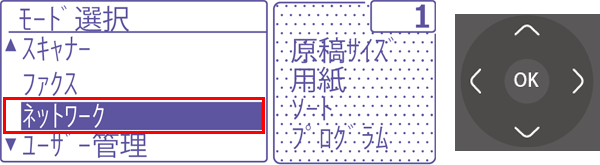
⑤ [ネットワーク]画面が表示されます。
[▲][▼]を使って[ネットワーク設定の確認]が選択できたら、[OK]を押してください。
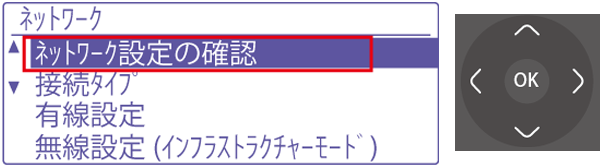
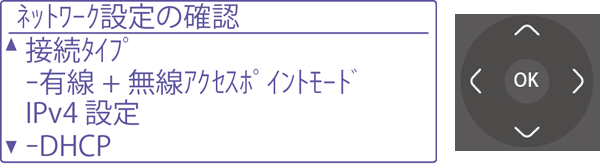
⑥ [ネットワーク設定の確認]画面が表示されます。
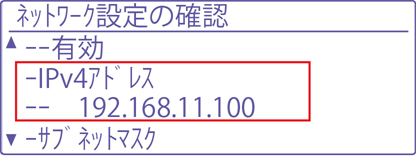
[▲][▼]を使って、IPv4設定にある「IPv4アドレス」を確認します。
設定されているIPアドレスの例)192.168.11.100
① パソコンでブラウザを起動し、前章で確認したIPアドレスをアドレスバーに入力します。
入力するIPアドレスの例)192.168.11.100

◎ ログイン画面が表示されたら
パスワードがご不明の場合は、本機の管理者にお問い合わせください。
工場出荷時のパスワードは、ユーザーズマニュアルをご確認ください。
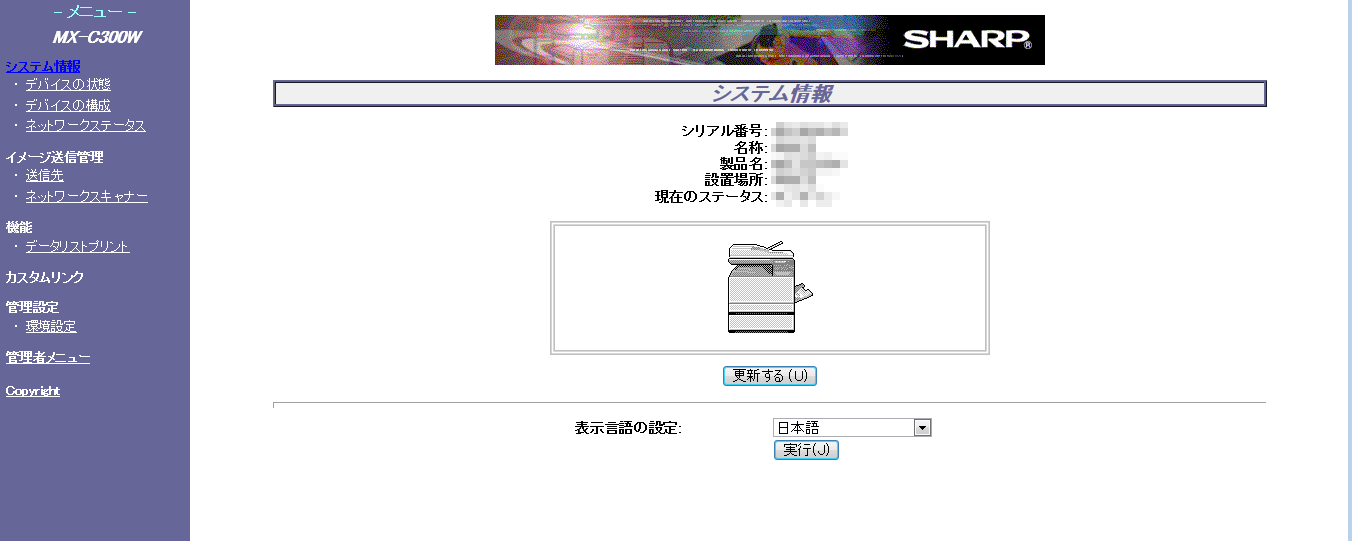
② 以下のページが表示されたら複合機と接続できています。
(表示されたWeb管理画面では、複合機の状態確認や設定・変更が可能です。)