よくあるご質問
質問
プリンタードライバーをインストール後、どのような設定が必要か知りたい。 (FAQ No.00868)
回答
プリンタードライバーをインストールした後は、複合機に装着している給紙カセットやフィニッシャーなどが使えるよう、プリンタードライバーに設定をします。
設定方法は、自動と手動の二種類があります。
IPv6でネットワーク接続している場合や、自動で上手く設定できない場合は、手動で設定してください。
自動設定の操作ステップ
1. 「プリンターのプロパティ」を開く。
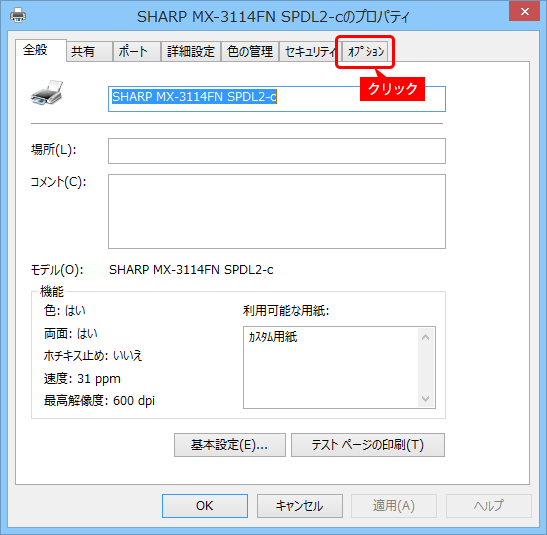
2. オプションを表示する。
[オプション]タブをクリックします。
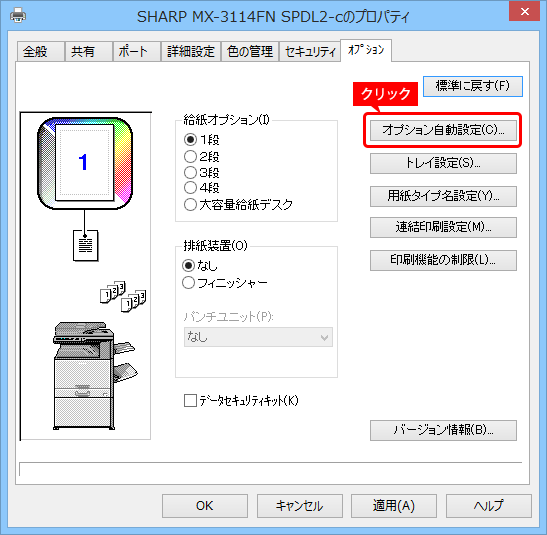
3. 自動設定を開始する。
[オプション自動設定]ボタンをクリックすると、更新が始まります。
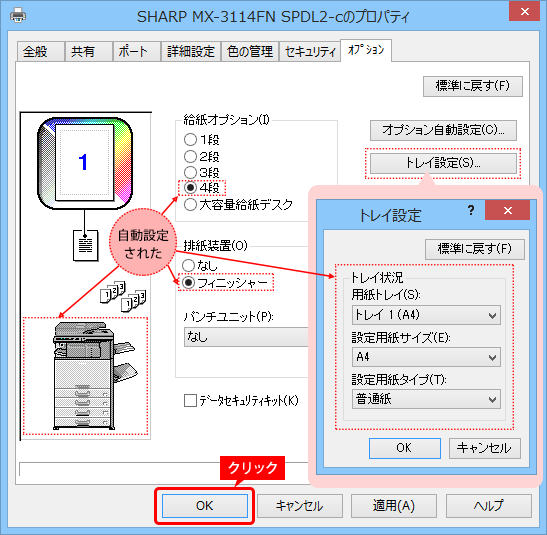
4. マシンイメージ(構成)を更新する。
自動認識した「指さしアイコン」の項目にチェックを入れて、[OK]ボタンをクリックします。
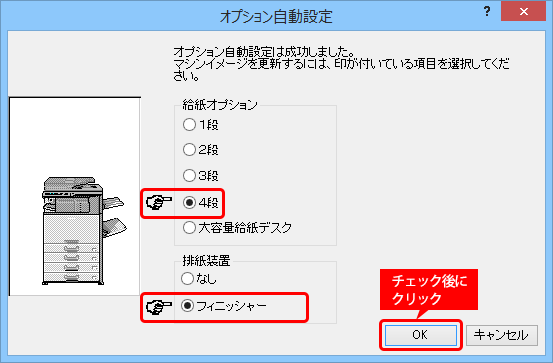
5. 設定を完了させる。
[OK]ボタンをクリックしてください。
手動設定の操作ステップ
1. 「プリンターのプロパティ」を開く。
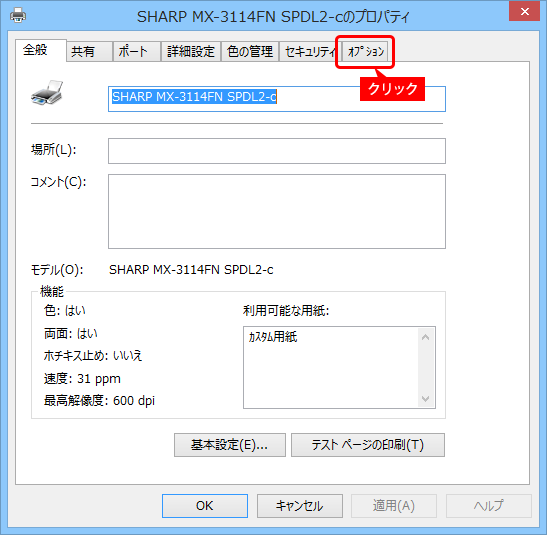
2. オプションを表示する。
[オプション]タブをクリックします。
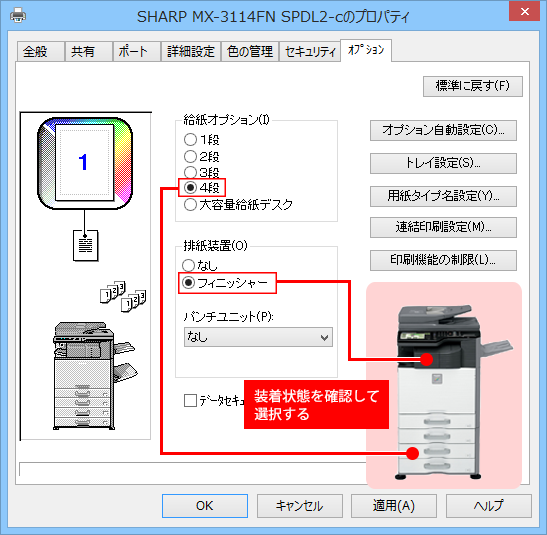
3. 給紙オプションと排紙装置を設定する。
給紙オプションと排紙装置は、装着状態を目視で確認して選択します。
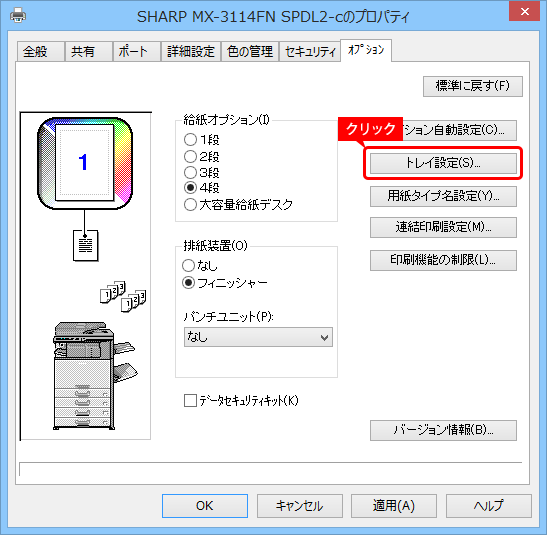
4. トレイを設定する。
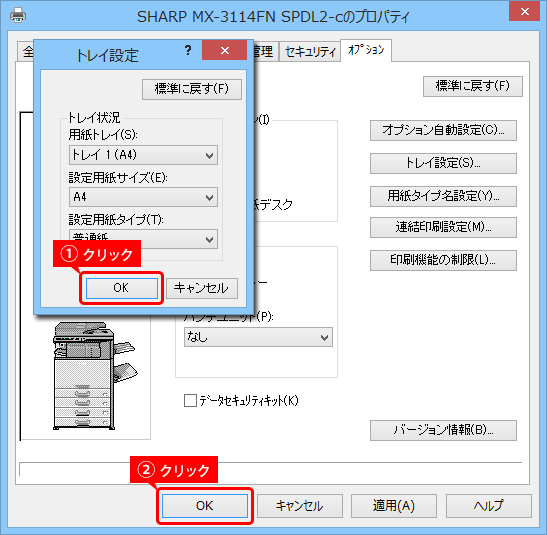
[トレイ設定]ボタンをクリックしてください。
5. タッチパネルでトレイ設定を確認する。
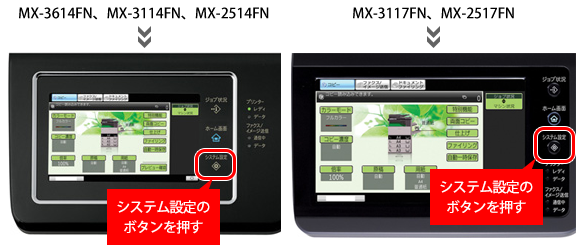
トレイの設定は、タッチパネルで確認します。
操作パネルにある[システム設定]のボタンを押します。
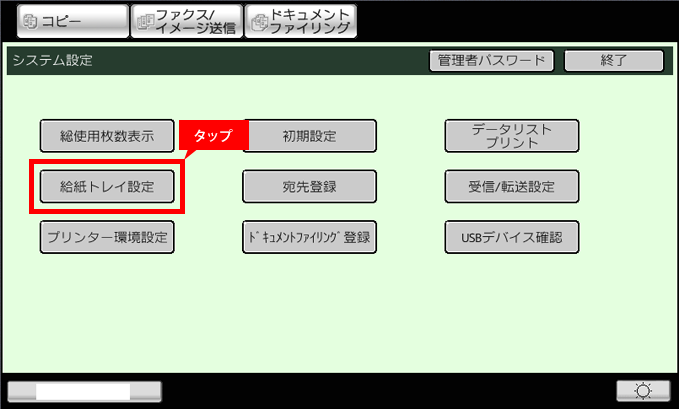
6. [給紙トレイ設定]を開く。
[給紙トレイ設定]をタップします。
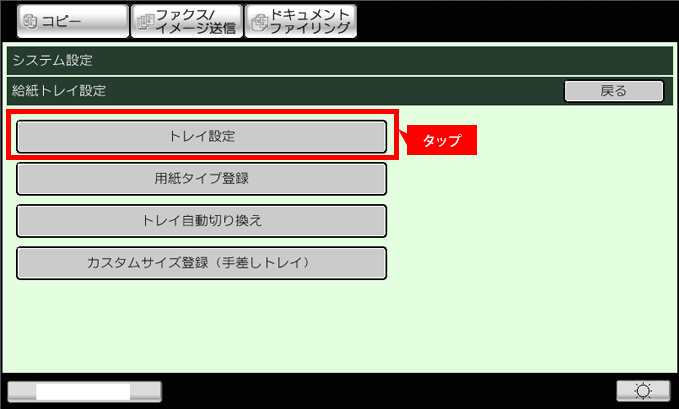
7. [トレイ設定]を開く。
[トレイ設定]をタップします。
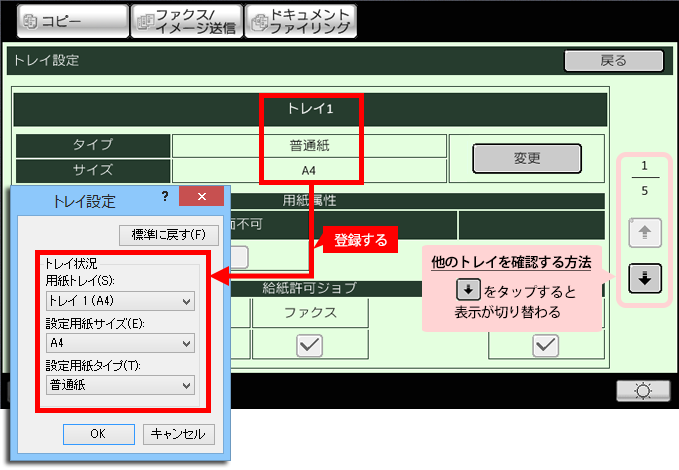
8. トレイ設定に登録する。
表示されたトレイのタイプとサイズを確認し、「プリンターのプロパティ」のトレイ設定に登録します。
矢印ボタンでトレイを切り替え、全ての設定を登録してください。
9. 設定を完了させる。
[OK]ボタンを2回クリックしてください。