
よくあるご質問
質問
複合機にスキャン送信先(共有フォルダー)を登録するにはどうすればよいですか? (FAQ No.01023)
回答
以下の手順で、複合機にスキャン送信先(共有フォルダー)を登録してください。
操作ステップ
※宛先となる共有フォルダーは、あらかじめ、パソコンに作成されているものとします。
①複合機に接続するために、ネットワーク接続されたWindowsパソコン上でブラウザ(例:インターネットエクスプローラー)のURL欄へアドレス(例:192.168.11.100)入力してください。

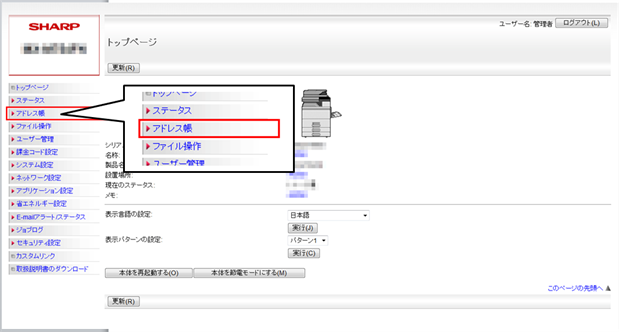
②複合機に接続できたことを確認し、[アドレス帳]を押してください。
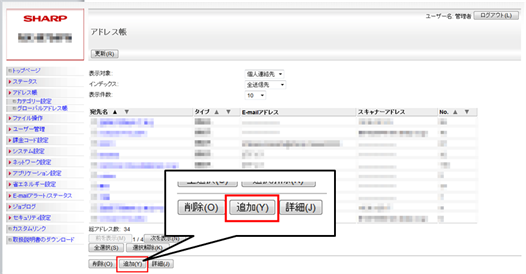
③「アドレス帳」が表示されますので、[追加(Y)]を押してください。
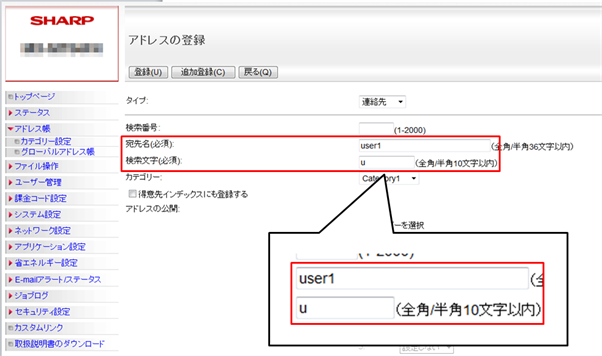
④「アドレスの登録」が表示されますので、「宛先名」と「検索文字」を入力してください。
・「宛先名」(例:user1)
・「検索文字」(例:u)
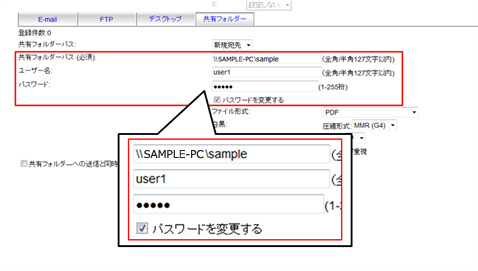
⑤ページを下にスクロールし、「共有フォルダー」タブを選択後、Windows側で作成した共有フォルダーへの「共有フォルダーパス」と、Windows側でアクセス権を設定した「ユーザー名」、「パスワード」を入力してください。
・「共有フォルダーパス」(例:\\192.168.11.6\sample)
・「ユーザー名」(例:user1)
・「パスワード」(例:*****)
⑥ページ上部、下部のどちらかの[登録(U)]を押して、アドレス帳の登録を完了してください。