
よくあるご質問
質問
スキャンしたデータを、パソコンの共有フォルダーに保存する方法が知りたい。(アドレス帳からフォルダー指定) (FAQ No.01028)
回答
スキャンしたデータをパソコンの共有フォルダーに保存するには、事前に次の準備を行ってください。
パソコン側 : 共有フォルダーを作成し、アクセス権(ユーザー名とパスワード)を設定
複合機側 : 共有フォルダーへアクセスできるユーザーを、アドレス帳に登録
本ページでは、ネットワーク上に表示される既存のユーザーを使って、共有フォルダーにアクセス権を設定します。
複合機のアドレス帳へユーザー登録する時には、そのユーザーのパスワードが必要になります。
①Widows側に共有フォルダーを作成するには下記の参考情報を参照してください。
①複合機に共有フォルダーにアクセスするためのアカウントを登録するには、下記の参考情報を参照してください。
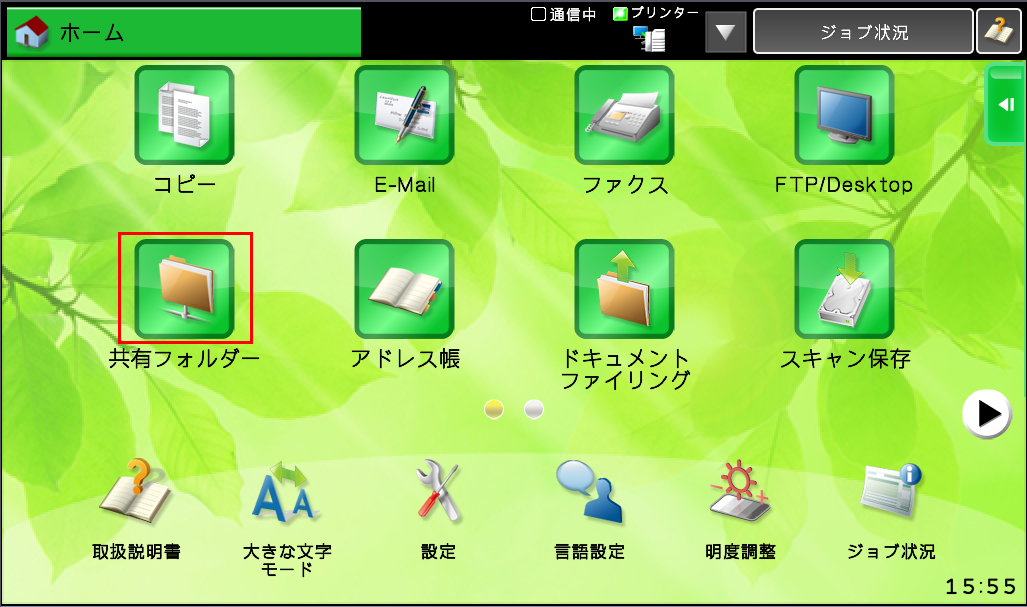
①ホーム画面で[共有フォルダー]を押してください。
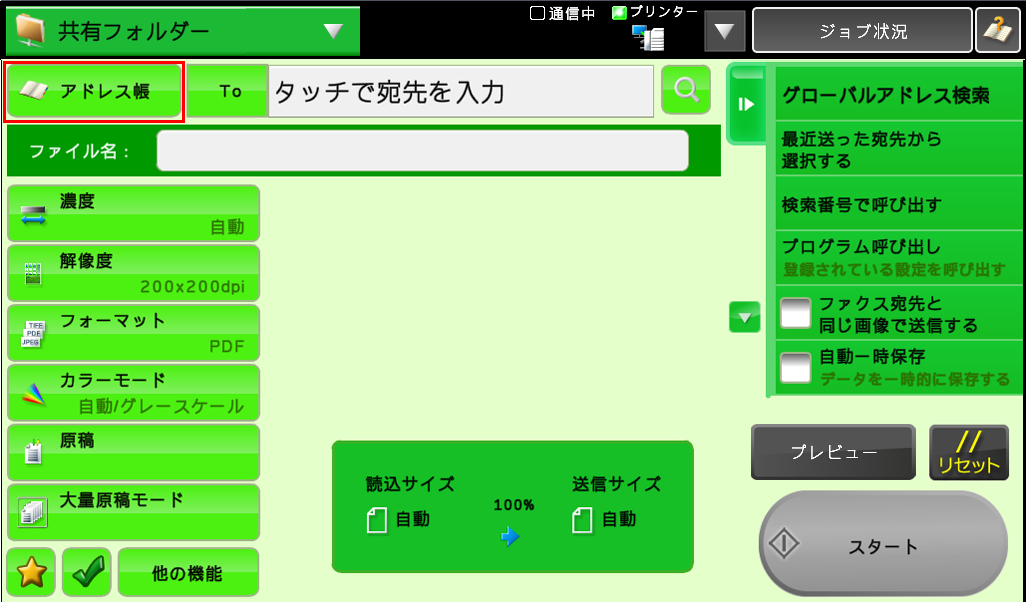
②「共有フォルダー」画面が表示されますので、[アドレス帳]を押してください。
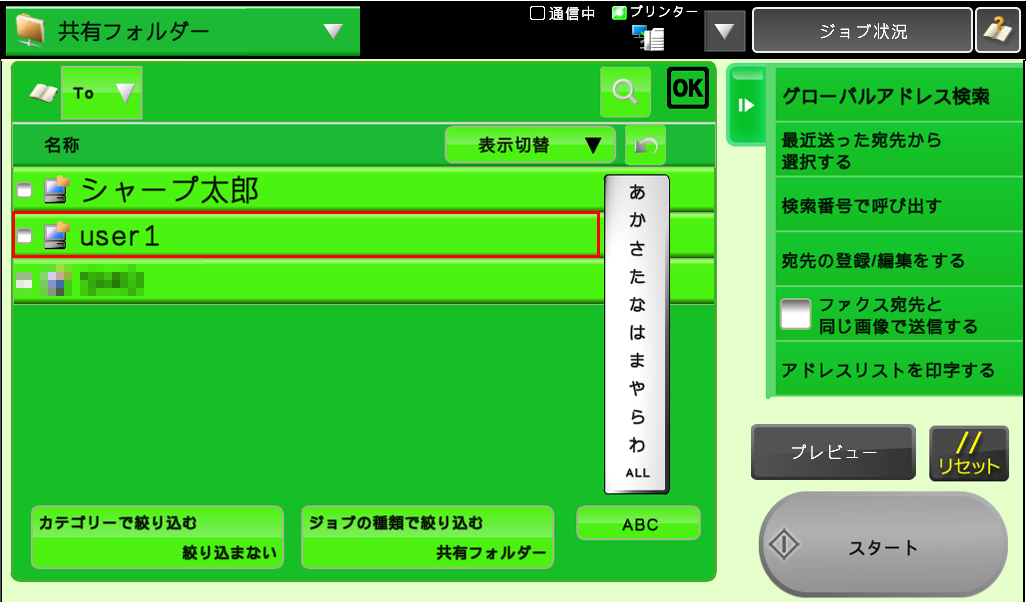
③アドレスの一覧から「user1」を選択し、[OK]を押してください。
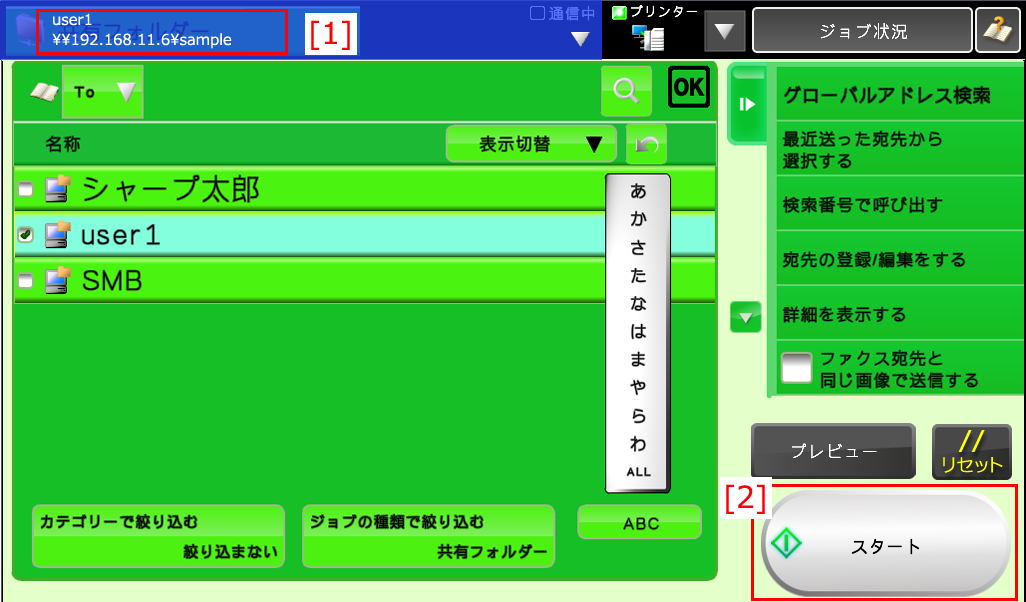
④選択した[1]宛先(例:\\192.168.11.6\sample)が正しいことを確認し、[2][スタート]を押して下さい。
パソコン(Windows)の共有フォルダーへスキャンされたことを確認してください。
複合機からWindowsの共有フォルダーへスキャナー送信する場合、お使いのOSのバージョンによってスキャナー送信ができない場合があります。
詳しくは、下記の参考情報を参照してください。