
よくあるご質問
質問
宛先を直接入力して共有フォルダーにスキャンデータを保存したい。 (FAQ No.01029)
対象機種
BP-30C25 / BP-30M28 / BP-30M31 / BP-30M31L / BP-30M35 / MX-2630FN / MX-2631 / MX-2650FN / MX-2650FV / MX-2661 / MX-3150FN / MX-3150FV / MX-3161 / MX-3630FN / MX-3631 / MX-3650FN / MX-3650FV / MX-3661 / MX-4150FN / MX-4150FV / MX-4151 / MX-4170FN / MX-4170FV / MX-4171 / MX-5150FN / MX-5150FV / MX-5151 / MX-5170FN / MX-5170FV / MX-5171 / MX-6150FN / MX-6150FV / MX-6151 / MX-6170FN / MX-6170FV / MX-6171 / MX-8081 / MX-B455W / MX-C305W / MX-C306W / MX-M1056 / MX-M1206 / MX-M3531 / MX-M4070 / MX-M4071 / MX-M5070 / MX-M5071 / MX-M6070 / MX-M6071 / MX-M6570 / MX-M7570
回答
スキャンしたデータをパソコンの共有フォルダーに保存するには、事前に次の準備を行ってください。
パソコン側 : 共有フォルダーを作成し、アクセス権(ユーザー名とパスワード)を設定
共有フォルダーの作成とアクセス権の設定は、下記の参考情報をご覧ください。
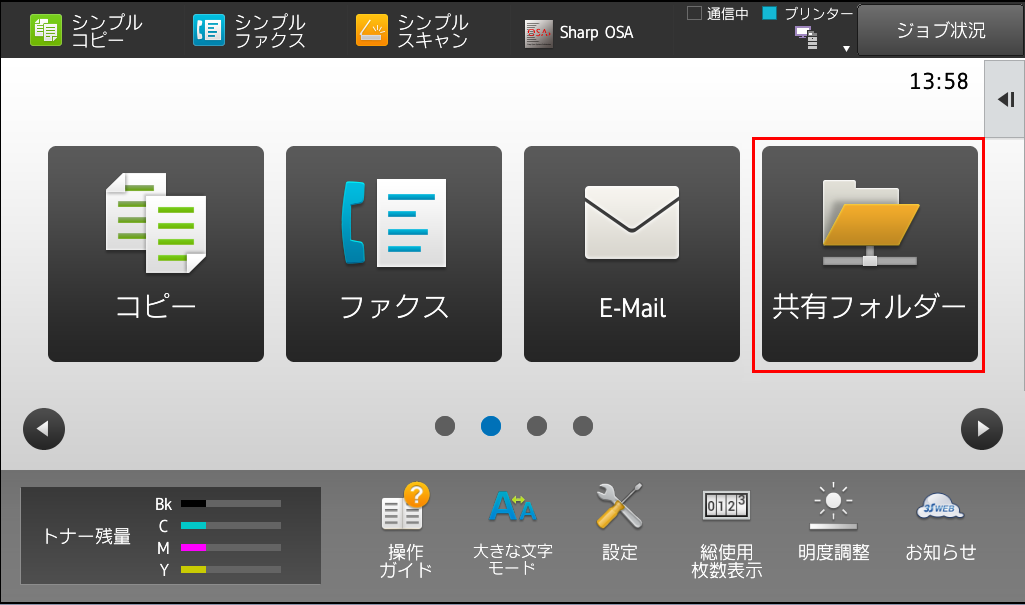
①ホーム画面で[共有フォルダー]を押してください。
※ [共有フォルダー]ボタンがトップページにない場合は、ホーム画面を右にスクロールしてください。
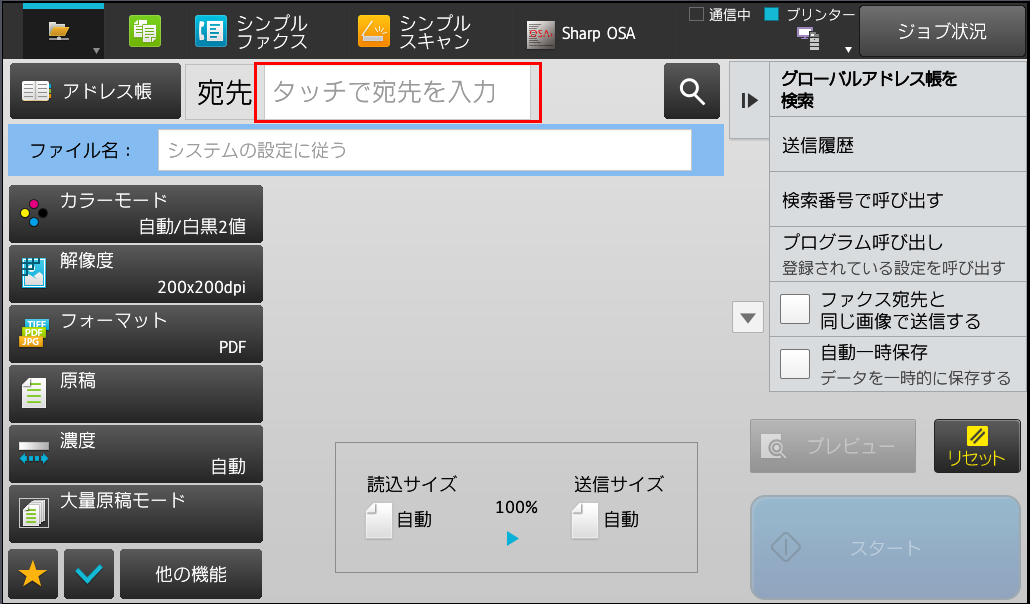
②「共有フォルダー」画面が表示されますので、[宛先]を押してください。
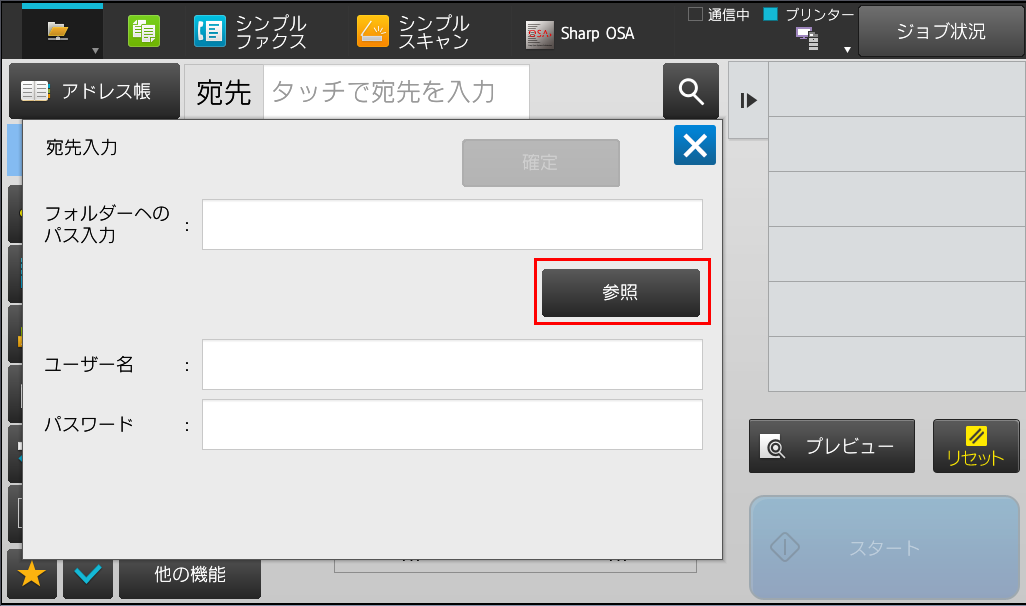
③「宛先入力」画面が表示されますので、[参照]を押してください。
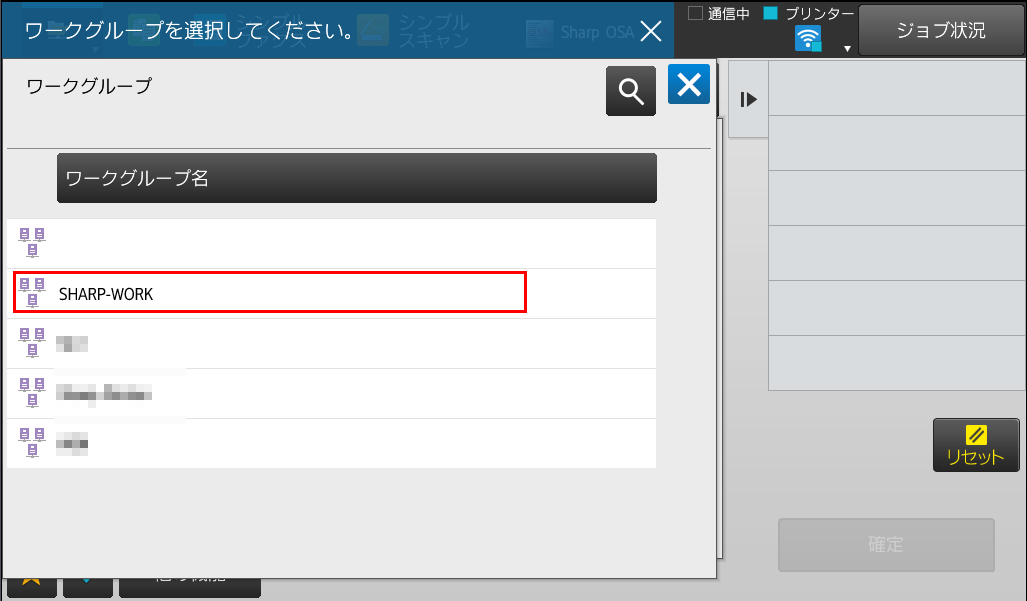
④「ワークグループ」画面が表示されますので、[ワークグループ(例:SHARP-WORK)]を選択してください。
| メモ |
|---|
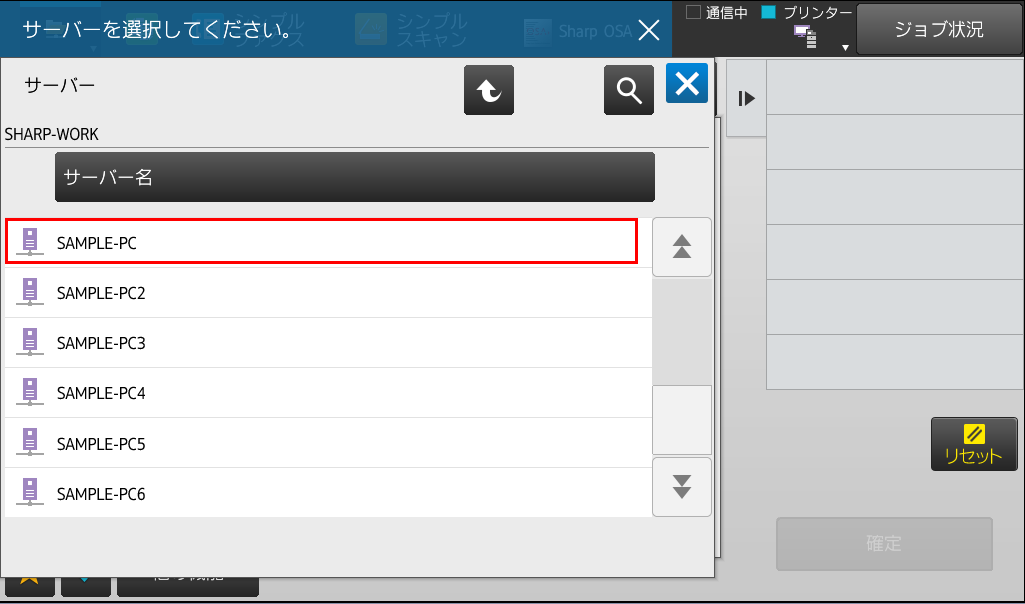
⑤「サーバー」画面が表示されますので、共有フォルダーを作成している[サーバー(例:SAMPLE-PC)]を選択してください。
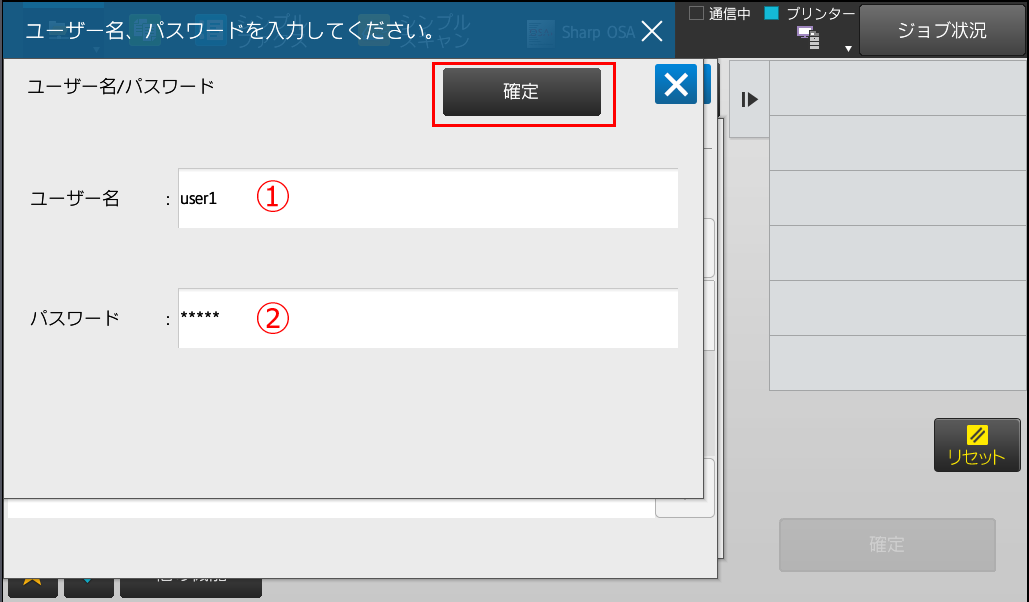
⑥「ユーザー名/パスワード」画面が表示されますので、①「ユーザー名(例:user1)」と②「パスワード(例:*****)」を入力して[確定]を押してください。
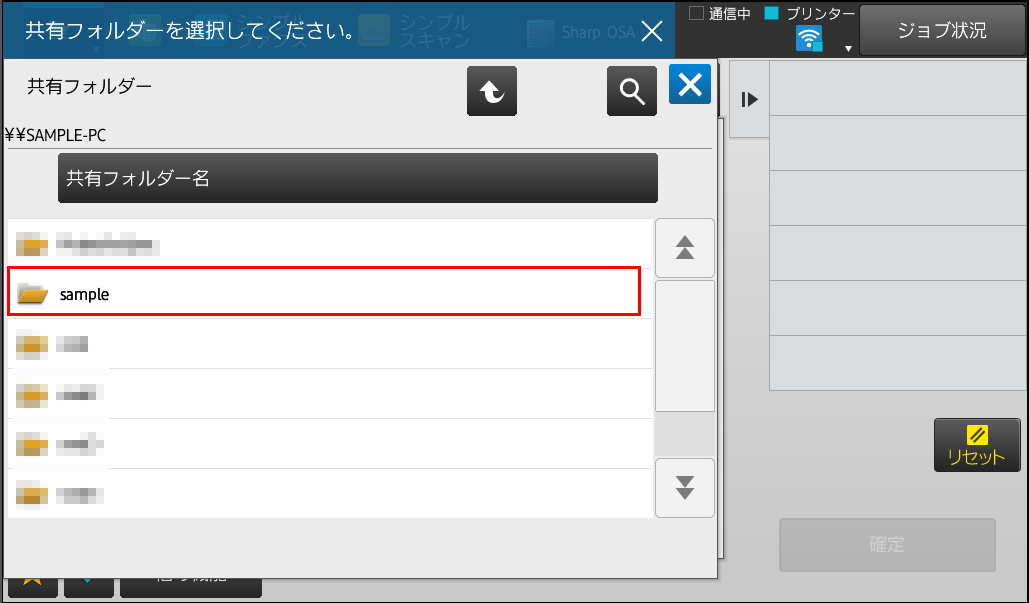
⑦ 接続ができましたら、「共有フォルダー」画面が表示されますので、共有フォルダー(例:sample)を選択してください。
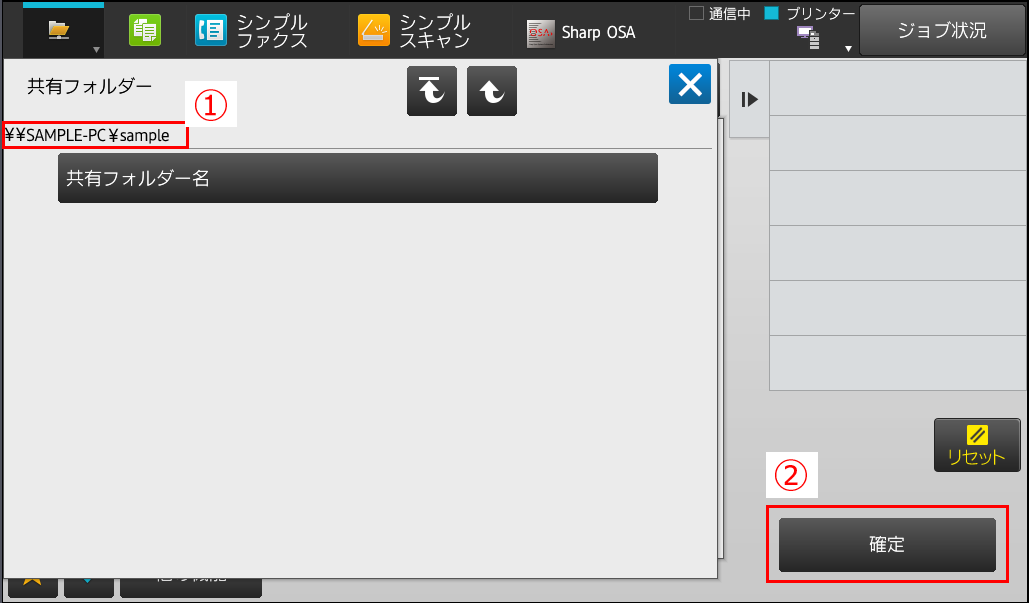
⑧ 選択した①「共有フォルダー(例:\\SAMPLE-PC\sample)」が正しいことを確認し、②[確定]を押してください。
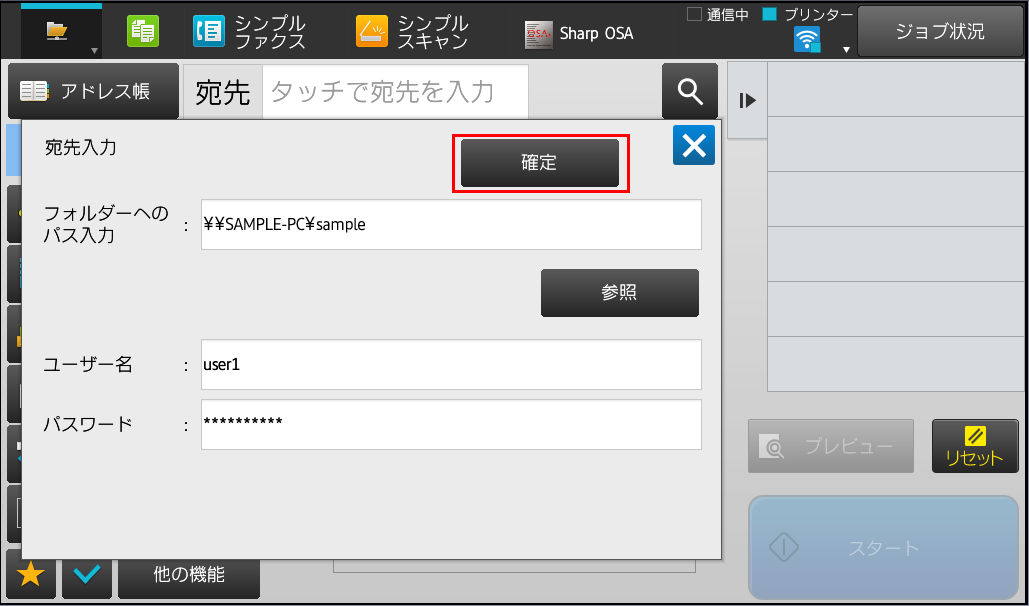
⑨「宛先入力」画面に戻りますので、[確定]を押してください。
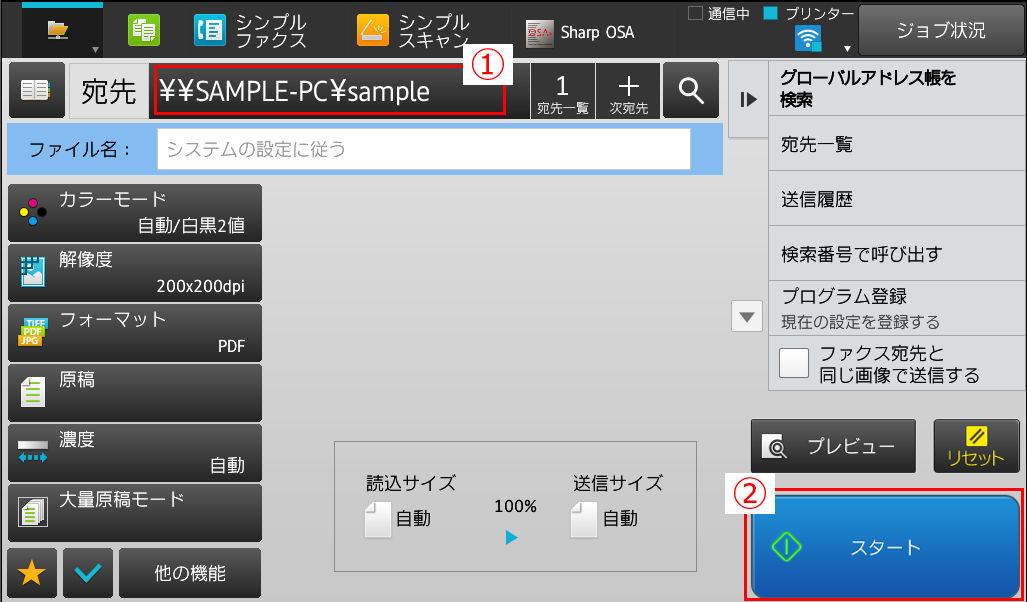
⑩ 共有フォルダーのトップ画面に戻りますので、選択した①宛先(例:\\SAMPLE-PC\sample)が正しいことを確認し、②[スタート]を押して下さい。
⑪スキャンしたデータが、パソコンの共有フォルダーへ保存されたことを確認してください。
お使いのOSのバージョンによっては、スキャンしたデータを共有フォルダーへ保存できない場合があります。
詳しくは、下記の参考情報をご覧ください。
関連キーワード
スキャナー / 共有フォルダー / スキャン / 文書 / 直接入力 / ネットワーク表示 / スキャン送信 / スキャン保存
更新日:2021年12月24日