
よくあるご質問
質問
コピーをする前に、プレビューで確認したい。【ノーマルモード [コピー] 】 (FAQ No.01030)
回答
読み込んだ原稿や複合機本体に保存されているファイルの仕上がりイメージをタッチパネルで確認できます。
出力前に確認することで、ミス無く思った通りの印刷ができます。
原稿自動送り装置に、原稿をセットする時の注意事項
プレビュー機能を利用する場合、一度原稿を読み取った後さらに原稿を追加することが出来ません。すべての原稿をセットしてからプレビューを実行してください。
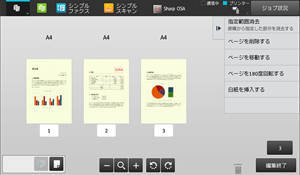
◆ プレビュー画面での操作
◎ 機能
原稿を縮小して表示する。※出力結果は縮小しません。

◎ 機能
原稿を拡大/縮小して表示する。表示されるスライダーの左移動が縮小、右移動が拡大。

◎ 機能
原稿を拡大して表示する。※出力結果は拡大しません。

◎ 機能
原稿を回転して表示する。(全ページ対象)※出力結果は回転しません。

◎ 機能
表示レイアウトを、1ページ単位にする。
◎ 機能
表示レイアウトを、サムネイルにする。(複数表示)
◎ 機能
表示レイアウトを、1ページ単位にして後ろのページがあれば立体表示する。

◎ 機能
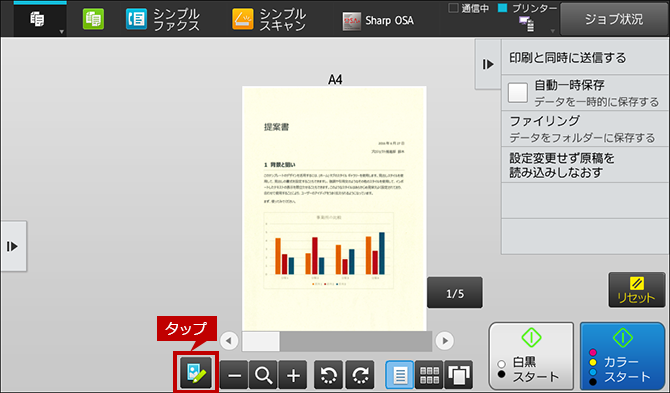
編集モードに切り替える。編集モードではページの入れ替えや回転、削除などが可能。

◎ 機能
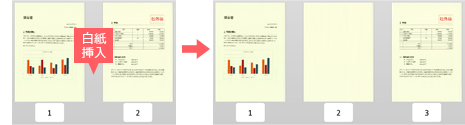
白紙ページを挿入する。(編集モードにて操作)

◎ 機能
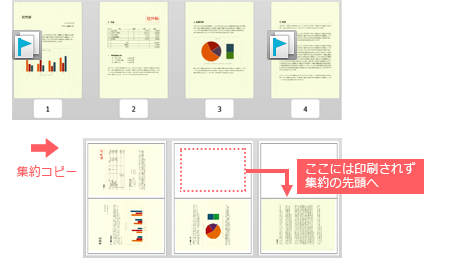
両面や集約コピーで、章分けを指定する。(編集モードにて操作)

コピー機能には、「シンプル」と「ノーマル」の2つのモードがあります。
◆ シンプルモード
よく使われる機能だけを集めた、かんたんで分かりやすいメニューです。
迷わずスムーズに操作できます。
● 特殊な機能を使う場合は、[詳細]ボタンを押してノーマルモードに切り替えることが出来ます。
● プレビューの編集モードには対応しておりません。
◆ ノーマルモード
あらゆる機能が使えるよう始めから全てのメニューが表示されています。
シンプルモードのコピーでプレビュー機能を利用する方法は、次の参考情報をご覧ください。
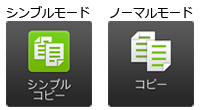
シンプルモードのコピーでプレビュー機能を利用する方法は、次の参考情報をご覧ください。
本ページでは、プレビュー後に不要なページを削除し、更にステープルの指示と位置確認をしてから出力する例でご説明します。
下記の手順はMX-2650FNを例に記載しています。
1. コピーする原稿をセットする。
原稿台(ガラス面)または、原稿自動送り装置にコピーする原稿をセットしてください。
◎ 原稿自動送り装置に、原稿をセットする時の注意事項
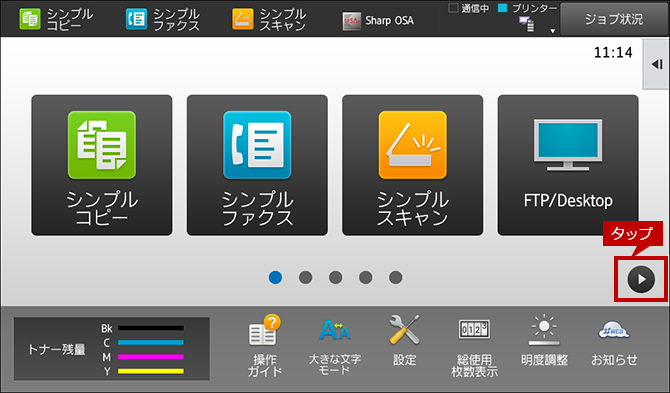
原稿自動送り装置は、一度原稿を読み取った後さらに原稿を追加することが出来ません。すべての原稿をセットしてください。2. ホーム画面で次ページを開く。
次ページボタンをタップします。
3. コピーを選択する。
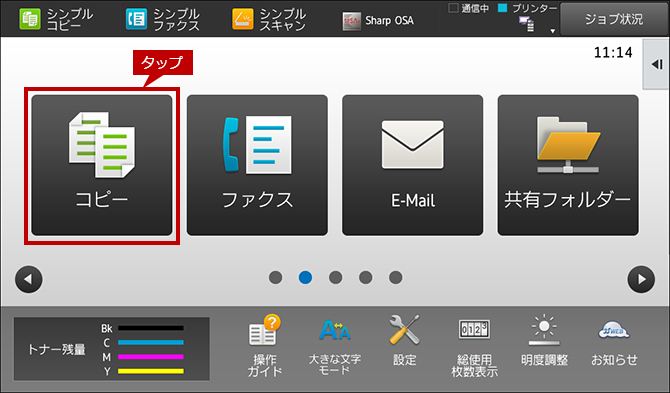
[コピー]をタップします。
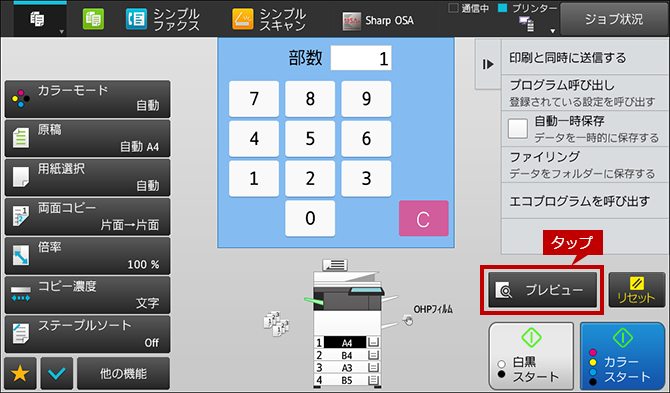
4. プレビューを実行する。
[プレビュー]をタップします。
5. 編集モードに切り替える。
編集モード切替ボタンをタップします。
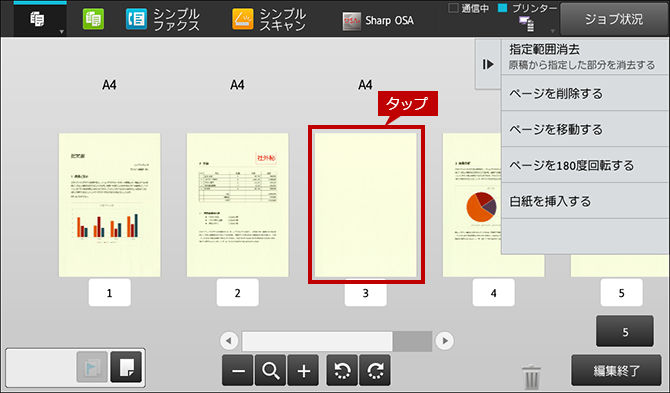
6. 不要なページを選択する。
白紙原稿が不要なため、3ページ目をタップします。
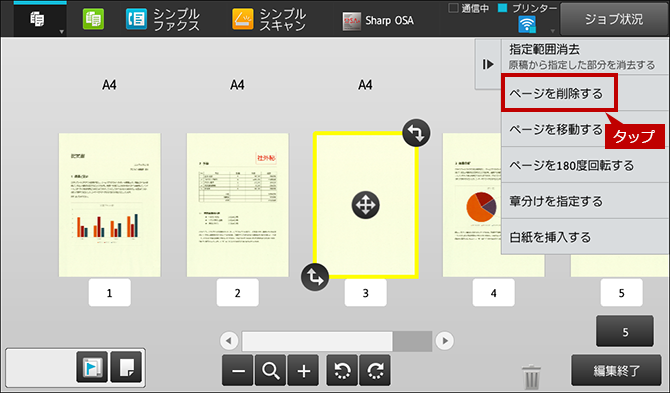
7. ページの削除を実行する。
[ページを削除する]をタップします。
◆ 削除以外の編集機能
プレビューの編集モードでは、ページの削除だけでなく、様々な編集が可能です。その他の編集機能については、「プレビューの編集モードで出来ること」をご覧ください。
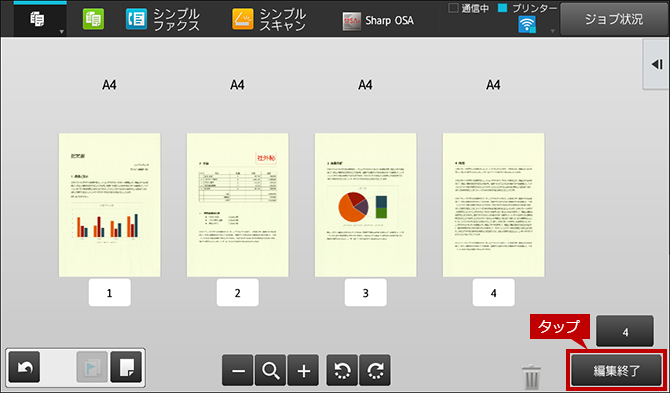
8. 編集モードを終了する。
[編集終了]をタップします。
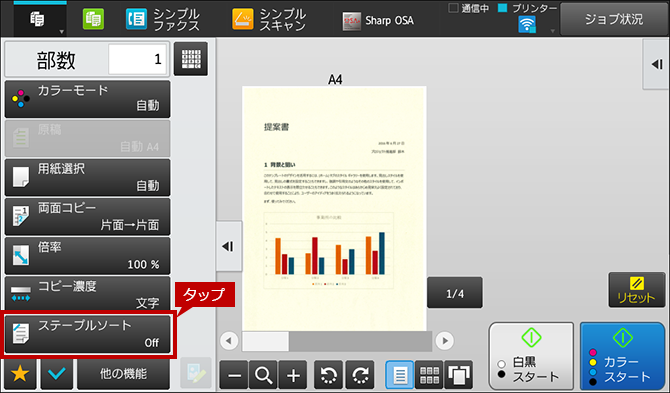
9. ステープルの指示をする。
[ステープルソート]をタップします。
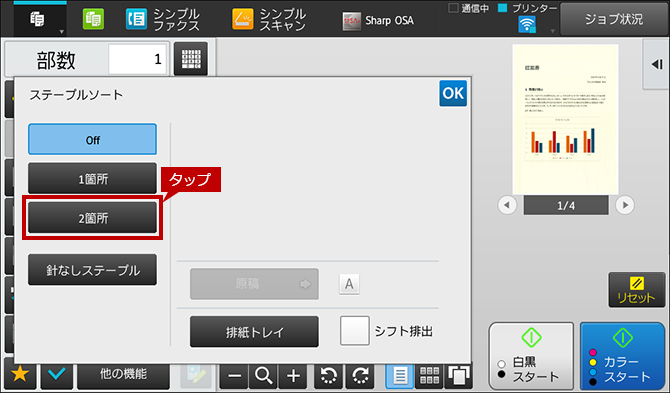
10. ステープルの個数を選択する。
[2箇所]をタップします。
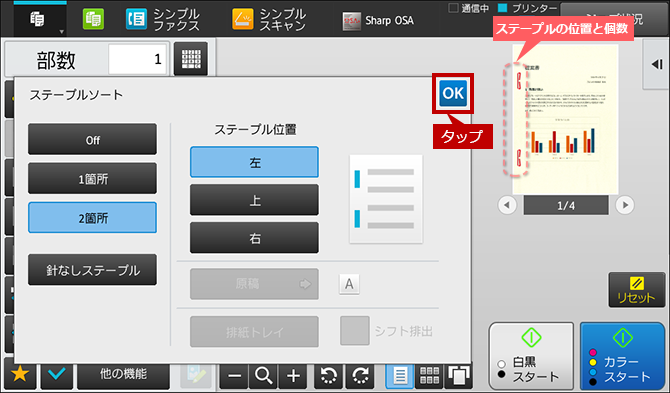
11. ステープルの指示を確定する。
[OK]をタップします。
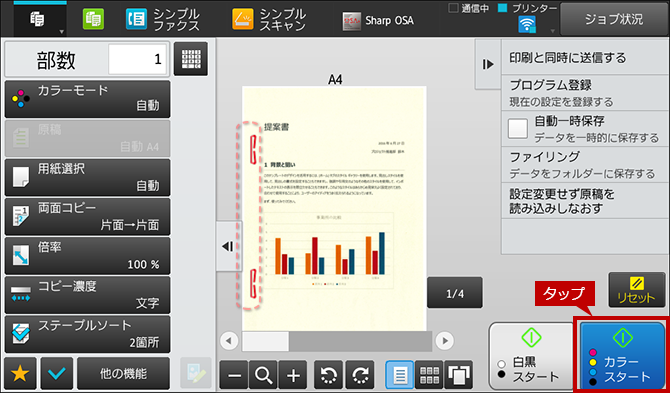
この時、右上のプレビュー画像で、ステープルの個数と位置が確認できます。
12. コピーを開始する。
プレビュー画面で確認して問題がなければ、[カラースタート]をタップします。
操作ステップでご説明したページの削除以外に、様々な編集機能があります。
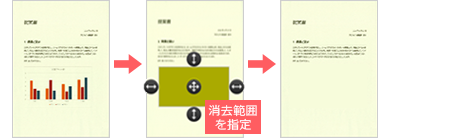
- 指定範囲消去(原稿の一部分を消去する)
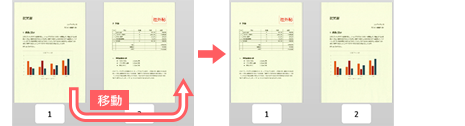
- ページを移動する
- ページを180度回転する

- 白紙を挿入する
- 章分けを指定する(両面や集約でコピーする時に、指定したページが章の先頭になる)
関連キーワード
コピー / コピー前 / プレビュー / ノーマルモード
各製品のよくあるご質問トップに戻る
BP-30C25 / BP-30M28 / BP-30M31 / BP-30M31L / BP-30M35 / MX-2630FN / MX-2631 / MX-2650FN / MX-2650FV / MX-2661 / MX-3150FN / MX-3150FV / MX-3161 / MX-3630FN / MX-3631 / MX-3650FN / MX-3650FV / MX-3661 / MX-4150FN / MX-4150FV / MX-4151 / MX-4170FN / MX-4170FV / MX-4171 / MX-5150FN / MX-5150FV / MX-5151 / MX-5170FN / MX-5170FV / MX-5171 / MX-6150FN / MX-6150FV / MX-6151 / MX-6170FN / MX-6170FV / MX-6171 / MX-8081 / MX-C305W / MX-C306W更新日:2021年9月30日