
よくあるご質問
質問
はがきに印刷したい。 (FAQ No.01047)
回答
はがき※1を印刷する場合は、下記手順に従い、操作を行ってください。
※1インクジェット用はがきは使用できません。インクジェットプリンタ用はがきには印刷面に特殊なコーティングが施してあります。
このコーティングが複合機の定着部の熱により溶けたり剥がれたりする場合があり、プリントの汚れや搬送不良、機器の故障の原因になります。
操作ステップ
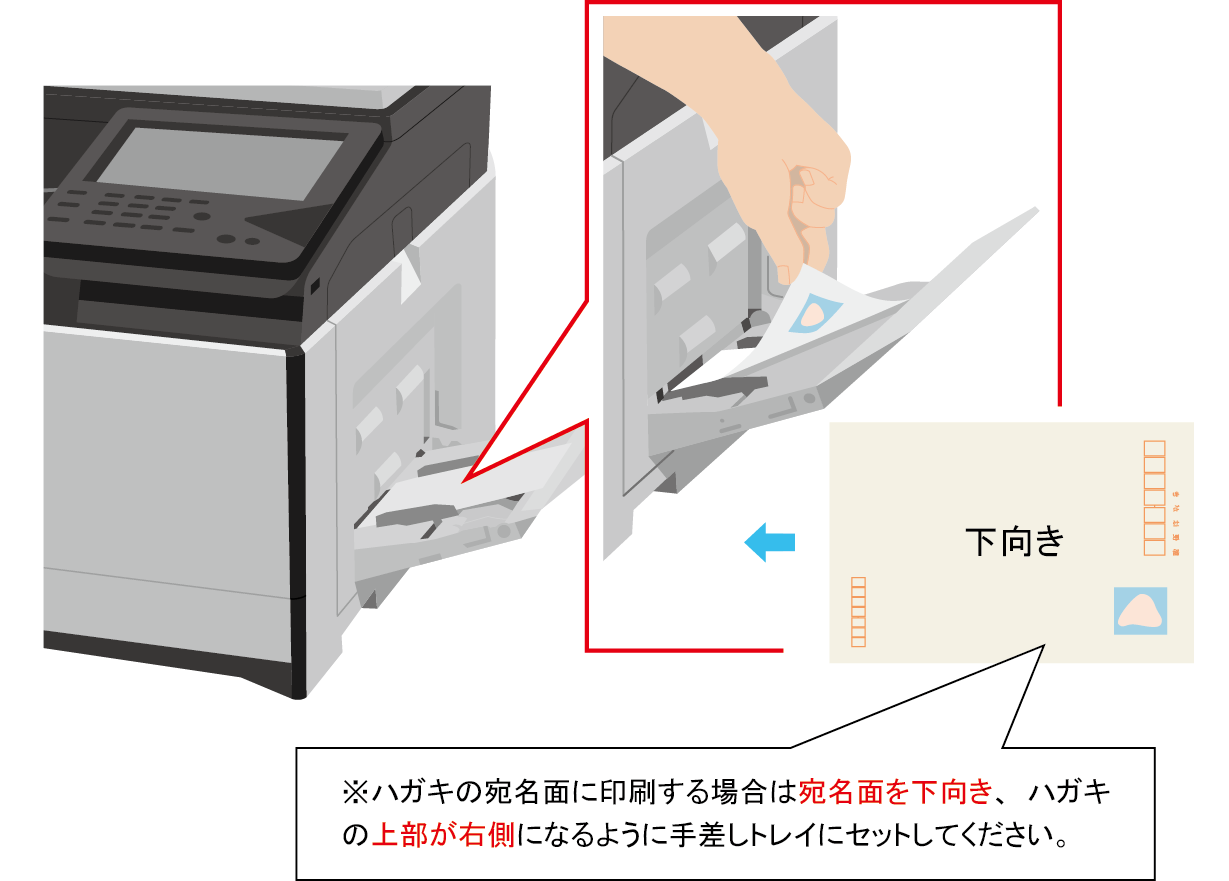
①複合機の手差しトレイにはがきをセットしてください。
印刷する面を下向きにして、はがきの下端を複合機側に向けてセットします。
下図は宛名面に印刷する場合の例です。宛名面を下に向けてセットしてください。
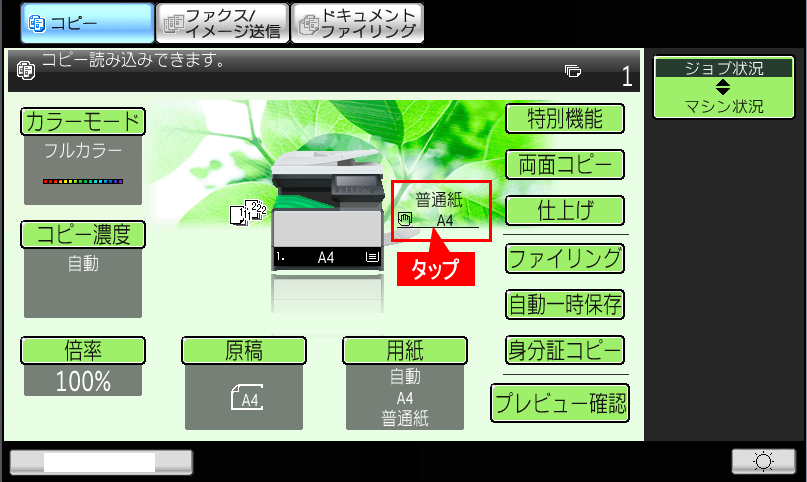
②複合機のコピー基本画面で「手差し」アイコンを押してください。
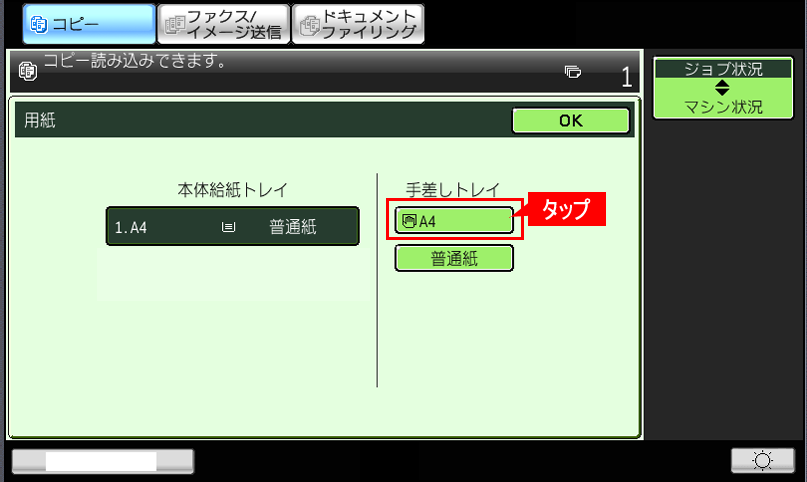
③「用紙」画面が表示されますので、[手差しトレイ]を選択してください。
④手差しトレイの[用紙タイプ](例:普通紙)を押してください。
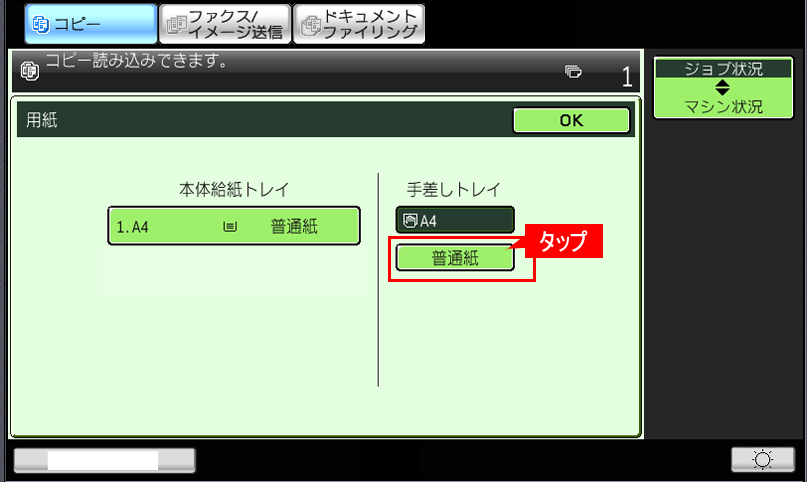
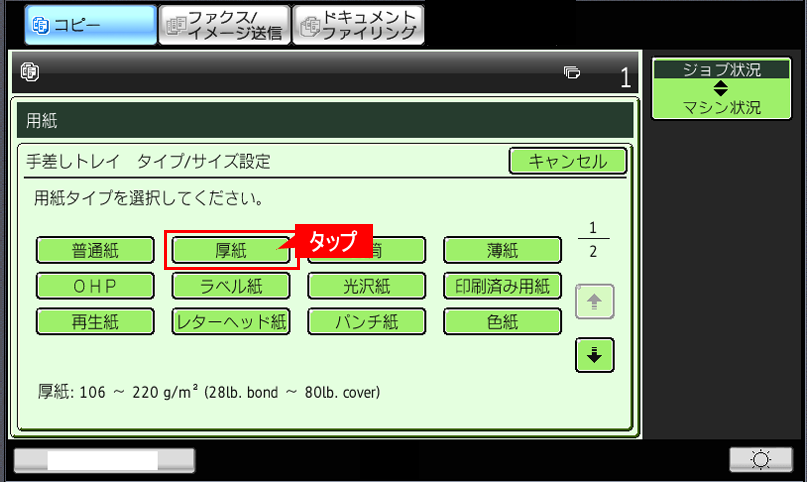
⑤「用紙タイプを選択してください。」画面が表示されますので、[厚紙]を押してください。
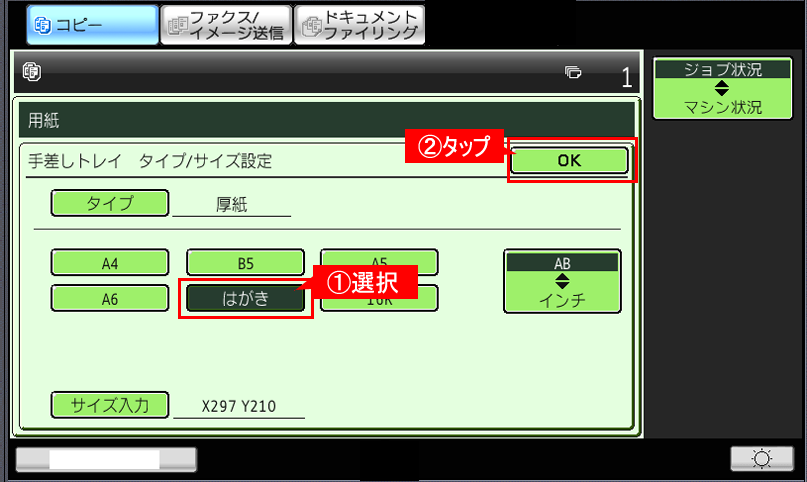
⑥サイズを選択する画面が表示されますので、[はがき]を押して[OK]を押してください。
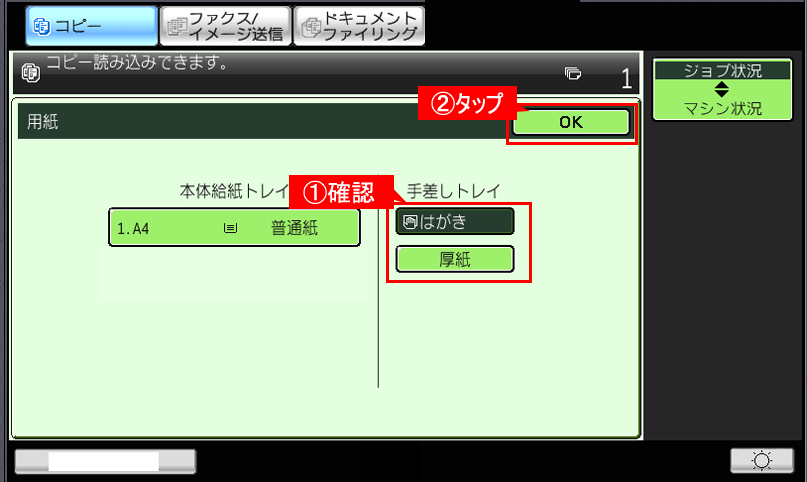
⑦「用紙」画面に戻りますので、①手差しトレイの設定値が正しいことを確認して、②[OK]を押してください。
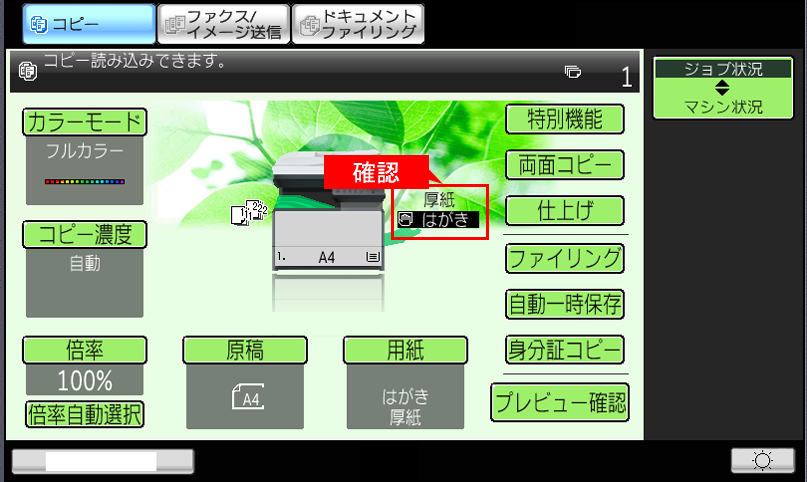
⑧複合機のコピー基本画面で①「用紙タイプ」が「厚紙」、②「用紙サイズ」が「はがき」になっていることを確認してください。
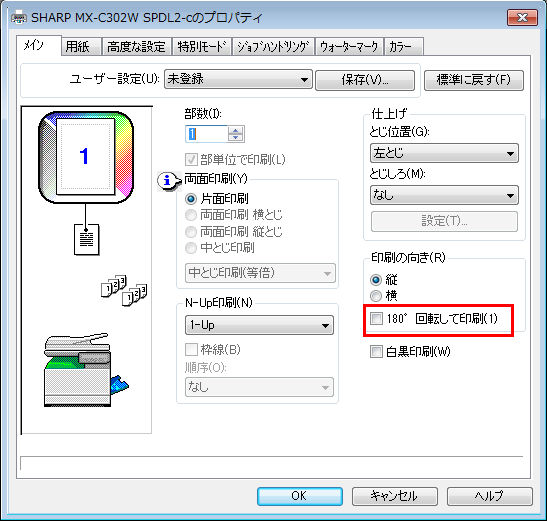
⑨プリンタードライバー設定画面の詳細設定画面で [メイン]タブを押し、「印刷の向き(R)」の「180°回転して印刷(1)」がチェックオフ(既定値)になっていることを確認してください。
⑩次に [用紙]タブを選択し、下記の機能を設定してください。
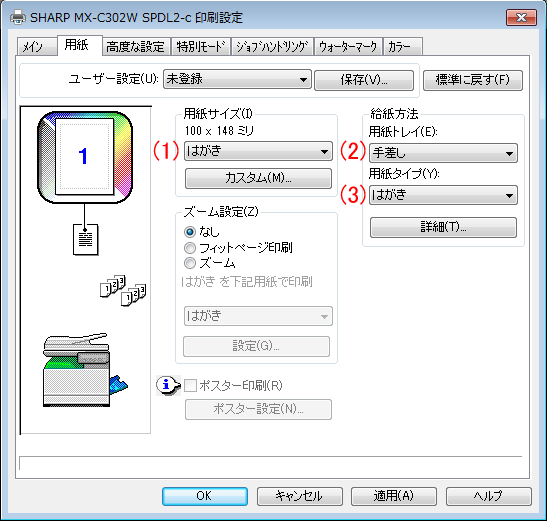
(1)「用紙サイズ(I)」:「はがき」
(2)「用紙トレイ(E):」:「手差し」
(3)「用紙タイプ(Y):」:「はがき」
⑪プリンタードライバーの[OK]を押して、印刷を実行してください。
関連キーワード
はがき / 往復はがき / 封筒 / 厚紙 / 印刷 / 用紙 / 特殊用紙 / プリント / プリンター / 給紙トレイ / トレイ / 手差し / 特殊用紙の印刷
各製品のよくあるご質問トップに戻る
MX-C302W更新日:2016年10月25日