
よくあるご質問
質問
原稿サイズを手動で設定してコピーしたい。 (FAQ No.01064)
回答
原稿サイズは、コピー基本画面の「原稿」画面で設定することができます。
操作ステップ
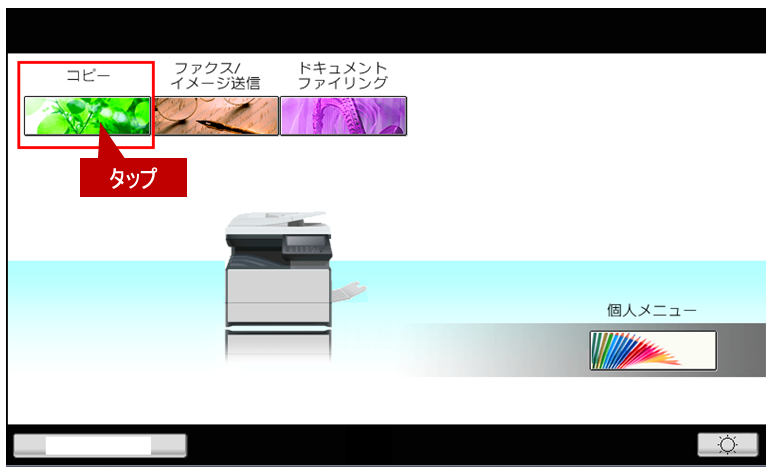
①ホーム画面の[コピー]を押してください。
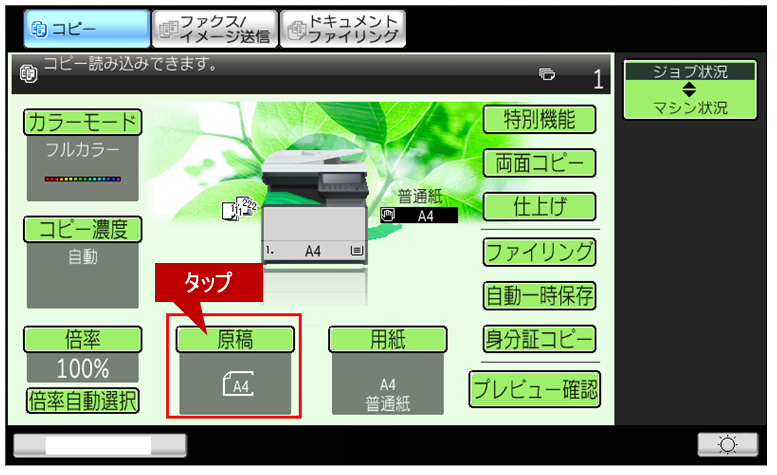
②コピー基本画面が表示されますので、[原稿]を押してください。
③「原稿」画面が表示されますので、原稿サイズを設定してください。
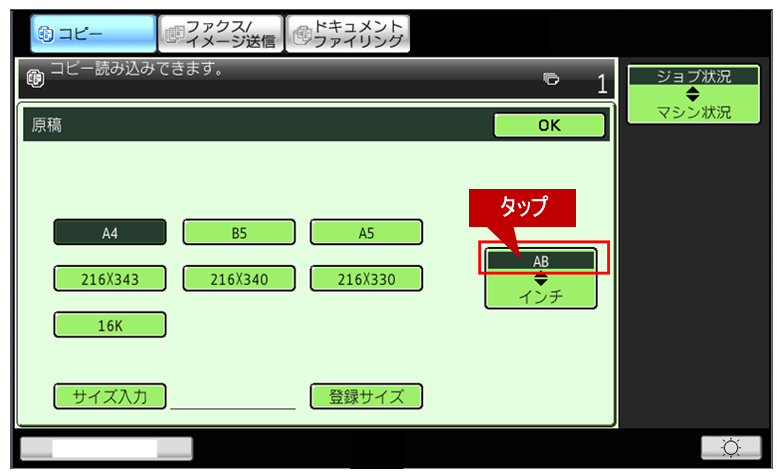
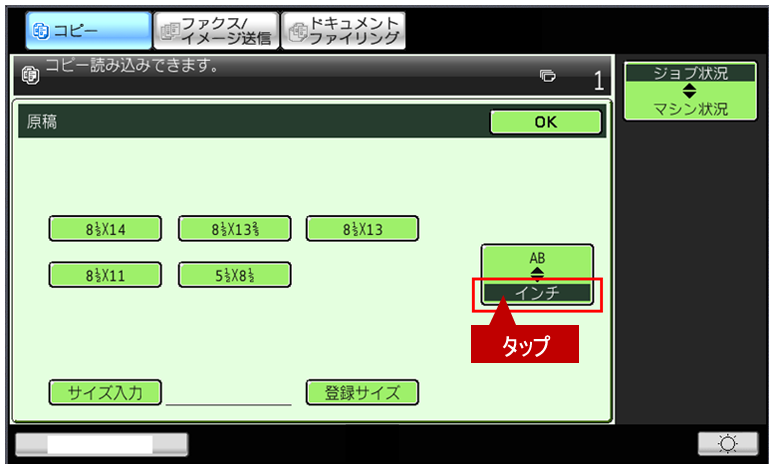
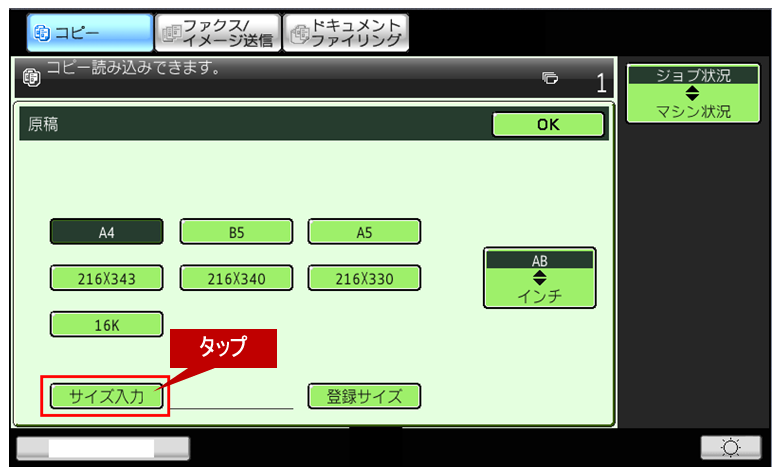
原稿サイズを指定するには、以下の4つの方法があります。
[AB]を押し、指定したい原稿サイズを設定後、[OK]を押してください。
[インチ]を押し、指定したい原稿サイズを設定後、[OK]を押してください。
① [サイズ入力]を押してください。
②「サイズ入力」の画面が表示されますので、原稿サイズを設定後、[OK]を押してください。
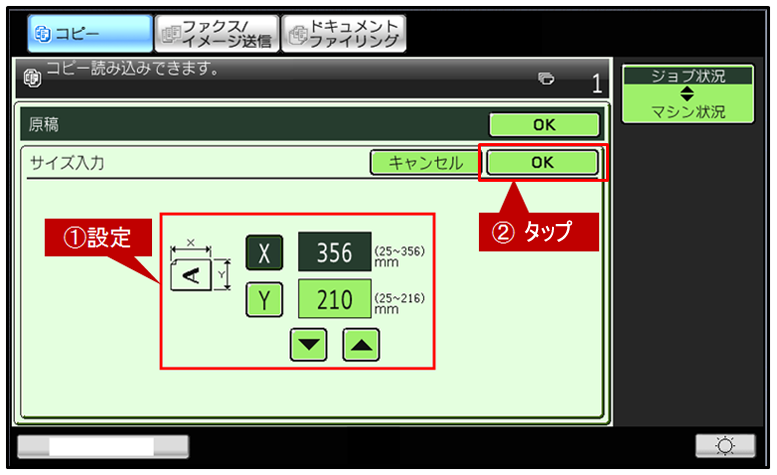
③「原稿」画面が表示されますので、[OK]を押してください。
① [登録サイズ]押してください。
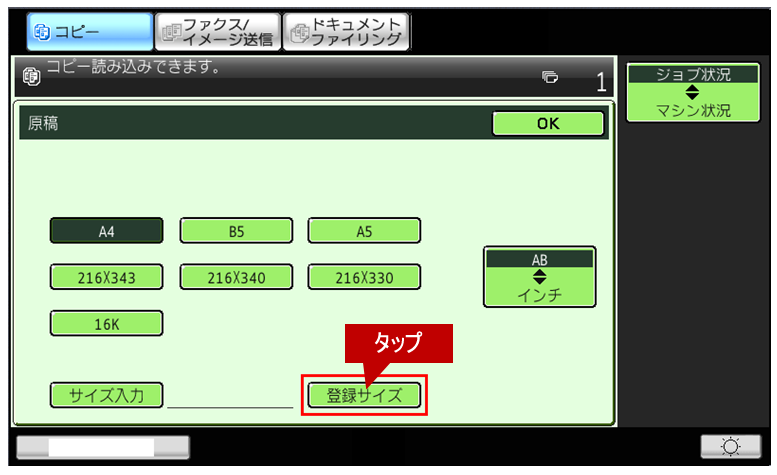
②「登録サイズ」画面が表示されますので、原稿サイズを選択後、[OK]を押してください。
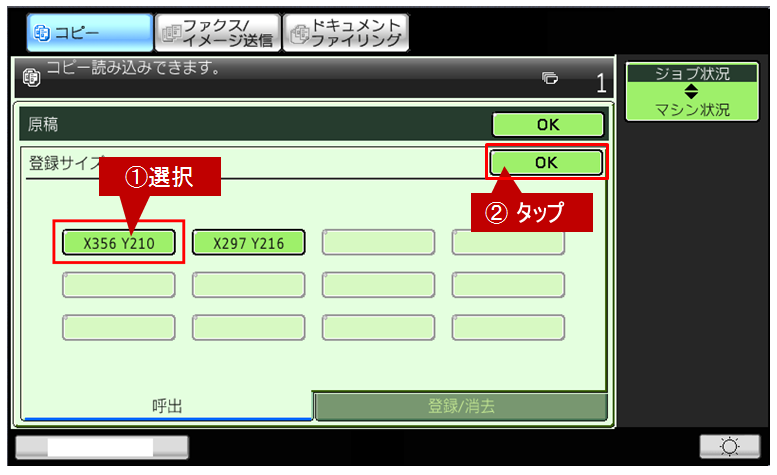
③「原稿」画面が表示されますので、[OK]を押してください。
関連キーワード
コピー / 原稿 / 手動 / 変更 / AB / インチ / 直接入力 / 登録サイズ / 原稿と用紙 / コピーサイズの変更
各製品のよくあるご質問トップに戻る
MX-C302W更新日:2016年10月25日