
よくあるご質問
質問
USBメモリーに保存するにはどうすればよいですか? (FAQ No.01089)
回答
複合機でスキャンしたデータをUSBメモリーに保存すると、簡単にデータの移動や持ち運びができます。
以下の方法でUSBメモリーに保存してください。
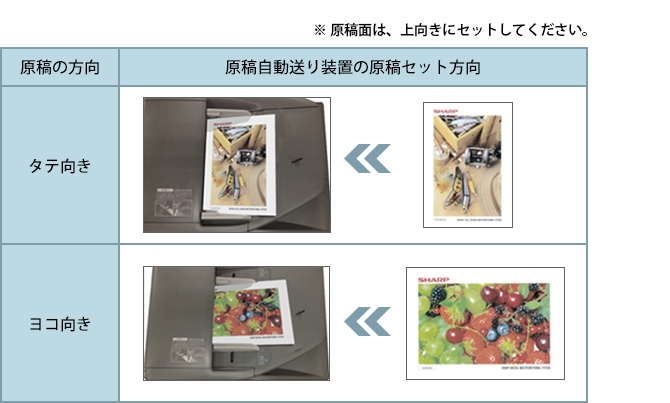
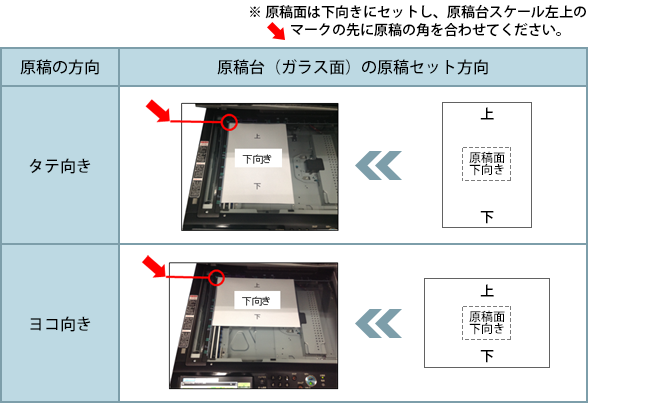
① 原稿を次の向きでセットします。
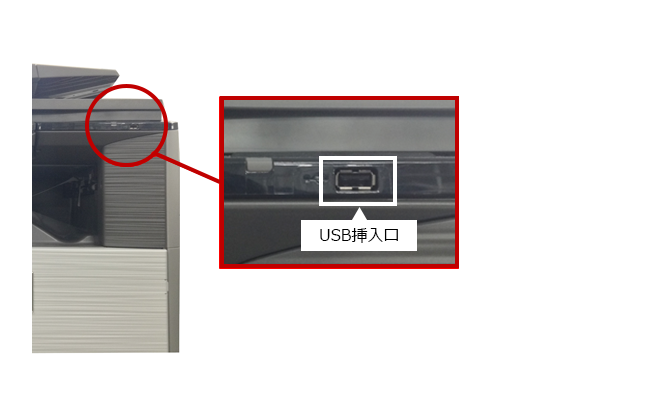
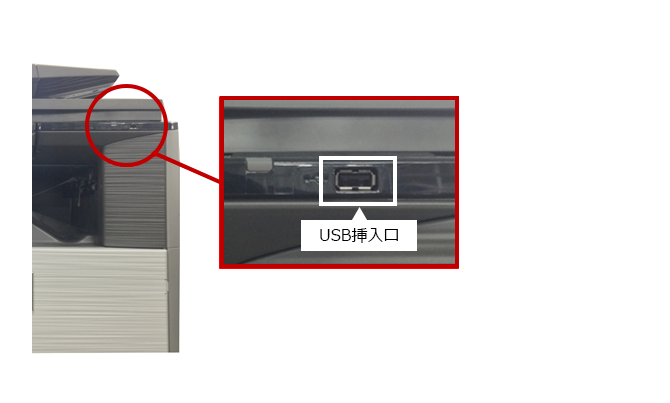
② USBメモリーを、複合機のUSB挿入口に差し込んでください。
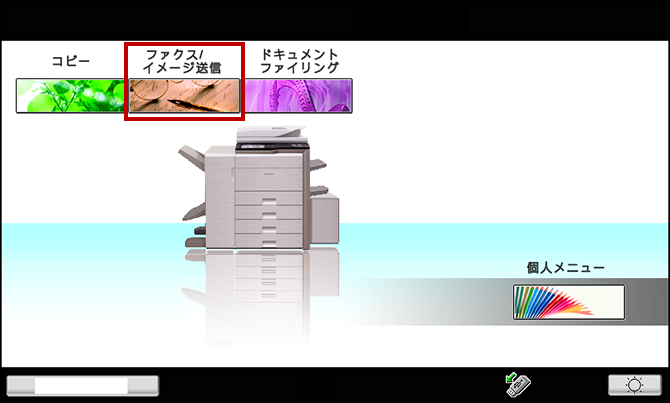
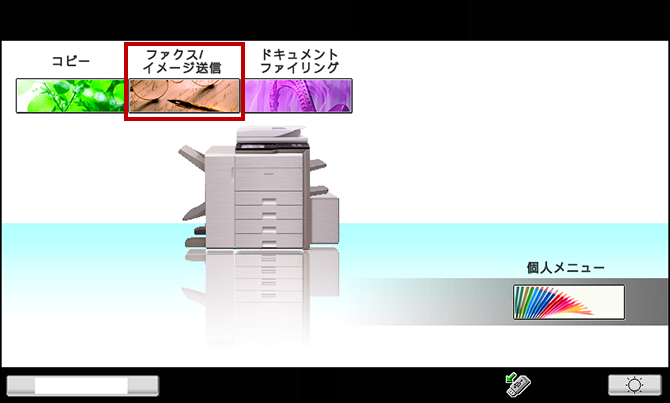
③ ホーム画面の[ファクス/イメージ送信]キーを押してください。
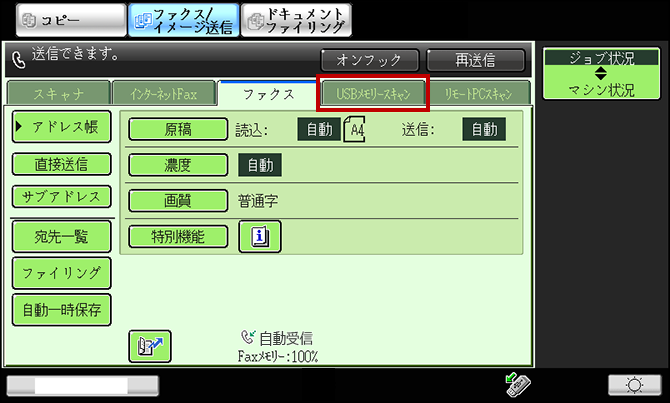
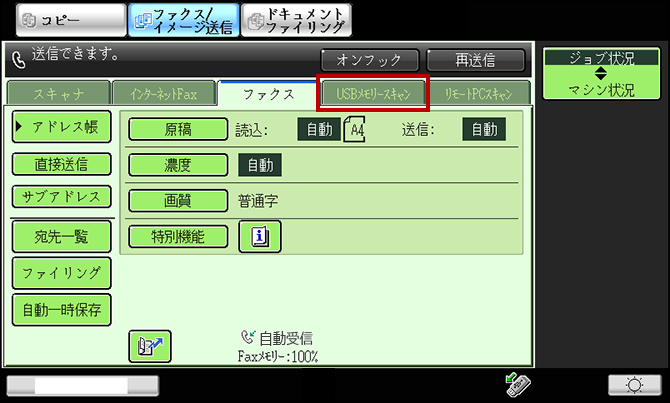
④ 「ファクス/イメージ送信」画面が表示されますので、[USBメモリースキャン]タブを押してください。
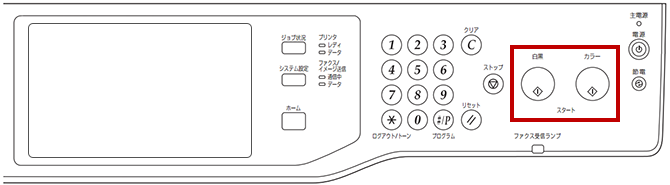
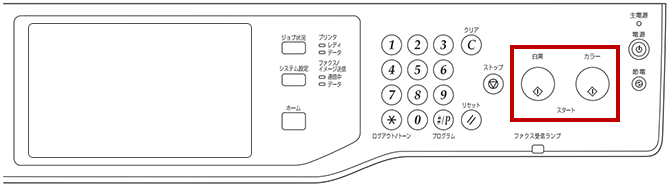
⑤ 操作パネルの[スタート]ボタンを押してください。
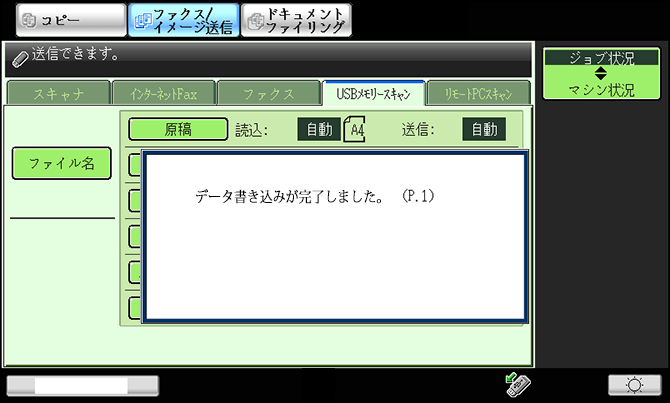
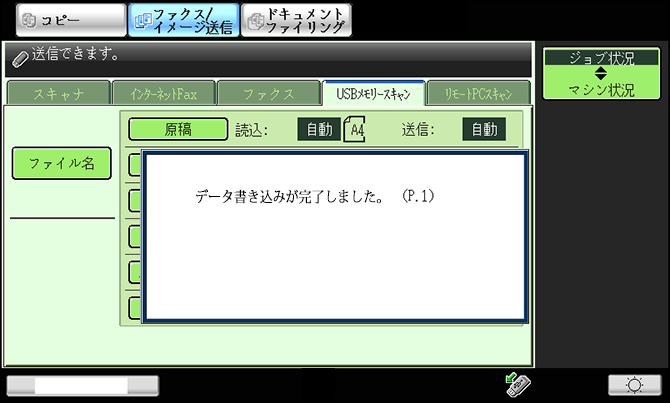
⑥ 「データ書き込みが完了しました。」と表示されますので、USBメモリーを引き抜いてください。
① 原稿を次の向きでセットします。
② USBメモリーを、複合機のUSB挿入口に差し込んでください。
③ ホーム画面の[ファクス/イメージ送信]キーを押してください。
④ 「ファクス/イメージ送信」画面が表示されますので、[USBメモリースキャン]タブを押してください。
⑤ 操作パネルの[スタート]ボタンを押してください。
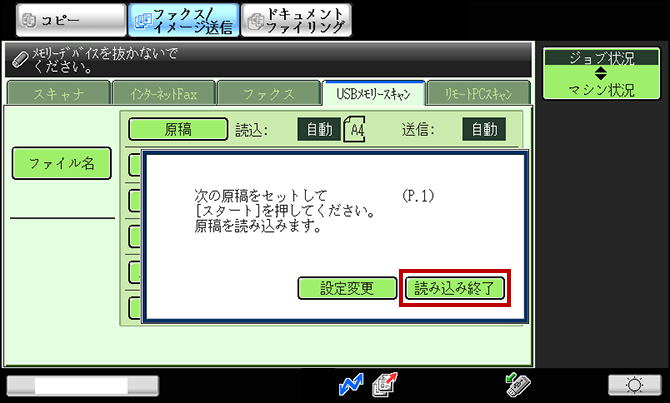
⑥ 「次の原稿をセットして[スタート]を押してください。原稿を読み込みます。」と表示されますので、
次の原稿がある場合は原稿を入れ替えて[スタート]ボタンを押してください。
次の原稿が無い場合は[読み込み終了]を押してください。
⑦ 「データ書き込みが完了しました。」と表示されますので、USBメモリーを引き抜いてください。
関連キーワード
スキャン / スキャナ / USB / メモリ / データ / 保存 / 転送 / 送信
更新日:2016年9月2日